Lidando diariamente com otimização de sistemas, arquitetura de software e automação, comprovei na prática uma regra de ouro da tecnologia: o hardware envelhece, mas um software bem configurado pode fazer milagres.
Após dar uma nova vida àquele computador esquecido transformando-o em uma máquina de retrogaming “bare-metal”, seu sistema básico já está pronto para rodar os clássicos. No entanto, o Batocera.linux possui uma camada profunda de configurações escondidas. Quando bem ajustadas, elas permitem extrair um desempenho surpreendente, até mesmo do hardware mais limitado.
Neste guia avançado, vamos explorar como domar emuladores pesados ajustando resoluções internas, garantir que seus controles respondam com precisão milimétrica e adotar a estratégia definitiva para transferir bibliotecas massivas de ROMs.
1. Otimizando Resoluções Internas em Emuladores Pesados
Quando entramos na era dos 32 aos 128 bits — como PlayStation 1 (DuckStation), PlayStation 2 (PCSX2), Nintendo 64 (Mupen64Plus) e GameCube/Wii (Dolphin) —, a exigência de processamento gráfico e de CPU salta drasticamente.
Em PCs defasados, rodar esses sistemas requer sacrifícios cirúrgicos. O principal deles é a resolução, essencial para manter os 60 FPS cravados e evitar aquele áudio robótico insuportável.
Alterando a Resolução por Sistema
Em vez de aplicar configurações globais que afetam consoles mais leves, o Batocera permite ajustes granulares. Veja como isolar a configuração:
- Pressione Start no menu principal para abrir o menu de configurações.
- Navegue até Configurações de Jogos (Game Settings) > Configurações Avançadas por Sistema (Per System Advanced Configuration).
- Selecione o sistema problemático (ex: PlayStation 2).
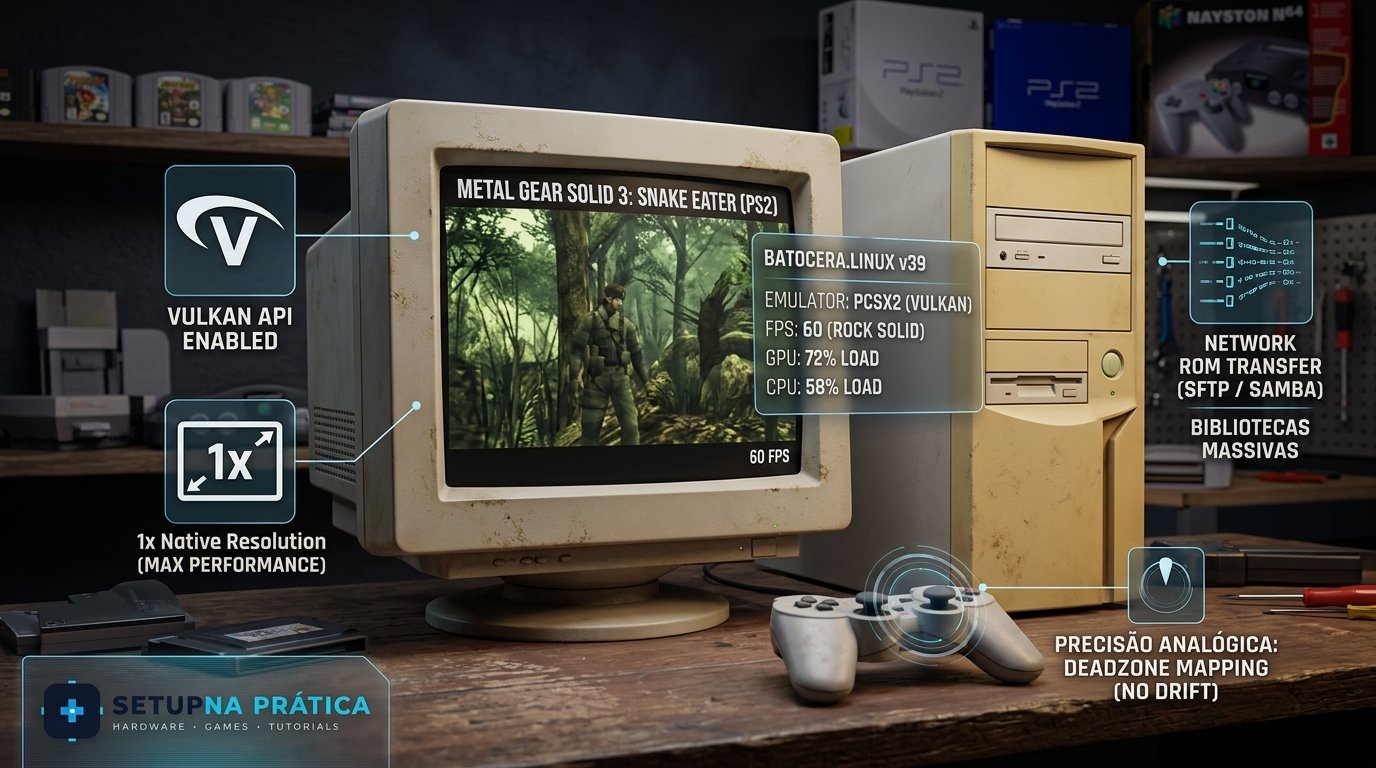
- Vá até a opção Resolução Interna (Internal Resolution).
💡 Atenção ao Hardware Limitado: Fixe a resolução interna sempre na Resolução Nativa (1x). Aumentar para 2x ou 720p multiplica a carga sobre a GPU de forma exponencial, o que inviabiliza completamente a jogatina em máquinas antigas. Wiki oficial do Batocera
A Escolha da API Gráfica: Vulkan vs. OpenGL
Dentro desse mesmo menu avançado, procure pela opção de API de Renderização (Graphics API). Por padrão, muitos emuladores usam o OpenGL.
Se a placa de vídeo do seu PC antigo possuir suporte ao Vulkan, faça essa alteração imediatamente. O Vulkan possui um “overhead” (custo de processamento) consideravelmente menor na CPU. Na prática, isso gera saltos absurdos de performance em hardwares mais fracos, eliminando engasgos crônicos de forma instantânea.
2. Mapeamento de Controles Físicos com Precisão
O Batocera faz um excelente trabalho mapeando controles automaticamente através do EmulationStation. Contudo, jogadores exigentes precisam de ajustes finos.
Isso é especialmente importante ao lidar com controles genéricos antigos ou analógicos levemente desgastados que sofrem de “drift” (aquele movimento fantasma irritante do personagem andando sozinho).
Configuração de Deadzone e Sensibilidade no RetroArch
Para os sistemas que utilizam os núcleos do RetroArch (identificados pela nomenclatura “Libretro”), o ajuste é feito internamente:
- Inicie qualquer jogo do sistema desejado.
- Pressione a combinação de Hotkey + B (geralmente Select + X no padrão Xbox, ou Select + Triângulo no PlayStation) para abrir o Menu do RetroArch.
- Navegue até Configurações (Settings) > Entrada (Input).
- Role até encontrar a opção de Zona Morta do Analógico (Analog Deadzone).
Aumente esse valor gradativamente (em casas decimais, como 0.05 ou 0.10) até que o movimento fantasma do seu controle pare. Isso é vital para jogos de plataforma 3D onde qualquer toque acidental arruína o salto perfeito.
Remapeamento Específico por Jogo
Se um jogo específico possui um layout de botões confuso (muito comum em ports de Arcade ou de luta dos anos 90), não altere a configuração global do sistema.
Dentro do jogo, abra o menu do RetroArch, vá em Menu Rápido (Quick Menu) > Controles (Controls) > Mapeamento de Portas (Port 1 Controls). Ajuste os botões conforme a necessidade daquele título em particular e, em seguida, selecione Salvar Arquivo de Remapeamento de Jogo (Save Game Remap File). O sistema lembrará desse mapeamento exclusivamente para essa ROM.
3. Melhores Práticas para Transferência de ROMs em Massa
Transferir alguns megabytes de jogos de Super Nintendo via pendrive é uma tarefa rápida. Mas quando seu projeto envolve coleções completas de Sega CD, Dreamcast ou PS2 — totalizando dezenas ou centenas de gigabytes —, o uso de pendrives se torna um gargalo de tempo inaceitável.
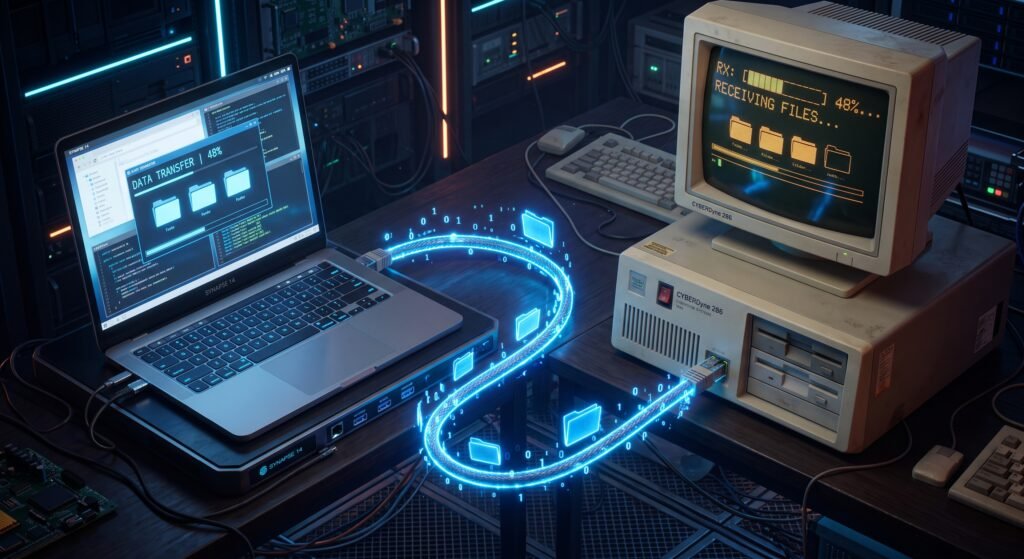
A melhor abordagem técnica é utilizar a transferência via rede. Com o PC do Batocera ligado e conectado (preferencialmente via cabo de rede/Ethernet para evitar perdas de pacote), você tem duas rotas:
Método 1: Compartilhamento de Rede Padrão (Samba / SMB)
Para a maioria dos usuários de Windows, esta é a rota mais direta.
- No seu computador principal, abra o Explorador de Arquivos.
- Na barra de endereços no topo, digite
\\BATOCERA(ou o IP local, como\\192.168.0.10) e aperte Enter. - A pasta
shareaparecerá. Navegue até a subpastaromse arraste seus arquivos.
Método 2: Transferência via SFTP (Para Bibliotecas Gigantes)
Se você estiver transferindo arquivos massivos e a conexão via Windows oscilar, o protocolo SFTP é a solução definitiva de infraestrutura. Ele é imensamente mais estável e consegue retomar transferências interrompidas sem corromper os dados.
- Baixe um cliente FTP gratuito, como o WinSCP ou FileZilla.
- Crie uma nova conexão usando o IP do seu PC com Batocera.
- Preencha as credenciais nativas: Usuário:
root| Senha:linux| Porta:22(fundamental para ativar a camada de segurança). - Navegue até o diretório
/userdata/roms/. A partir daqui, você pode enfileirar gigabytes de ISOs e deixar o cliente gerenciando o tráfego de forma impecável.
4. A Vantagem “Bare-Metal”: Eliminando o Gargalo do Sistema Operacional
Para entender por que emuladores pesados de repente se tornam ágeis no Batocera, precisamos olhar para a arquitetura de software. Quando você tenta rodar o PCSX2 em um PC com 15 anos de idade usando o Windows, o emulador está lutando até a morte por recursos contra o próprio sistema operacional.
O Windows consome gigabytes de RAM apenas para se manter ativo. Ele utiliza ciclos preciosos da CPU com processos de segundo plano, indexação, telemetria e atualizações silenciosas. Essa sobrecarga (overhead) é um golpe fatal para hardwares antigos.
Ao utilizar uma instalação “bare-metal” — rodando diretamente no hardware, sem uma interface de desktop pesada por baixo —, o sistema base, construído em Linux minimalista, dedica 100% da sua memória e processamento para a emulação. É essa eficiência computacional bruta que transforma a sucata em console.
5. Raspagem de Dados (Scraping): Sua Coleção com Cara de Console
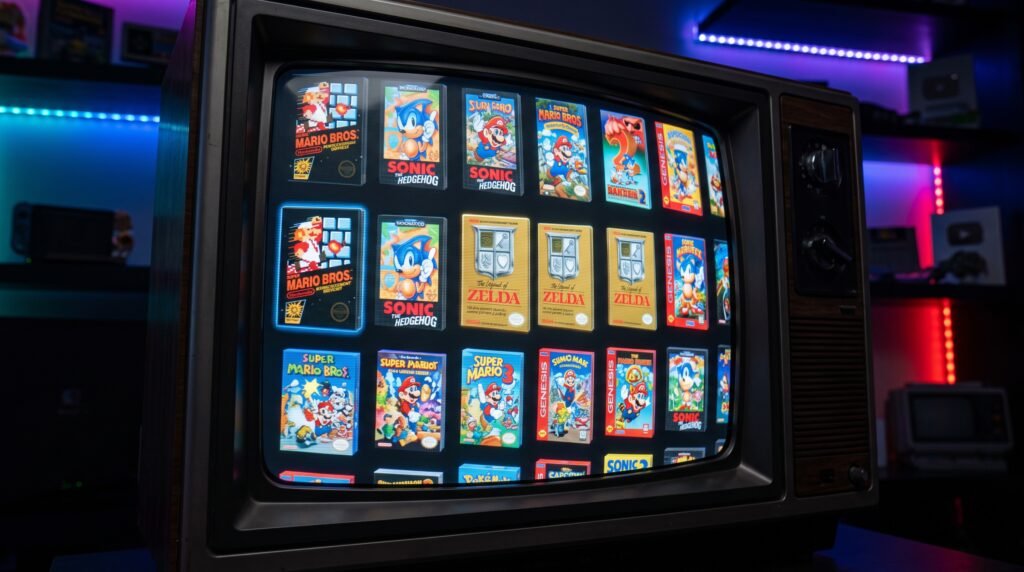
A experiência real do retrogaming exige uma interface bonita. Uma lista fria de arquivos em texto tira toda a magia da navegação. O Batocera possui uma ferramenta nativa para automatizar o download de capas, manuais e vídeos de demonstração de cada jogo (o famoso “Scraping”).
Como Configurar o Scraper Interno
- Conecte o PC à internet e vá até o menu de Raspagem (Scraper) (pressionando Start).
- Escolha a Fonte de Dados (Scrape From). O banco ScreenScraper é o mais completo (exige conta gratuita), mas o TheGamesDB é uma ótima alternativa rápida e sem cadastro.
- Selecione os consoles em Quais Sistemas (Systems to Scrape).
- Defina o que deseja baixar em Mídia (Media): Capas em 2D, 3D, vídeos ou manuais.
Inicie o processo e deixe rodar. Ao final, atualize a lista de jogos para aplicar a nova interface.
💡Aviso de Armazenamento: Tenha muito cuidado ao selecionar o download de vídeos curtos de demonstração (Snaps). Se a sua coleção tiver milhares de jogos, os arquivos de vídeo podem esgotar rapidamente o armazenamento de SSDs menores, travando o sistema.
Depois da instalação, você também pode ajustar desempenho, interface e controles no nosso guia de otimização do Batocera em PCs antigos.
Conclusão: O Potencial Escondido do Hardware Antigo
Transformar um computador defasado em uma central de retrogaming vai muito além da instalação básica. Exige entender a arquitetura do sistema para testar os limites do hardware, ajustar resoluções gráficas cirurgicamente e organizar o tráfego de arquivos de forma inteligente.
O resultado final é tecnicamente gratificante. Você não apenas evita que mais lixo eletrônico seja gerado, mas cria um ecossistema limpo, livre de distrações e totalmente otimizado para a preservação histórica dos videogames.
E você, qual foi o emulador ou jogo mais pesado que você já conseguiu rodar de forma perfeitamente lisa em um hardware que todo mundo considerava perdido? Compartilhe o seu setup e a sua experiência nos comentários abaixo!