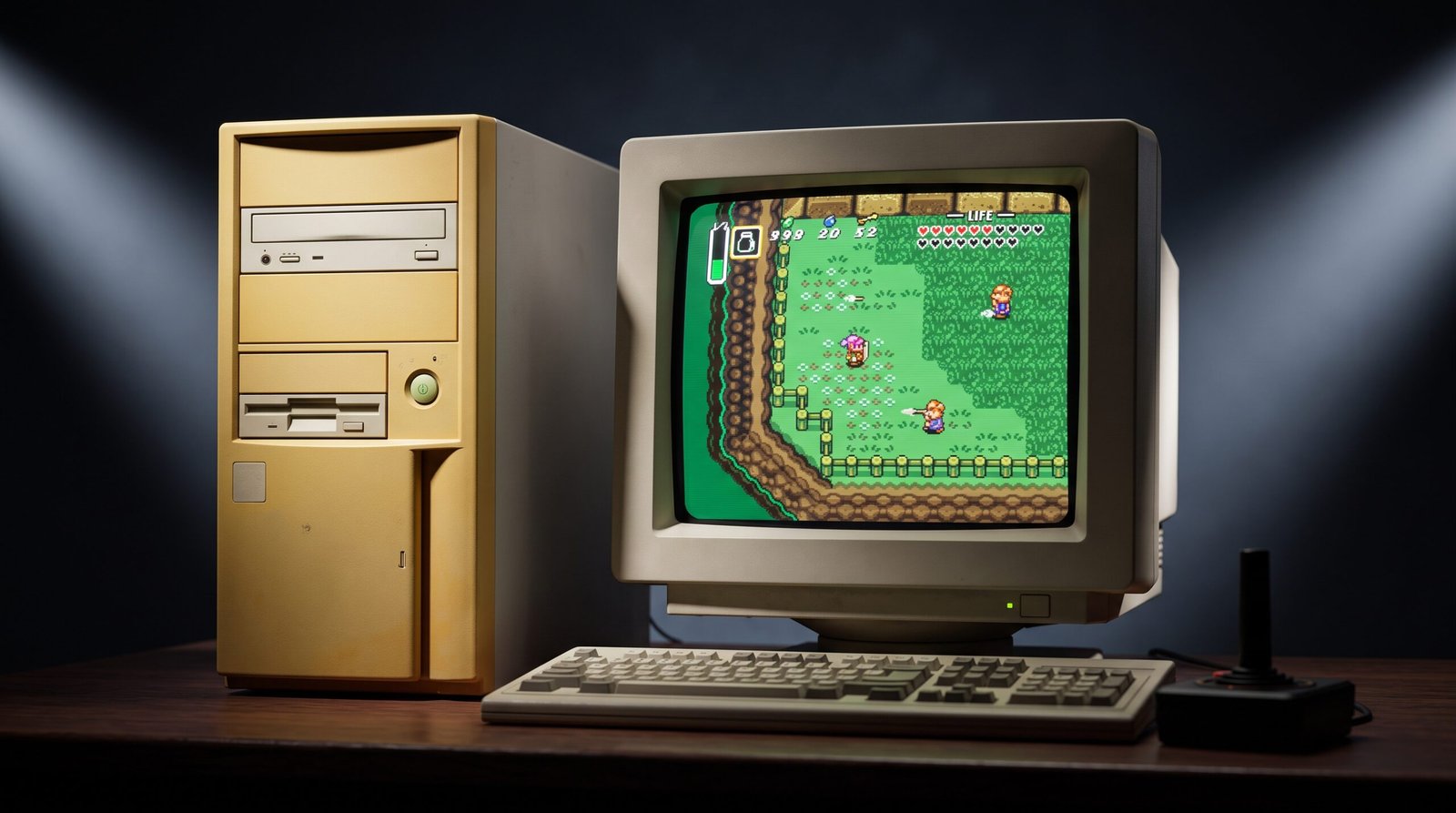
Tem um computador antigo parado em casa? Mesmo que ele já não dê conta dos programas atuais com folga, talvez ainda sirva para muitos games retrô.
Até computadores com processadores como Core 2 Duo, Phenom II e até alguns modelos mais antigos podem ganhar uma segunda vida quando transformadas em um sistema dedicado à emulação.
Isso se tornou ainda mais interessante depois do fim do suporte regular ao Windows 10, em 14 de outubro de 2025. Muitos desses computadores também não atendem oficialmente aos requisitos do Windows 11, o que torna o reaproveitamento do hardware uma alternativa bastante interessante.
Uma forma prática de reaproveitar esse PC é usar o Batocera.linux, um sistema operacional gratuito desenvolvido especificamente para games e emulação.
Neste guia, você vai aprender como preparar o computador, verificar o hardware, instalar o Batocera, configurar BIOS ou UEFI, adicionar jogos e descobrir quais consoles seu PC antigo realmente consegue emular.
1. Batocera vale a pena para um PC antigo?
Um sistema operacional convencional precisa executar diversos serviços em segundo plano para oferecer recursos de produtividade, atualizações, aplicativos, sincronização, segurança e uma área de trabalho completa.
Em computadores antigos, tudo isso consome memória RAM, armazenamento e ciclos do processador que poderiam ser utilizados pela emulação.
O Batocera segue uma proposta diferente.
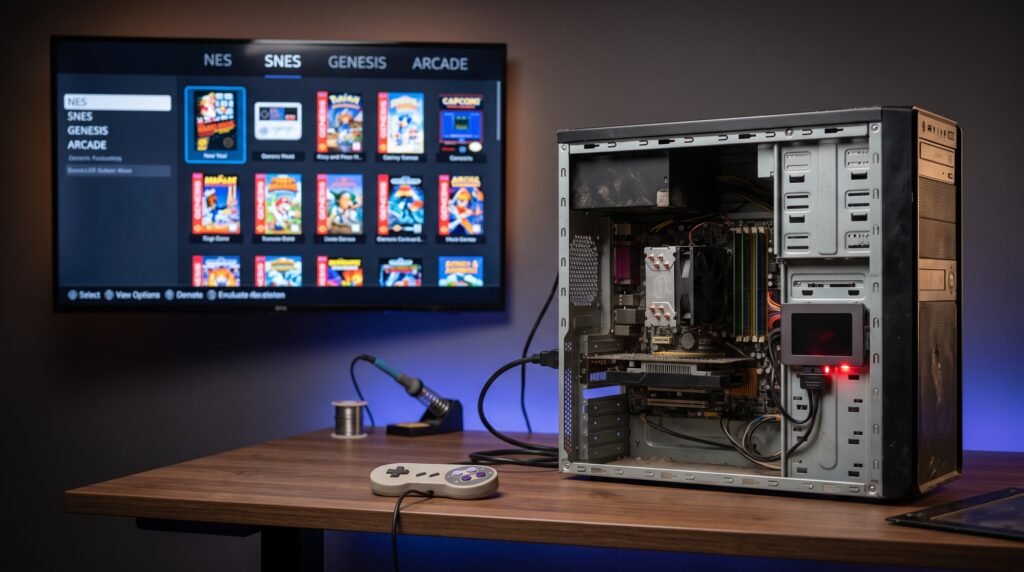
Ele transforma o computador em uma máquina dedicada aos jogos, iniciando diretamente em uma interface baseada no EmulationStation, na qual você pode organizar consoles, capas, controles e sua biblioteca.
Isso não significa que o Windows seja incapaz de rodar emuladores. Em muitos computadores modernos, a diferença pode ser pequena.
Em máquinas com recursos limitados, porém, utilizar um sistema dedicado pode reduzir processos desnecessários e proporcionar uma experiência mais simples e consistente.
Windows ou Batocera em um PC antigo?
| Característica | Windows em PC antigo | Batocera |
|---|---|---|
| Serviços em segundo plano | Mais numerosos | Ambiente mais enxuto |
| Uso de memória | Geralmente maior | Geralmente menor |
| Interface | Desktop completo | Interface dedicada aos jogos |
| Inicialização | Pode ser lenta em HDD antigo | Normalmente mais direta |
| Atualizações e tarefas do sistema | Podem ocorrer em segundo plano | Menor interferência durante os jogos |
| Uso principal | Computador convencional | Máquina dedicada à emulação |
O principal benefício, portanto, não é uma promessa de “latência zero”, mas a possibilidade de eliminar tarefas desnecessárias e utilizar melhor os recursos disponíveis.
2. O que você precisa antes de começar
Antes de desmontar o computador ou comprar qualquer componente, confira se você já possui o básico para o projeto.
Você precisará de:
- computador compatível com arquitetura x86_64;
- memória RAM suficiente para o sistema e os emuladores desejados;
- HDD, SSD ou outra unidade compatível;
- pendrive para instalação, caso necessário;
- teclado para configuração inicial;
- controle USB ou Bluetooth;
- monitor ou televisão compatível com as saídas de vídeo do computador;
- conexão Ethernet ou Wi-Fi para baixar capas, atualizações e transferir arquivos.
Não compre peças imediatamente.
Primeiro descubra exatamente qual hardware você possui e teste o Batocera. Dependendo dos sistemas que pretende emular, talvez você não precise gastar nada.
3. Etapa 1 — Verifique e recupere o hardware
Computadores antigos podem apresentar problemas simplesmente porque ficaram anos armazenados.
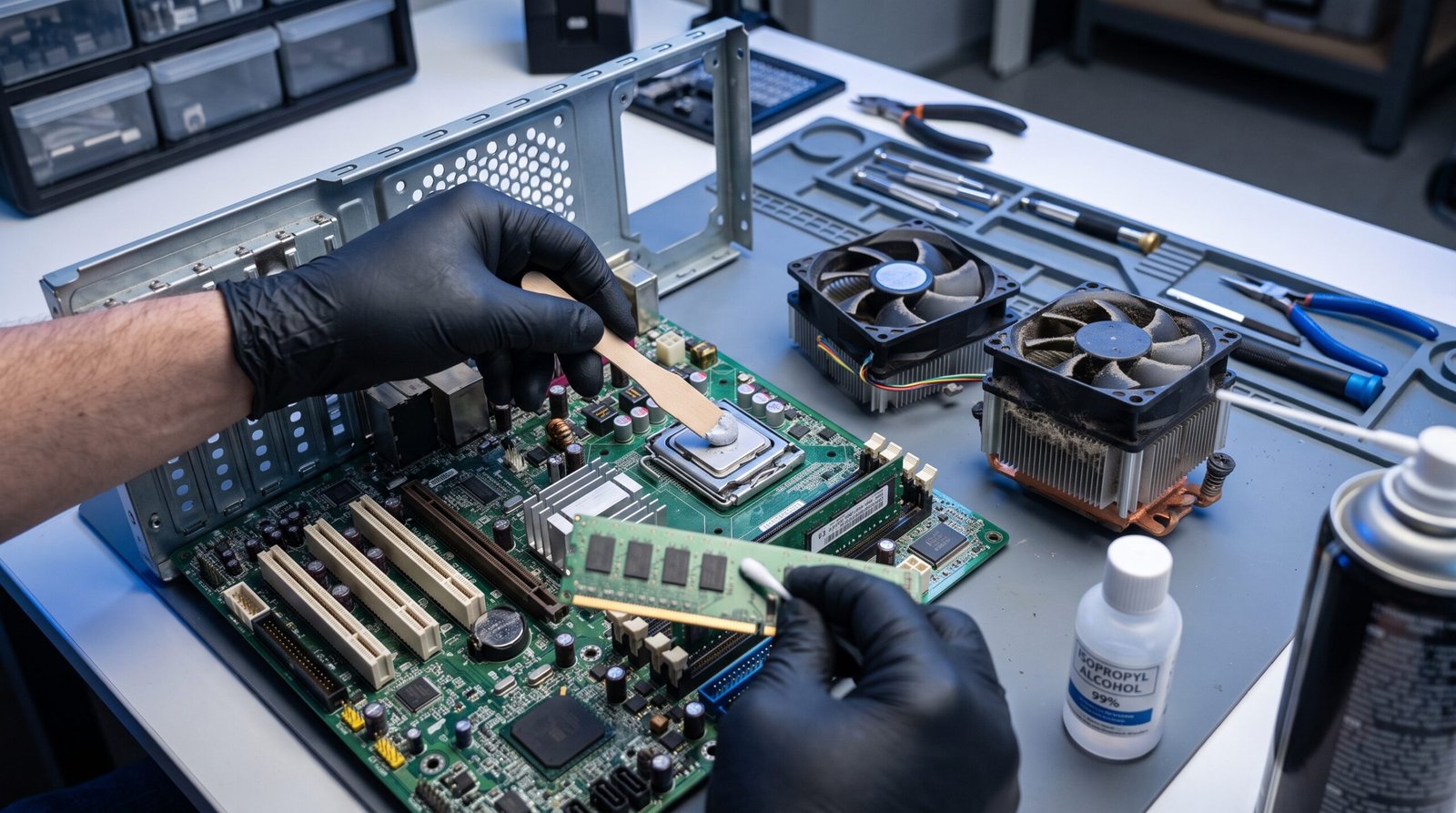
Poeira, pasta térmica ressecada, mau contato e ventoinhas desgastadas podem comprometer a estabilidade antes mesmo de você começar a instalar qualquer sistema.
Antes de abrir o computador
Desligue completamente o PC, retire o cabo da tomada e aguarde alguns minutos.
Ao manipular os componentes, evite superfícies que favoreçam o acúmulo de eletricidade estática.
Limpeza da memória RAM
Pentes DDR2 ou DDR3 podem apresentar mau contato depois de muitos anos.
Se houver sujeira ou sinais de oxidação, os contatos podem ser cuidadosamente limpos com produto adequado para eletrônica, como álcool isopropílico apropriado.
Também vale remover e reinstalar os módulos para verificar se estão devidamente encaixados.
Limpeza do sistema de refrigeração
Acúmulo de poeira no dissipador pode aumentar significativamente a temperatura do processador.
Limpe:
- dissipador da CPU;
- ventoinha do processador;
- entradas de ar;
- ventoinhas do gabinete;
- filtros de poeira, se existirem.
Troca da pasta térmica
Em computadores com muitos anos de uso, a pasta térmica pode estar completamente ressecada.
Remova o cooler, limpe cuidadosamente a pasta antiga e aplique uma pequena quantidade de pasta térmica de boa qualidade antes de reinstalar o dissipador.
Isso ajuda o processador a manter temperaturas adequadas e reduz a possibilidade de perda de desempenho causada por thermal throttling.
4. Etapa 2 — HDD ou SSD: o que realmente muda?
Você não precisa obrigatoriamente de um SSD para utilizar o Batocera.
Um HDD funcional pode rodar games de NES, SNES, Mega Drive, PlayStation 1 e diversos outros sistemas sem grandes dificuldades.
Mas um SSD costuma ser o upgrade de baixo custo que mais melhora a sensação geral de velocidade do sistema.
Isso acontece principalmente porque o Batocera pode armazenar milhares de pequenos arquivos relacionados à biblioteca.
Entre eles:
- capas;
- screenshots;
- vídeos;
- logos;
- temas;
- metadados;
- arquivos baixados pelo scraper.
O tempo de acesso extremamente baixo do SSD ajuda bastante nesse cenário.
HDD x SSD no Batocera
| Característica | HDD 5400 RPM | SSD SATA |
|---|---|---|
| Acesso a pequenos arquivos | Mais lento | Muito rápido |
| Navegação com capas e vídeos | Pode apresentar atrasos | Geralmente mais fluida |
| Inicialização do sistema | Mais lenta | Mais rápida |
| Ruído | Possui partes mecânicas | Silencioso |
| Vibração | Presente | Praticamente inexistente |
| Consumo | Geralmente maior | Geralmente menor |
Mesmo que sua placa-mãe possua apenas SATA II, um SSD ainda pode proporcionar uma melhoria significativa por causa do tempo de acesso muito menor.
Portanto:
SSD não é obrigatório, mas é altamente recomendado.
Para entender melhor quando vale usar SSD, HD ou até pendrive, veja também nosso guia sobre Batocera em SSD, HD ou pendrive, no qual comparamos as opções de armazenamento e explicamos quando faz sentido separar o sistema da biblioteca de ROMs.
5. Etapa 3 — Descubra o que seu PC consegue emular
Não existe uma regra universal baseada apenas no ano de fabricação do computador.
Dois processadores da mesma geração podem apresentar diferenças consideráveis de desempenho.
Além disso, a emulação depende de vários fatores:
- arquitetura da CPU;
- desempenho por núcleo;
- frequência;
- conjunto de instruções;
- GPU;
- driver gráfico;
- emulador utilizado;
- resolução interna;
- jogo específico.
Nos consoles mais antigos, como NES, Master System, Mega Drive e SNES, o processador normalmente tem muito mais importância que uma placa de vídeo potente.
Conforme avançamos para Nintendo 64, Dreamcast, PSP, GameCube, Wii e PlayStation 2, GPU, drivers e API gráfica passam a exercer uma influência maior.
Expectativa aproximada de emulação
| Hardware aproximado | O que esperar |
|---|---|
| Pentium 4 / Athlon 64 | NES, Master System, Mega Drive, alguns arcades e sistemas semelhantes |
| Core 2 Duo / Athlon X2 | Excelente para muitos sistemas 8/16 bits, GBA e PS1; sistemas posteriores dependem bastante do modelo |
| Core i3/i5 1ª–3ª geração / Phenom II | Excelente para sistemas clássicos e PS1; N64, Dreamcast e PSP podem funcionar bem dependendo do processador e do jogo |
| CPU semelhante + GPU dedicada básica | Mais possibilidades de resolução interna maior e sistemas 3D mais exigentes |
| Processadores mais modernos | GameCube, Wii e PlayStation 2 tornam-se significativamente mais viáveis |
Importante: esta tabela apresenta apenas uma expectativa aproximada. O desempenho real deve ser testado jogo por jogo.
Quer uma análise mais detalhada por geração de consoles? Veja também Batocera: Quais Consoles um PC Antigo Consegue Emular? Guia por Hardware, onde explicamos como CPU, GPU, resolução e o próprio emulador influenciam o limite da máquina.
6. Antes de gastar dinheiro, faça este teste
Se o computador ainda funciona, existe uma maneira simples de descobrir se vale investir nele.
Faça o seguinte:
- Identifique o processador e a quantidade de RAM.
- Verifique se o computador permanece estável.
- Observe a temperatura da CPU.
- Instale o Batocera temporariamente em uma unidade apropriada.
- Teste primeiro sistemas leves, como NES e Mega Drive.
- Depois avance para SNES e PlayStation 1.
- Se tudo funcionar bem, teste Nintendo 64, Dreamcast ou PSP.
- Somente depois avalie a necessidade de comprar SSD, RAM ou GPU.
Essa estratégia evita gastar dinheiro tentando transformar uma máquina muito limitada em algo que ela nunca conseguirá ser.
7. Etapa 4 — Baixe e instale o Batocera
Evite utilizar imagens modificadas ou versões encontradas em sites desconhecidos.
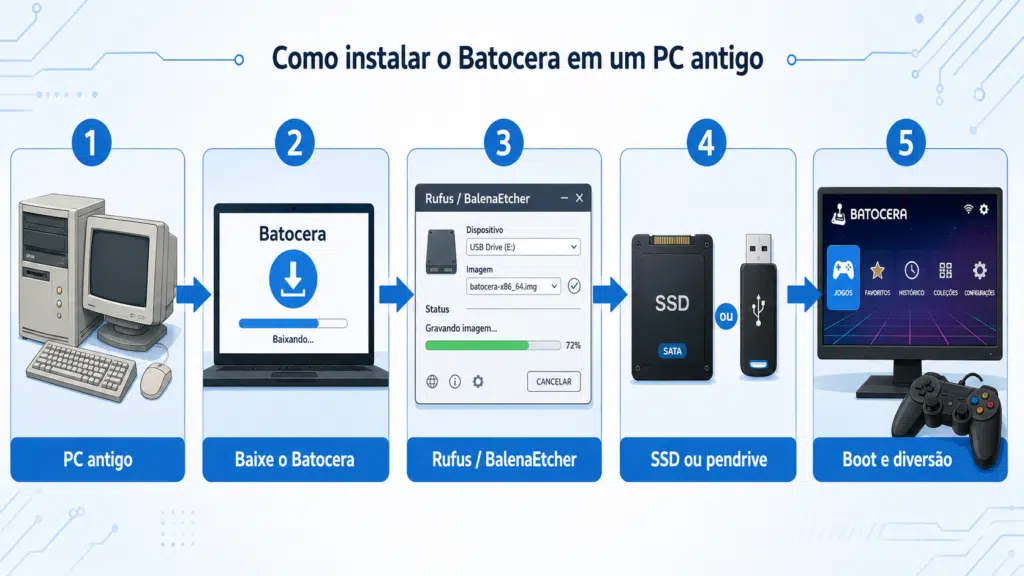
Baixe o Batocera diretamente de sua fonte oficial e utilize uma versão compatível com seu computador.
Em maio de 2026, o projeto lançou o Batocera 43.1, mas o software continua recebendo atualizações. Por isso, vale consultar a versão estável disponível no momento em que você estiver fazendo a instalação.
Para computadores comuns de 64 bits, normalmente será utilizada a versão correspondente à arquitetura x86_64.
Gravando a imagem
Você pode utilizar uma ferramenta de gravação de imagem como:
- BalenaEtcher;
- Rufus.
Selecione a imagem do Batocera, escolha cuidadosamente a unidade de destino e inicie a gravação.
Atenção: o processo apagará os dados existentes na unidade selecionada.
Depois da primeira inicialização, o Batocera criará e organizará as partições necessárias.
8. Etapa 5 — Configure BIOS ou UEFI
Nem todos os computadores exigem alterações na BIOS.
Antes de mudar qualquer configuração, tente inicializar normalmente pelo dispositivo onde o Batocera foi instalado.
Se não funcionar, entre na BIOS ou UEFI pressionando uma tecla como:
DEL, F2, F10, F11, F12 ou ESC.
A tecla correta depende do fabricante.
Ordem de boot
Localize as configurações de inicialização e coloque a unidade com Batocera entre as primeiras opções.
Em muitos computadores também é possível abrir um Boot Menu temporário sem alterar permanentemente a ordem de inicialização.
Secure Boot
Guias antigos frequentemente recomendam desativar imediatamente o Secure Boot.
Isso não é mais uma regra universal.
Desde o Batocera v39, sistemas x86_64 contam com suporte simplificado a Secure Boot, inclusive com instalação do certificado do Batocera nas chaves MOK da UEFI.
Portanto, tente manter o Secure Boot funcionando sempre que possível.
Se houver problema de inicialização, consulte a documentação específica para seu hardware antes de desativá-lo.
Atenção especial para dual boot: mudanças relacionadas a Secure Boot podem fazer computadores com BitLocker solicitar a chave de recuperação do Windows.
Legacy Boot e CSM
Em placas-mãe antigas ou de transição entre BIOS tradicional e UEFI, pode existir a opção:
CSM — Compatibility Support Module
ou:
Legacy Boot
Não ative essas opções automaticamente.
Utilize-as apenas caso o computador antigo não consiga reconhecer corretamente a mídia de inicialização em UEFI.
9. Etapa 6 — Configure controle, vídeo e rede
Depois que o Batocera iniciar pela primeira vez, comece pelas configurações básicas.
Controle
Conecte um controle USB.
Na primeira utilização, o EmulationStation normalmente permite mapear:
- direcional;
- analógicos;
- botões principais;
- gatilhos;
- Start;
- Select;
- Hotkey.
Configure a Hotkey corretamente, pois ela será utilizada em combinações para sair dos jogos e acessar funções dos emuladores.
Vídeo
Comece utilizando a resolução nativa recomendada pelo monitor ou televisão.
Em hardware antigo, evite aumentar imediatamente a resolução interna dos emuladores.
Primeiro procure estabilidade.
Depois você pode testar melhorias gráficas gradualmente.
Rede
Sempre que possível, utilize Ethernet em computadores antigos.
Além de evitar possíveis incompatibilidades de adaptadores Wi-Fi antigos, a conexão cabeada facilita a transferência de jogos pela rede.
10. Etapa 7 — Como adicionar jogos
Uma das maneiras mais simples de transferir seus arquivos para o Batocera é pela rede local.
A partição utilizada para armazenar jogos normalmente utiliza um sistema de arquivos que o Windows não lê nativamente.
Por isso, você não precisa remover o SSD do computador toda vez que desejar adicionar um jogo.
No Windows, abra o Explorador de Arquivos e tente acessar:
\\BATOCERA\share
Você também pode utilizar o endereço IP da máquina caso o nome não seja encontrado automaticamente.
Dentro do compartilhamento existem pastas específicas para:
- ROMs;
- BIOS;
- saves;
- screenshots;
- músicas;
- configurações.
Cada sistema possui sua própria pasta dentro do diretório de ROMs.
11. E as BIOS dos consoles?
Alguns sistemas precisam de arquivos de firmware para funcionar corretamente.
Isso é comum em plataformas como:
- PlayStation;
- Sega CD;
- alguns sistemas arcade;
- Dreamcast;
- determinados computadores antigos.
Esses arquivos são normalmente colocados na pasta:
share\bios
Mas existe um ponto importante.
BIOS e direitos autorais
Arquivos de BIOS podem estar protegidos por direitos autorais.
O Batocera não precisa distribuir esses arquivos junto com o sistema, portanto utilize BIOS obtidas legalmente a partir de hardware ou mídia que você possui.
Da mesma forma, mantenha sua biblioteca de jogos dentro das regras aplicáveis à sua região.
12. Otimizações para computadores muito antigos
Depois que tudo estiver funcionando, você pode começar a otimizar.
Para ajustes mais detalhados depois da instalação, consulte também Como Otimizar o Batocera em PCs Antigos: Desempenho, Interface e Configurações
Prefira emuladores mais leves
Em determinados sistemas existem vários núcleos de emulação disponíveis.
Um emulador extremamente preciso pode exigir muito mais processamento.
Em computadores antigos, utilizar uma opção mais leve pode proporcionar melhor desempenho.
Evite shaders pesados
Shaders simulam efeitos de CRT, scanlines, curvatura de tela e outros filtros.
São excelentes visualmente, mas podem aumentar bastante o uso da GPU.
Comece sem eles.
Não aumente a resolução imediatamente
Rodar PlayStation 1 ou Nintendo 64 em resolução interna muito maior exige mais processamento gráfico.
Primeiro confirme que o jogo funciona bem na resolução padrão.
Depois aumente gradualmente.
Teste jogo por jogo
Um sistema não deve ser considerado “compatível” apenas porque um jogo funcionou.
Nintendo 64, PSP, Dreamcast, GameCube e PlayStation 2 possuem jogos com exigências muito diferentes.
Por isso, teste principalmente os títulos que você pretende realmente jogar.
13. Vale a pena fazer upgrade?
Depende do gargalo.
SSD
É provavelmente a melhoria mais interessante para a experiência geral.
Memória RAM
Pode valer a pena caso o computador possua quantidade extremamente limitada.
Mas instalar 16 GB em uma máquina destinada apenas a consoles clássicos dificilmente fará diferença.
GPU dedicada
Pode ajudar bastante quando você pretende avançar para emulação 3D mais pesada ou utilizar resoluções internas maiores.
Antes de comprar uma placa de vídeo, porém, confira:
- potência da fonte;
- conectores disponíveis;
- tamanho do gabinete;
- compatibilidade da placa-mãe;
- versão PCI Express;
- consumo elétrico.
Em muitos casos, comprar uma GPU para um computador extremamente antigo deixa de ser economicamente interessante.
14. Quando não vale a pena reaproveitar o PC
Nem toda máquina merece ser recuperada.
Considere abandonar o projeto se houver:
- placa-mãe com defeitos graves;
- fonte extremamente antiga ou insegura;
- capacitores danificados;
- superaquecimento persistente;
- incompatibilidade importante com o sistema;
- necessidade de comprar várias peças;
- consumo elétrico muito alto para o desempenho entregue.
Se você precisar comprar SSD, fonte, RAM, GPU e controle para recuperar uma máquina extremamente antiga, talvez seja mais interessante procurar outro computador usado mais recente.
A ideia deste projeto é justamente reaproveitar hardware, e não gastar o preço de um PC melhor tentando salvar uma plataforma inadequada.
15. Fontes e referências
Esse artigo ainda não segue o padrão de referências que acabamos de adotar. Eu incluiria antes da seção de autor/conclusão editorial, ou após a conclusão:
Fontes e referências
- Batocera.linux — requisitos de hardware e referências para computadores.
- Batocera.linux — guia oficial de instalação do sistema.
- Batocera.linux — documentação sobre hardware suportado em PCs.
16. Perguntas frequentes
Batocera funciona em PC muito antigo?
Sim, mas o limite depende do processador, GPU e arquitetura da máquina. PCs antigos podem funcionar muito bem para consoles de 8 e 16 bits e PlayStation 1, enquanto sistemas mais avançados exigem hardware melhor.
Core 2 Duo consegue rodar Batocera?
Diversos modelos conseguem. O desempenho varia de acordo com o Core 2 Duo específico, frequência, GPU e emulador utilizado. Sistemas clássicos e PlayStation 1 costumam ser alvos muito mais realistas que PlayStation 2 ou GameCube.
Preciso de placa de vídeo dedicada?
Para NES, SNES, Mega Drive, GBA, PlayStation 1 e outros sistemas antigos, uma GPU poderosa geralmente não é necessária. Emulação mais avançada pode se beneficiar bastante de uma GPU dedicada.
Projeto de console retrô: checklist de preparação e recuperação
Reaproveitar um PC com Batocera pode ser um projeto econômico, mas gravar imagens de sistema no disco errado pode destruir fotos, documentos e instalações existentes. Planeje como testar antes, como guardar saves e como voltar atrás se o resultado não agradar.
| Questão prática | Como interpretar | O que fazer |
|---|---|---|
| Quer conservar o Windows do computador | Evite instalar diretamente sobre o armazenamento principal sem preparo. | Experimente inicialização por mídia removível compatível e faça backup dos dados importantes. |
| O PC não inicia pela unidade USB | Pode haver conflito de boot, UEFI, formato ou compatibilidade. | Confira ordem de inicialização e documentação do hardware, sem apagar o disco interno. |
| Controle funciona no menu, mas não dentro de um jogo | Configuração do emulador pode diferir do mapeamento principal. | Ajuste comandos em nível apropriado e salve o perfil antes de instalar muitos jogos. |
| Você pretende usar na TV com a família | Áudio HDMI, resolução e controles precisam ser considerados. | Valide saída de vídeo, áudio e acessibilidade antes de montar o equipamento definitivo. |
| Vai ampliar armazenamento depois | Saves, BIOS e bibliotecas podem ficar em pastas diferentes. | Planeje backup e migração antes de alterar partições ou formatar dispositivos. |
Passos seguros
- Faça inventário do PC e backup dos dados existentes.
- Crie uma mídia de teste seguindo as instruções oficiais, conferindo cuidadosamente a unidade selecionada.
- Valide controles, áudio e os jogos que você pode usar legalmente antes de converter o PC definitivamente.
Para aprofundar: Instalação oficial do Batocera · Qual mídia escolher.
Transparência editorial: são recomendações fundamentadas em documentação e critérios técnicos, não resultados de testes próprios. Adapte as etapas ao modelo exato do equipamento.
Continue a investigação com estes guias
Escolha a leitura que se aproxima do seu problema. Cada guia aprofunda um ponto diferente, sem exigir troca de componentes por tentativa.
17. Conclusão
Um computador que já não atende bem às exigências de um sistema operacional moderno ainda pode oferecer muitos anos de uso como uma máquina dedicada a games retrô.
O segredo é trabalhar com expectativas realistas.
Um Core 2 Duo não precisa competir com um computador moderno para continuar útil. Se ele consegue executar com estabilidade NES, SNES, Mega Drive, arcades e PlayStation 1, já pode oferecer uma biblioteca gigantesca de jogos.
Comece utilizando o hardware que você já possui.
Limpe a máquina, verifique as temperaturas, instale o Batocera, configure seu controle e teste os sistemas desejados.
Somente depois identifique os gargalos e decida se realmente vale investir em SSD, memória RAM ou GPU.
Dessa forma, um computador esquecido pode deixar de ser sucata eletrônica e se transformar em uma excelente central dedicada aos clássicos.