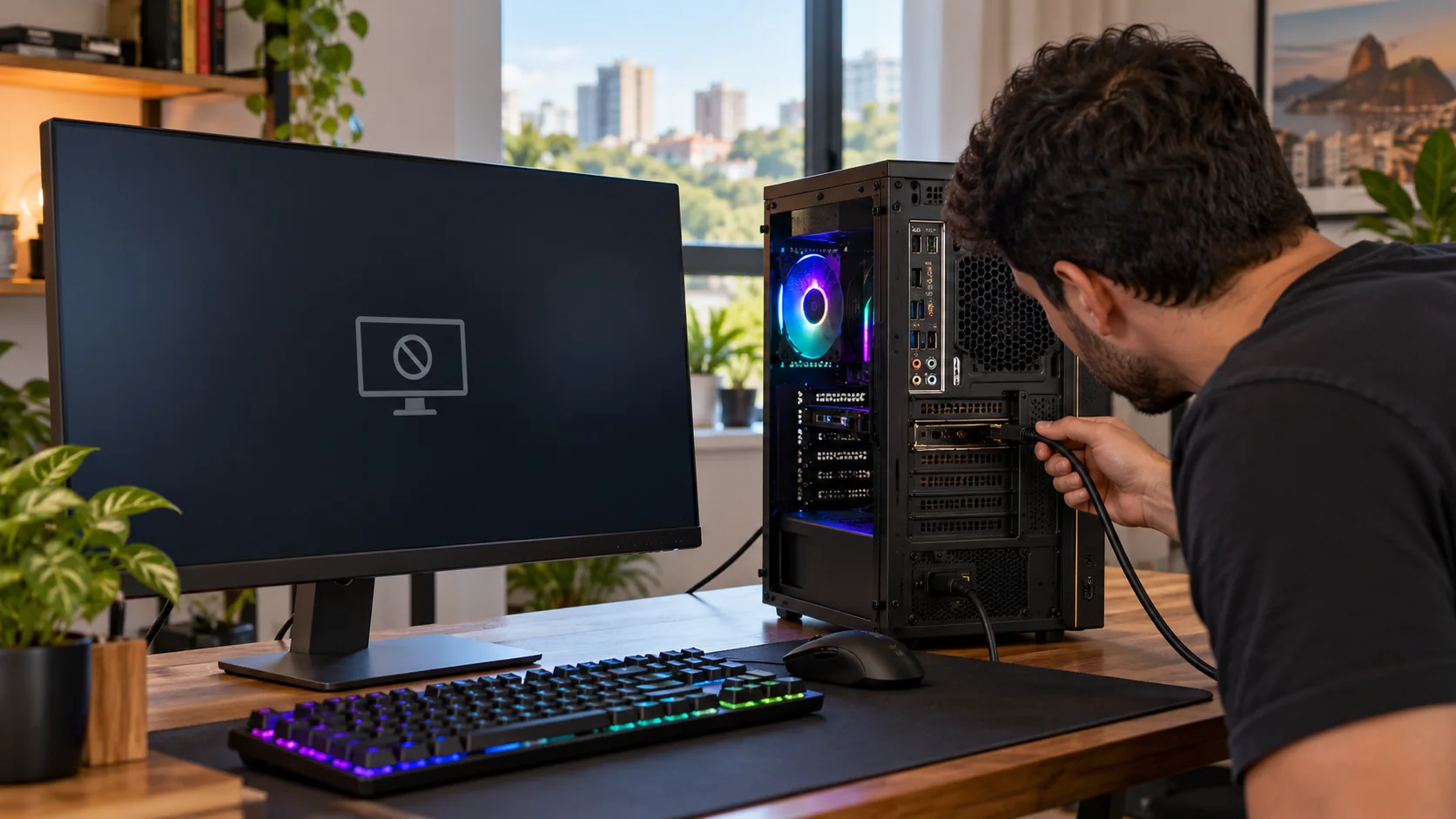
Você aperta o botão do PC, as ventoinhas começam a girar, mas a tela continua preta. A primeira suspeita costuma cair sobre a placa de vídeo. Só que um cabo mal encaixado, a entrada errada do monitor ou uma falha na inicialização da memória também podem causar esse problema. Antes de abrir o gabinete, repare no que acontece: aparece a mensagem “sem sinal”? Você chega a ver o logotipo da placa-mãe ou consegue entrar na BIOS? Essas pistas ajudam a investigar o defeito sem sair trocando peças.
A ideia é começar pelos testes mais simples, do lado de fora do gabinete. Só depois, se houver motivo, vale investigar os componentes internos.
PC liga, mas não dá vídeo: identifique o momento da falha
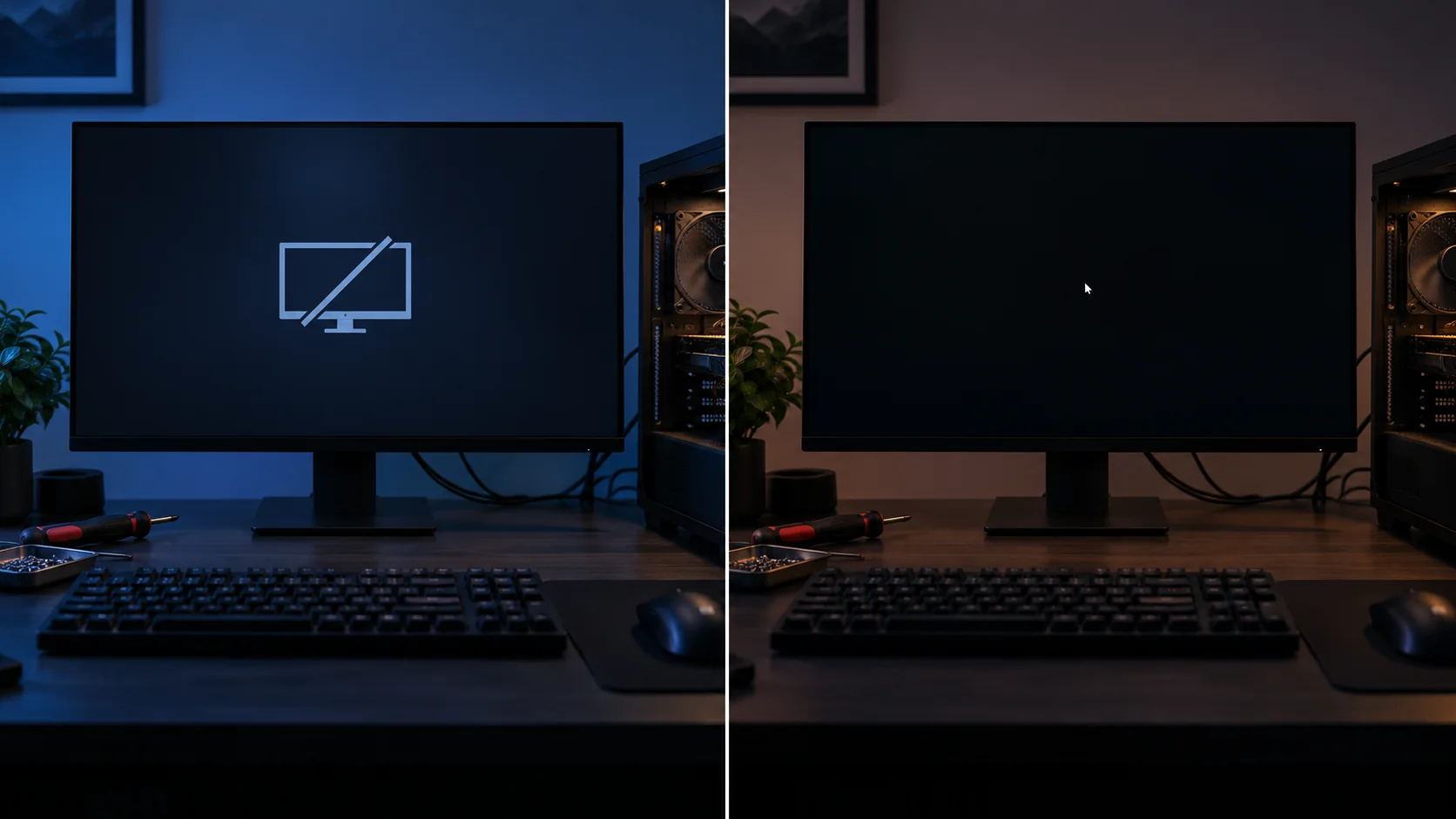
Observe a tela desde o momento em que liga o computador. Se nem o logotipo da placa-mãe aparece, comece verificando as conexões e os sinais de inicialização do hardware. Se a BIOS aparece e a imagem some só quando o Windows carrega, a saída selecionada, o driver ou uma atualização entram na investigação. Para separar esses cenários, veja também o passo a passo da Microsoft para tela preta no Windows. A mensagem “sem sinal” normalmente indica que o monitor não detectou uma entrada de vídeo válida. Já uma tela preta com cursor ou com a iluminação ligada aponta para outro tipo de falha.
Um detalhe importante: ventoinhas girando e LEDs acesos não significam que o PC terminou de iniciar. E o monitor estar ligado também não garante que esteja recebendo sinal da entrada certa. Vale anotar os sintomas antes de mexer nas peças. Isso facilita bastante o diagnóstico.
1. Confira monitor, entrada e cabo
- Verifique se o monitor está ligado e abra seu menu próprio.
- Selecione manualmente a entrada HDMI ou DisplayPort usada pelo PC.
- Retire e recoloque o cabo nas duas pontas, com o equipamento desligado.
- Teste outra porta disponível e, se possível, outro cabo de qualidade conhecida.
- Teste o monitor com outro dispositivo ou o PC com outra tela.
No primeiro teste, deixe adaptadores, extensores e docks de fora. A ASUS recomenda verificar alimentação, entrada e conexão do monitor antes de investigar componentes internos. Se nem o menu do próprio monitor abre, investigue a tela e sua alimentação antes de desmontar o PC.
Se os testes indicarem que o cabo precisa ser substituído, você pode consultar um cabo HDMI na Amazon ou um cabo DisplayPort na Amazon. Antes de comprar, confira as conexões do monitor e da placa de vídeo, o comprimento e o suporte à resolução e à taxa de atualização que você usa. Se puder testar com um cabo emprestado que funciona, faça isso primeiro.
2. O cabo está conectado à saída certa?
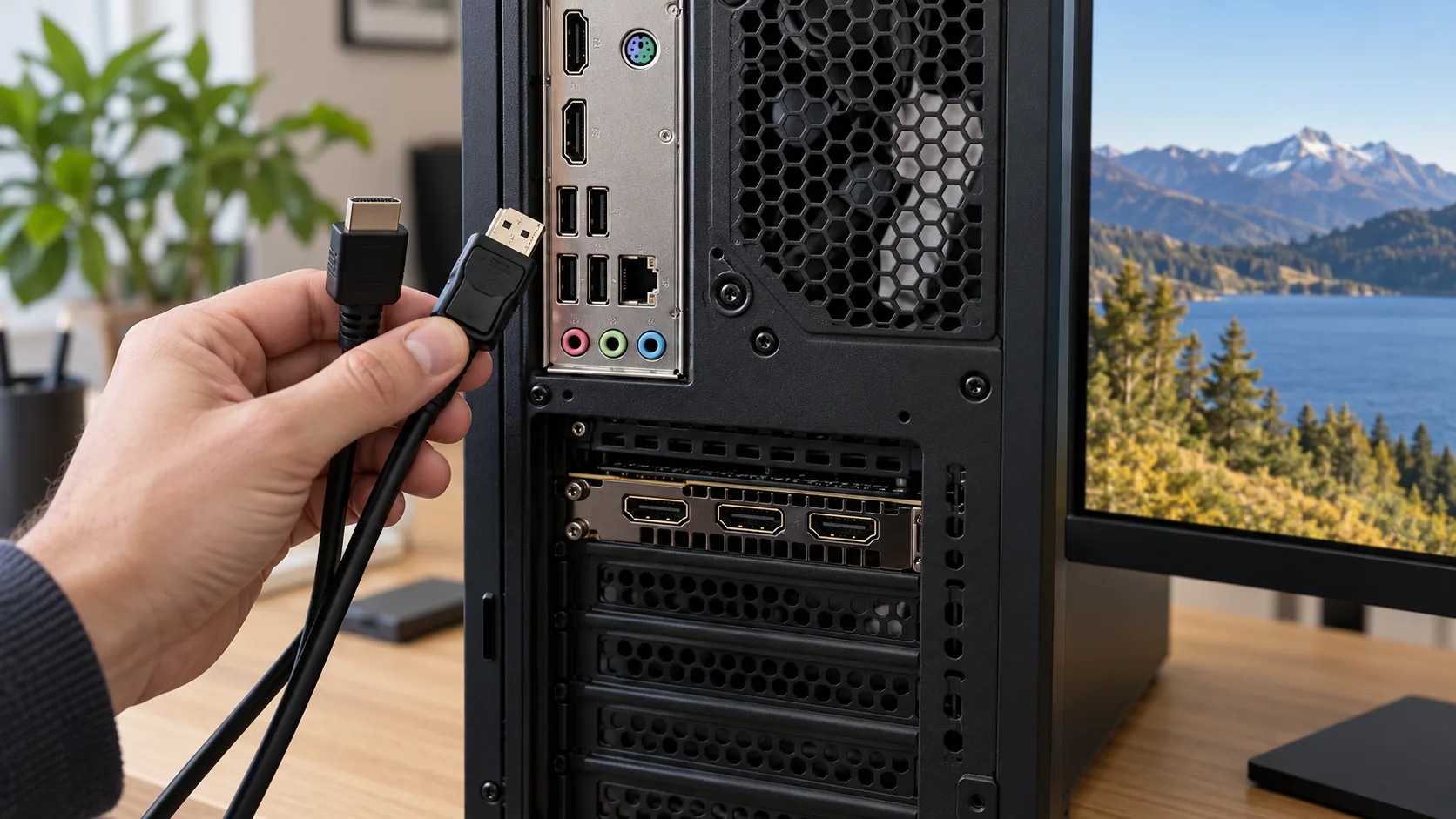
Se o desktop tem placa de vídeo dedicada, normalmente o cabo do monitor deve ficar conectado nela, na parte traseira do gabinete. Muita gente acaba ligando o HDMI ou DisplayPort na placa-mãe, perto das portas USB, e fica sem imagem. A saída da placa-mãe só oferece imagem quando o processador e a configuração suportam vídeo integrado.
Esse erro aparece bastante depois de mudar o computador de lugar ou reorganizar os cabos. Se o cabo foi recolocado na porta errada, o PC pode continuar funcionando sem mandar imagem por ela. Não force o conector. Confira o formato da porta e o encaixe antes de ligar o computador de novo.
3. Desligue por completo e remova acessórios
Desligue o PC, retire o cabo de energia da tomada e mantenha pressionado o botão de ligar por alguns segundos para descarregar energia residual. Na hora de testar, reconecte somente o necessário: monitor, teclado e alimentação. Tire discos externos, hubs USB e outros acessórios temporariamente. Ligue e observe se a tela aparece.
Se a imagem voltar, reconecte os acessórios um de cada vez para descobrir se algum deles está relacionado à falha. Um único início bem-sucedido não prova que determinada peça está com defeito. Repita o teste antes de chegar a uma conclusão.
4. Veja as luzes de diagnóstico da placa-mãe
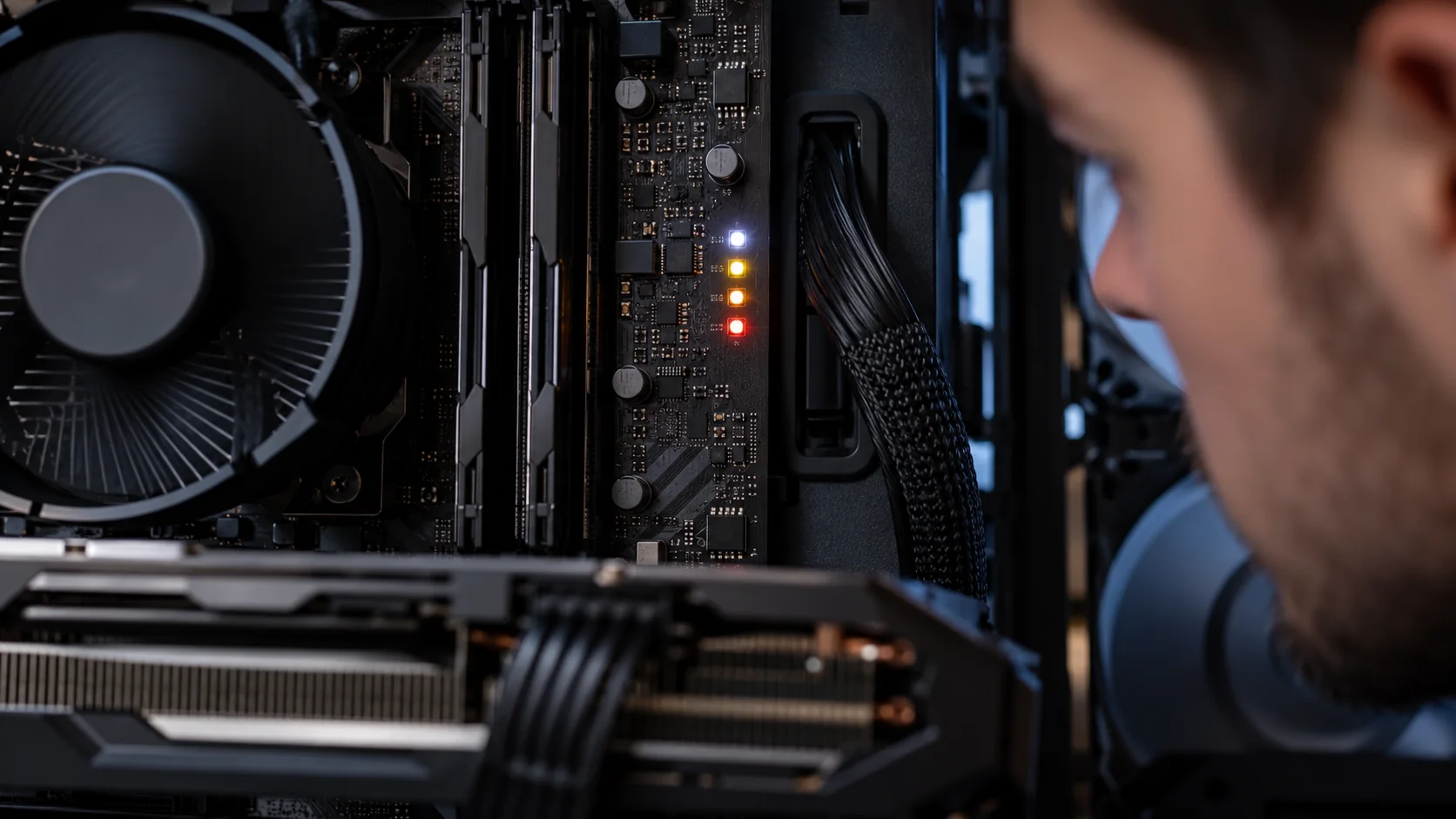
Algumas placas-mãe têm LEDs de diagnóstico com as indicações CPU, DRAM, VGA e BOOT. Eles podem economizar um bom tempo na investigação. Consulte o manual do modelo exato para localizar e interpretar os indicadores. Se a luz DRAM permanece acesa, vale investigar a memória. A indicação VGA direciona a atenção para o vídeo. Já BOOT pode sinalizar um problema para encontrar o dispositivo de inicialização, mesmo quando a parte gráfica funciona.
Os LEDs variam conforme fabricante e modelo, e alguns acendem brevemente durante um boot normal. Espere a sequência de inicialização terminar antes de considerar um LED aceso como sinal de falha. A ASUS documenta esse uso dos Q-LED em suas placas compatíveis.
5. Teste a memória RAM com cuidado
Se o PC não mostra imagem nem permite entrar na BIOS, um módulo de RAM mal encaixado é uma das possibilidades a investigar. Desligue, retire o cabo de energia e aguarde. Se você se sente confortável para abrir o gabinete, toque numa parte metálica aterrada e confira o travamento do módulo de RAM. Use o slot recomendado pelo manual para operar com um único módulo.
Em um PC com dois módulos, teste um de cada vez no slot indicado. Anote qual módulo e qual slot você testou. Se mudar os dois ao mesmo tempo, fica difícil saber o que realmente fez diferença. Na primeira inicialização após alterar a memória, alguns sistemas podem levar mais tempo para treinar os módulos. Consulte o manual antes de desligar repetidamente.
Nunca abra a fonte de alimentação nem improvise contatos elétricos na placa-mãe. Se o computador está na garantia ou você não tem segurança para mexer nos componentes, leve essas etapas a uma assistência.
Para quem já realiza manutenção em computadores, uma pulseira antiestática na Amazon pode fazer parte dos cuidados ao manusear componentes. Use conforme as instruções do fabricante e com o PC desconectado da tomada; ela não protege contra choque elétrico nem substitui conhecimento técnico.
6. Investigue a placa de vídeo e sua alimentação
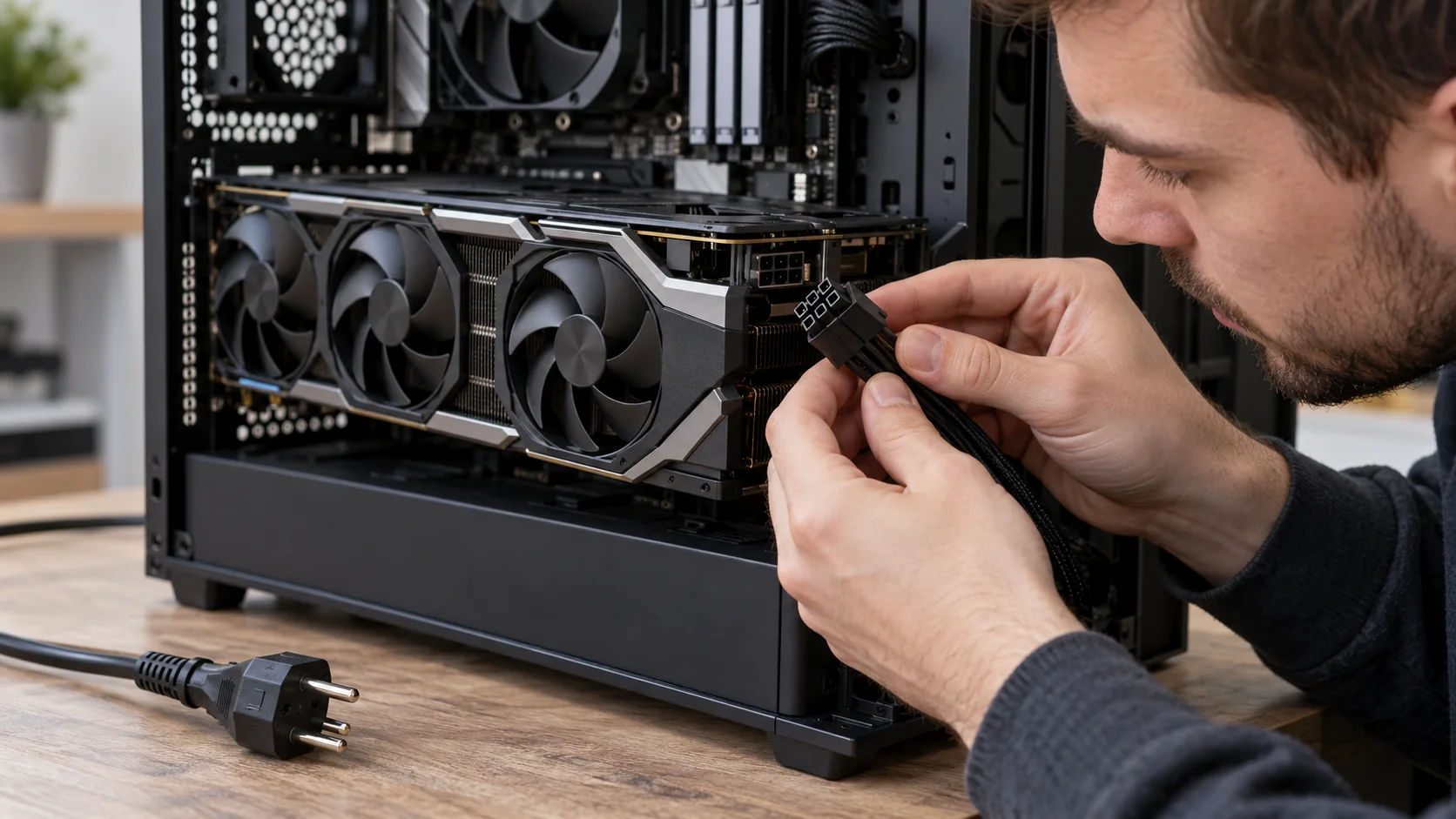
Com o PC desconectado da tomada, confira se a placa dedicada está firme no slot e se todos os conectores de alimentação estão encaixados, seguindo os manuais da placa e da fonte. Um conector de alimentação solto pode impedir que o sistema inicie corretamente. Se precisar avaliar se a fonte combina com o conjunto, veja nosso guia para escolher uma fonte para PC gamer.
Se o processador tem vídeo integrado, você pode testar a saída da placa-mãe após retirar a GPU dedicada, conforme o manual e sua experiência. Mas atenção: isso não funciona com processadores que não possuem gráficos integrados. A documentação da ASUS sugere isolar a placa de vídeo dessa forma quando a configuração permite.
Se outra placa de vídeo conhecida por funcionar resolve o problema no mesmo PC, a suspeita sobre a GPU original aumenta. Ainda assim, confira fonte, cabos e compatibilidade antes de decidir pela troca. Para contexto sobre modelos e decisões de compra, veja nosso artigo sobre placas de vídeo em outubro de 2026.
7. A BIOS aparece, mas o Windows fica preto?
Se o logotipo inicial aparece, sabemos que o computador conseguiu gerar imagem durante pelo menos uma parte da inicialização. Nesse caso, não faz sentido começar trocando a memória RAM sem outras evidências. A Microsoft recomenda verificar a projeção para outro monitor e os passos de solução de tela em branco no Windows. Com o sistema aparentemente carregado, use Windows + P para alternar os modos de projeção; a tecla Windows + Ctrl + Shift + B pode reiniciar o driver gráfico em uma sessão ativa.
Desconecte monitores secundários e adaptadores para testar uma única tela. Se o problema surgiu depois de uma atualização de driver e você consegue entrar em modo de segurança, considere reverter ou reinstalar o driver pelo caminho oficial do fabricante. Evite programas desconhecidos que prometem corrigir tudo e não formate o PC antes de investigar a causa. Quando a imagem voltar, se o monitor ficar limitado a 60 Hz, confira nosso guia para resolver monitor de 144 Hz travado em 60 Hz.
Para uma tela que funciona mas apresenta lentidão geral, o diagnóstico é diferente. Consulte nosso guia sobre Windows 11 lento.
O que cada resultado indica
| Resultado do teste | Próximo passo |
|---|---|
| Monitor não exibe nem o próprio menu | Verifique energia e funcionamento da tela |
| Outra entrada ou cabo resolve | Substitua o componente ou corrija a entrada selecionada |
| LED DRAM permanece aceso | Confira RAM, slot recomendado e manual |
| LED VGA permanece aceso | Confira GPU, alimentação e saída de vídeo |
| BIOS aparece, Windows fica preto | Investigue projeção, driver e inicialização do sistema |
Use a tabela como orientação para o próximo teste, não como diagnóstico definitivo. Peças diferentes podem causar sintomas parecidos, então é importante confirmar cada hipótese. Se houve cheiro de queimado, líquido ou dano visível, desligue da tomada e procure assistência antes de fazer novos testes.
Perguntas frequentes
As ventoinhas giram, então a fonte está boa?
Não. As ventoinhas girando mostram que há energia chegando a parte do sistema, mas não garantem que a fonte esteja alimentando todos os componentes corretamente ou que o PC tenha iniciado.
Posso ligar o HDMI na placa-mãe mesmo com GPU dedicada?
Depende de o processador possuir vídeo integrado e de como o sistema está configurado. Para o primeiro teste em um PC com GPU dedicada, use a saída da própria placa de vídeo.
Devo limpar CMOS imediatamente?
Não comece por aí. Primeiro, confira monitor, cabo, entrada de vídeo e indicadores de diagnóstico. A redefinição da BIOS pode apagar ajustes personalizados; siga o procedimento específico do manual apenas se as etapas anteriores apontarem para configuração de firmware.
Quando procurar assistência?
Se não há imagem após testes externos básicos, se você não se sente confortável para abrir o gabinete ou se há sinais de dano físico, peça avaliação técnica. Descreva os resultados dos testes para evitar trocas de peças por tentativa.
Conclusão: siga as pistas antes de comprar peças
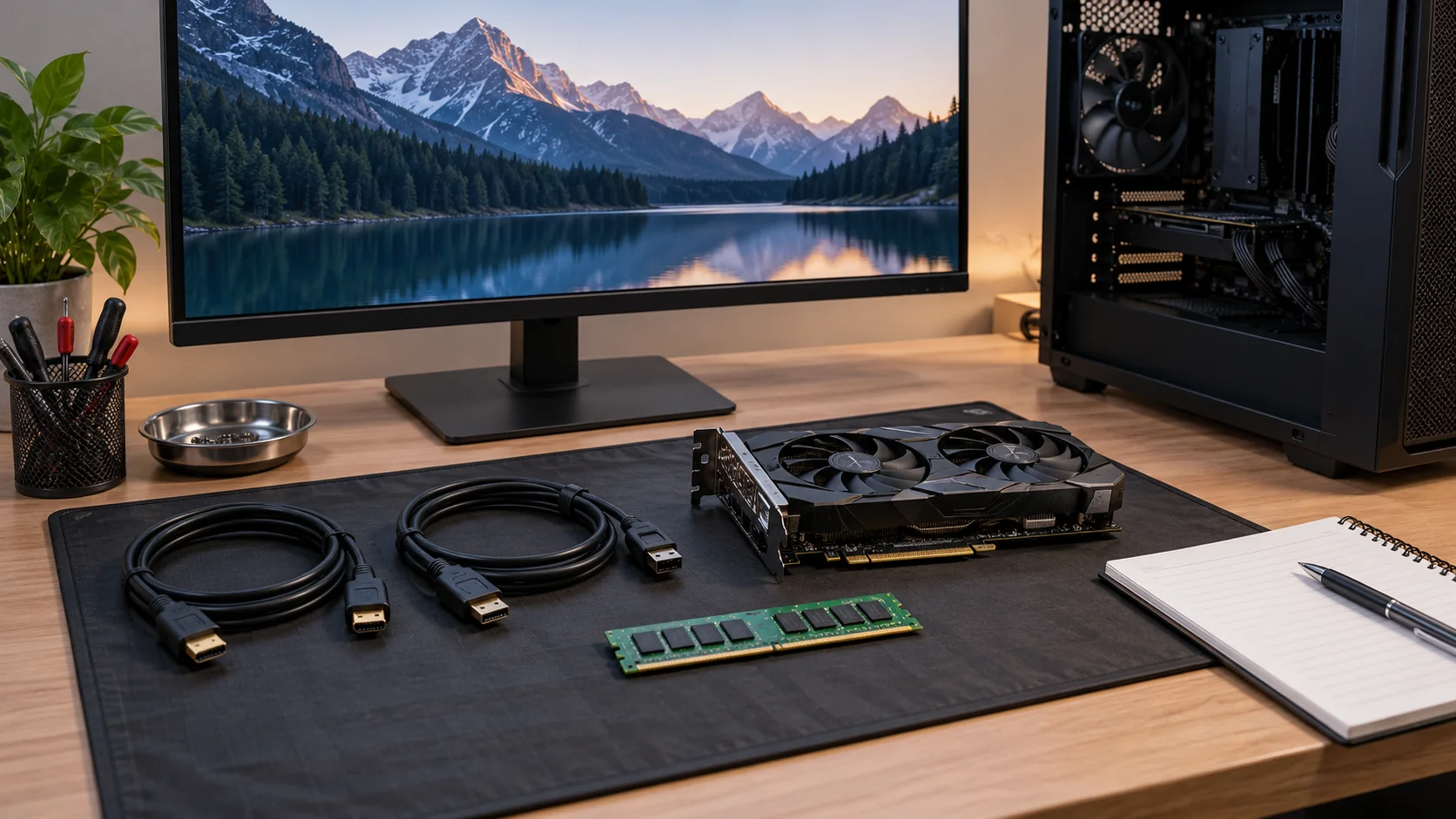
Quando o PC liga, mas não dá vídeo, comece pelo básico: monitor, entrada selecionada e cabo. Depois, confira a saída de vídeo usada e os LEDs da placa-mãe. Só avance para RAM e GPU com o equipamento desligado e seguindo o manual. Se a BIOS aparece antes de a tela ficar preta, concentre a investigação no Windows e na configuração de vídeo.
Seguir essa ordem evita testes no escuro e ainda facilita explicar o problema a uma assistência técnica, se for necessário. Antes de gastar com uma peça nova, procure confirmar a suspeita com testes consistentes.
Transparência: os links de compra deste artigo são de afiliados. Podemos receber comissão por compras qualificadas, sem custo adicional para você.