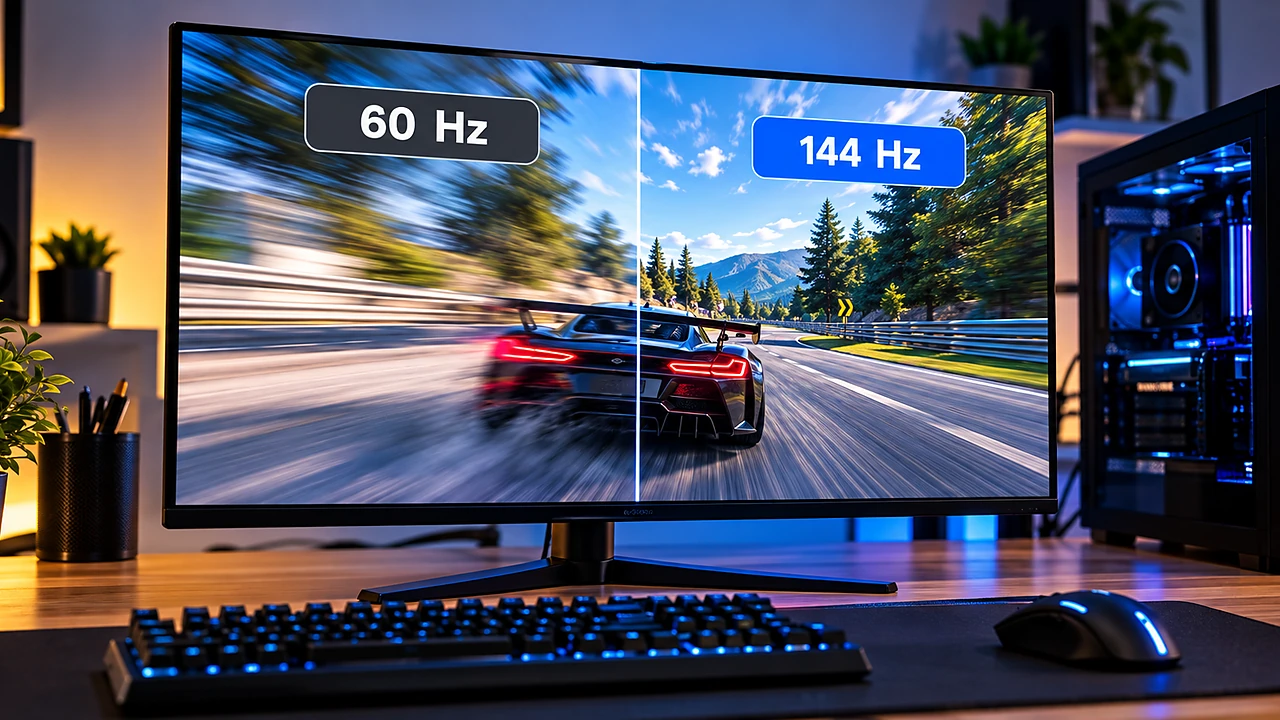
Você comprou um monitor gamer de 144 Hz, conectou ao computador e percebeu que a imagem continua parecendo uma tela de 60 Hz? Antes de concluir que o produto veio com defeito, vale conferir uma configuração simples. Um monitor 144 Hz travado em 60 Hz pode estar funcionando perfeitamente: a frequência selecionada no Windows, o cabo ou a combinação de portas talvez não ofereça o modo anunciado.
O problema também acontece com telas de 165 Hz, 180 Hz e 240 Hz. Não basta que a caixa informe uma taxa alta. A resolução, a placa de vídeo, a saída do notebook, o adaptador e as configurações do próprio monitor precisam ser compatíveis.
Este guia mostra um diagnóstico por etapas para resolver o problema no Windows 11, evitar compras desnecessárias e distinguir a frequência da tela dos quadros produzidos pelos jogos.
Monitor 144 Hz travado em 60 Hz: identifique o sintoma
Antes de instalar drivers ou comprar cabos, descubra exatamente o que está acontecendo. Isso ajuda a evitar mudanças aleatórias que dificultam o diagnóstico.
| Situação | Primeira verificação |
|---|---|
| 144 Hz aparece nas opções, mas está em 60 Hz | Selecionar a frequência em Tela avançada |
| Só existe 60 Hz na lista | Conferir resolução, portas, cabos e manual |
| 144 Hz aparece apenas em resolução menor | Verificar a capacidade de transmissão da conexão |
| Funciona direto, mas não com hub USB-C | Testar a saída de vídeo sem adaptadores |
| Windows indica 144 Hz, mas o jogo parece lento | Conferir FPS, V-Sync e desempenho |
| Frequência oscila em um notebook | Verificar Taxa de Atualização Dinâmica (DRR) |
Comece pelo caminho mais simples: confira a taxa de atualização no Windows. Se a opção de 144 Hz existir, talvez nem seja necessário mexer no hardware.
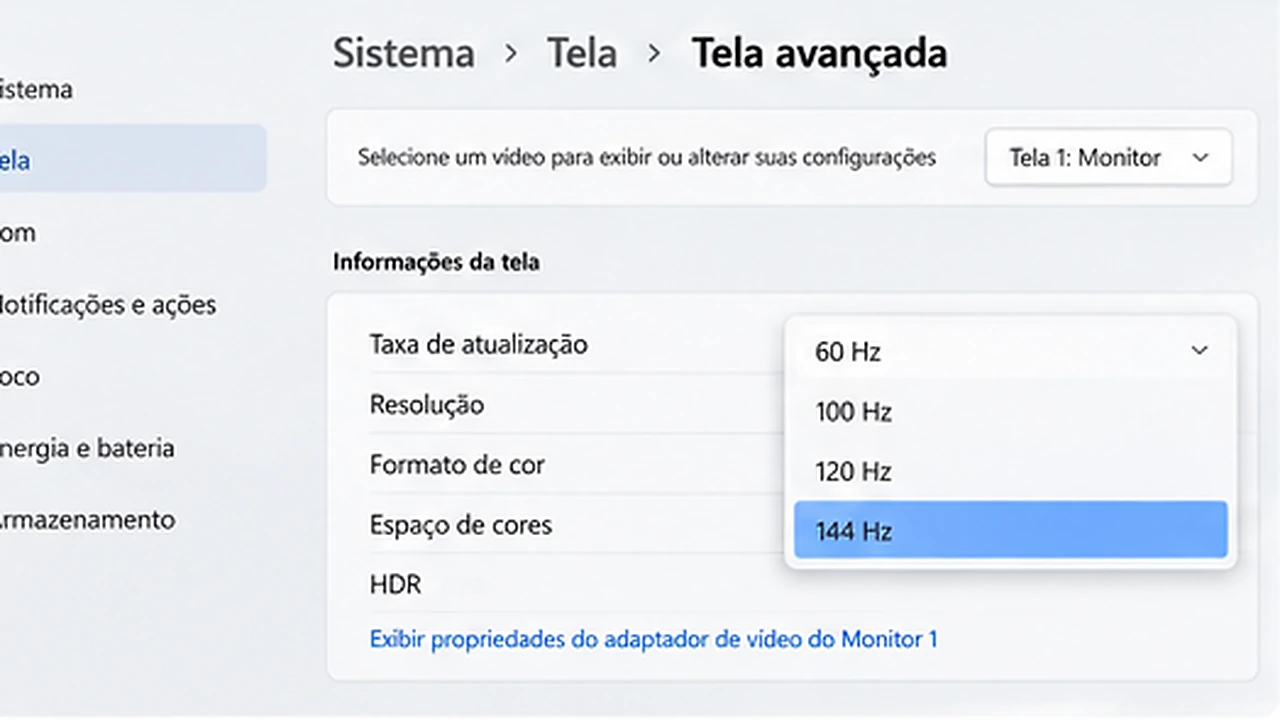
1. Como colocar o monitor em 144 Hz no Windows 11
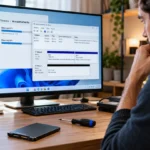
A Microsoft oferece um ajuste nativo para escolher a frequência de cada tela. Faça o seguinte:
- Clique com o botão direito em uma área vazia da área de trabalho e abra Configurações de exibição.
- Em Configurações > Sistema > Tela, abra Tela avançada.
- Se houver dois ou mais monitores, escolha a tela correta.
- Na seção Escolher uma taxa de atualização, selecione 144 Hz ou a maior taxa compatível disponível.
- Confirme a mudança e observe se a imagem permanece estável.
Se aparecer um valor próximo, como 143,98 Hz, pode ser apenas a apresentação de um modo de vídeo com frequência fracionária. Isso não representa, isoladamente, um defeito.
Algumas combinações de frequência e resolução podem exigir que o Windows altere a resolução atual. Antes de aceitar, verifique se você continuará utilizando a resolução nativa do monitor, geralmente a opção que oferece a melhor nitidez em painéis LCD.
2. O que fazer se a opção de 144 Hz não aparecer?
Quando o Windows mostra apenas 60 Hz, o sistema pode não estar recebendo um modo de vídeo compatível com taxas maiores. A causa pode estar nas especificações reais dos aparelhos, na conexão, em uma configuração do monitor ou em uma falha de reconhecimento.
Confira o modelo exato e a resolução nativa
Localize o modelo completo do monitor na etiqueta traseira, na embalagem ou no menu de informações. Letras e números finais importam: produtos com nomes parecidos podem ter entradas e capacidades diferentes.
No manual oficial, procure a tabela de resoluções e taxas suportadas por entrada. A frequência máxima anunciada pode estar disponível somente por determinada porta, e não por todas elas. Um monitor com duas entradas HDMI, por exemplo, não necessariamente oferece os mesmos modos em ambas.
Por que a resolução interfere?
Uma imagem em 2560 × 1440 a 144 Hz transporta mais dados do que a mesma profundidade de cor em 1920 × 1080 a 60 Hz. Profundidade de cor, formato de cor e recursos de transmissão também pesam nessa conta.
Se uma taxa maior aparece apenas em uma resolução inferior, isso é um indício de limitação da cadeia de vídeo. Use a redução apenas como teste diagnóstico; não é obrigatório aceitar permanentemente uma imagem menos nítida.
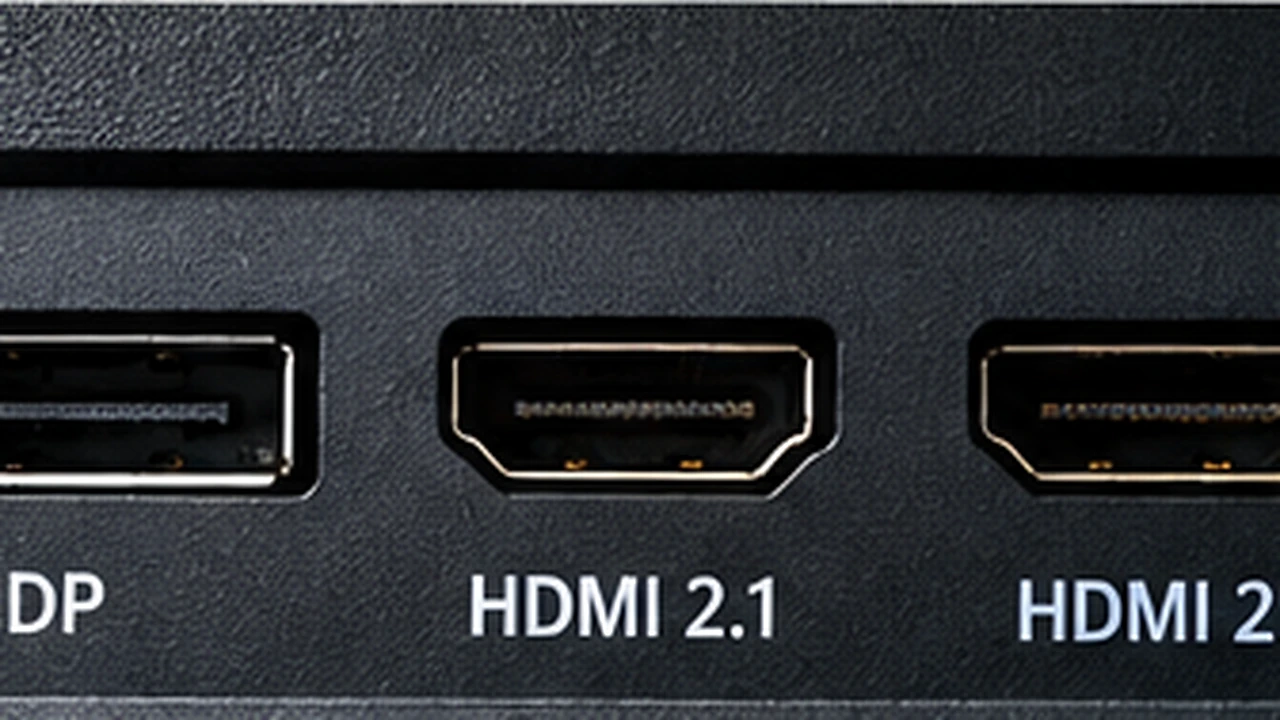
3. HDMI ou DisplayPort: qual usar em um monitor de 144 Hz?
É falso que todo HDMI fique limitado a 60 Hz. Tanto HDMI quanto DisplayPort podem transmitir sinais de alta frequência, desde que as especificações da placa gráfica, da porta do monitor, do cabo e do modo escolhido sejam compatíveis.
O padrão anunciado pelo fabricante ajuda, mas o número da versão por si só não descreve todas as funções implementadas. O manual do monitor continua sendo a referência principal.
Se o equipamento oferece DisplayPort e HDMI, compare as tabelas técnicas das duas conexões. Em alguns monitores, a taxa máxima anunciada depende do DisplayPort; em outros, uma entrada HDMI adequada também funciona.
4. O cabo pode limitar o monitor a 60 Hz?
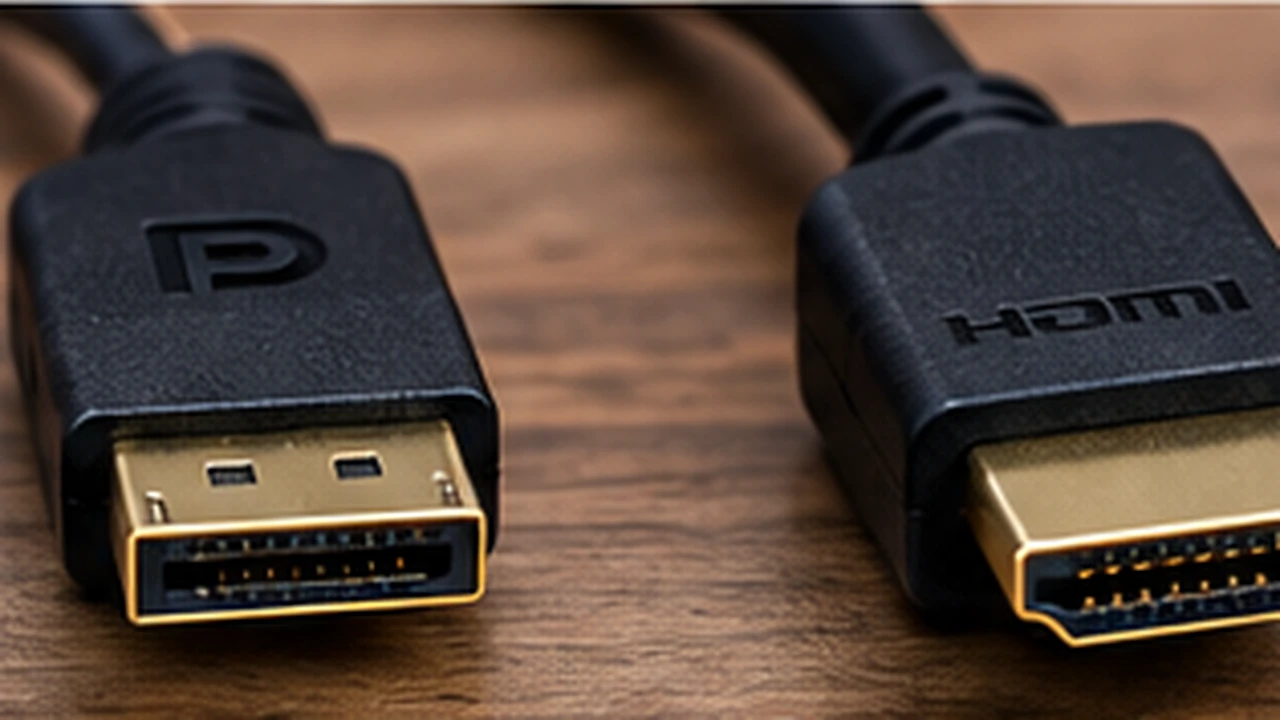
Pode. Um cabo inadequado, danificado ou uma extensão de baixa qualidade pode impedir que a conexão opere no modo esperado. Entretanto, não existe motivo para comprar o cabo mais caro da loja sem identificar antes a causa.
Desconecte extensores, conversores e adaptadores intermediários e faça uma ligação direta. Se possível, comece com um cabo fornecido com o monitor e oficialmente compatível com a frequência desejada. Teste uma porta alternativa quando o manual indicar que ela suporta o modo necessário.
Para ligações DisplayPort mais exigentes, a VESA recomenda atenção à certificação dos cabos. Um cabo digital não aumenta por si só a nitidez da imagem: seu papel é transmitir o sinal requerido com confiabilidade.
Se o monitor exibe cintilação, tela preta intermitente ou perda de sinal ao passar para 144 Hz, volte temporariamente ao modo estável. Esses sintomas merecem investigação da conexão e da compatibilidade antes de qualquer tentativa de forçar valores personalizados.
5. Notebook, hub USB-C e dock: onde está o limite?
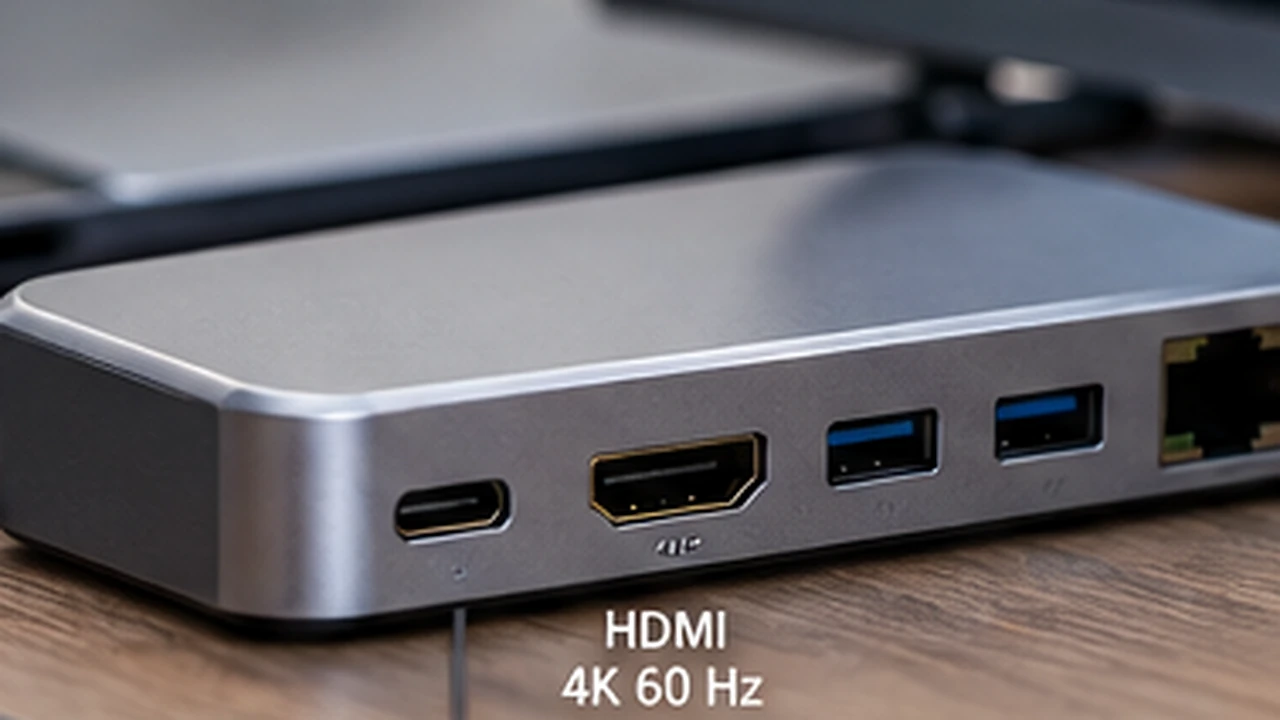
É comum conectar um notebook a um monitor gamer usando um hub USB-C com HDMI, portas USB e Ethernet. Apesar da praticidade, alguns hubs foram projetados para tarefas de escritório e oferecem apenas combinações específicas de resolução e frequência.
Uma descrição comercial como “suporta 4K” não informa, sozinha, quantos hertz são permitidos. É preciso verificar resolução e frequência nas especificações do acessório.
Para investigar, conecte o monitor diretamente a uma saída de vídeo adequada do notebook, quando possível. Se precisar usar USB-C, confira se a porta suporta vídeo por DisplayPort Alt Mode, USB4 ou outro recurso documentado pelo fabricante. Nem toda USB-C fornece vídeo.
Quem quer entender por que duas portas visualmente idênticas oferecem recursos diferentes pode consultar nosso guia sobre USB 3.2 vs. USB4 e compatibilidade de conexões USB-C.
Usar duas telas pode interferir?
Ao pressionar Win + P, você pode alternar entre Duplicar, Estender e Somente segunda tela. Ao duplicar monitores com características diferentes, certos modos podem ficar restritos. Faça um teste em Estender ou Somente segunda tela, tomando cuidado para manter uma tela visível e poder reverter o ajuste.
6. Confira o menu físico do monitor
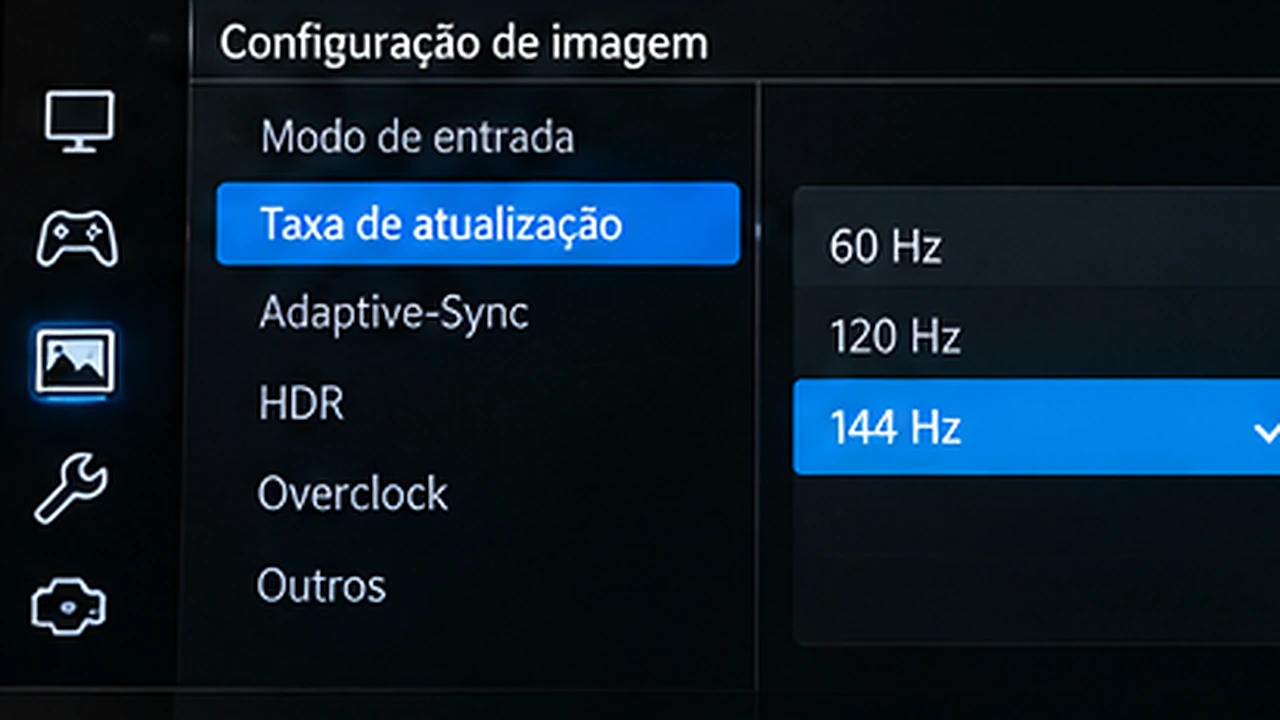
O menu OSD (On-Screen Display) é acessado pelos botões ou joystick do monitor. Dependendo do modelo, ele pode permitir alternar modo de entrada, recursos de sincronização, overclock do painel e outras opções que influenciam as frequências disponíveis.
Consulte o manual antes de mudar parâmetros pouco conhecidos. Alguns modelos já trabalham com a taxa anunciada de fábrica; outros liberam frequências específicas somente em condições descritas pelo fabricante.
Depois de alterar um ajuste compatível, volte às configurações avançadas do Windows para conferir se a taxa desejada apareceu.
7. Atualizar o driver gráfico resolve?
Em certos casos, especialmente quando a tela funcionava a 144 Hz e deixou de funcionar após uma atualização, vale investigar o driver. Identifique sua GPU em Gerenciador de Dispositivos > Adaptadores de vídeo e consulte o driver recomendado pelo fabricante do equipamento ou pela NVIDIA, AMD ou Intel.
Em notebooks com gráficos híbridos, prefira primeiro as orientações do fabricante do notebook. Evite programas que prometem instalar todos os drivers automaticamente. Eles podem introduzir mudanças desnecessárias e atrapalhar o diagnóstico.
Em desktops com placa gráfica dedicada, confirme também onde o monitor está fisicamente conectado. As saídas de vídeo da placa-mãe e da placa de vídeo podem ter recursos diferentes, e a saída da placa-mãe pode até ficar inativa em determinados sistemas.
8. HDR pode atrapalhar o uso de 144 Hz?
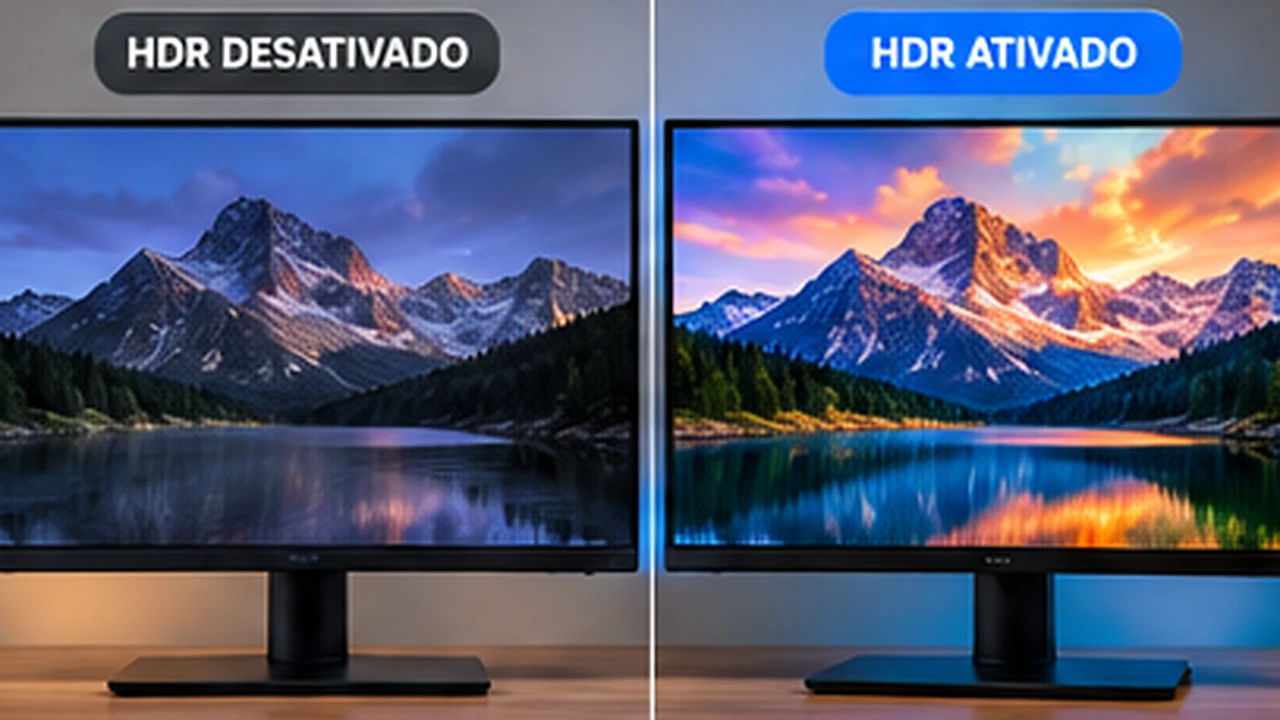
Pode interferir em algumas configurações, mas HDR e 144 Hz não são incompatíveis por definição. O efeito depende de largura de banda, resolução, profundidade de cor, formato de sinal e dos recursos disponíveis em cada aparelho.
Se o modo de 144 Hz desaparece somente ao habilitar HDR, mantenha a resolução constante, anote os valores e compare as taxas de atualização disponíveis com HDR ligado e desligado. Testar uma variável de cada vez ajuda a identificar o limite real.
Nosso artigo sobre HDR no Windows 11 e qualidade dos monitores HDR explica como configurar a imagem sem confundir certificações e promessas de marketing.
9. DRR, VRR, FreeSync e G-SYNC: entenda a diferença
Essas siglas são relacionadas à atualização da imagem, mas não são equivalentes. DRR (Taxa de Atualização Dinâmica) é um recurso do Windows 11 que pode variar a frequência em equipamentos compatíveis, equilibrando fluidez e consumo de energia.
VRR é a taxa de atualização variável que permite ao monitor sincronizar a atualização com a produção de quadros da GPU, dentro dos limites compatíveis. FreeSync e G-SYNC se relacionam a implementações e ecossistemas de sincronização variável, conforme a combinação de placa e monitor.
Segundo a Microsoft, a DRR tem requisitos específicos, incluindo tela com suporte a VRR e frequência compatível. Se o monitor parece mudar de frequência no notebook, confira a presença dessa função em Tela avançada.
10. O Windows está em 144 Hz, mas o jogo parece 60 FPS
A frequência da tela e o desempenho do jogo são coisas diferentes. Um monitor configurado em 144 Hz não obriga o computador a renderizar 144 quadros por segundo. Se o jogo tem limite de 60 FPS, a quantidade de novos quadros continua restrita ao valor configurado.
Verifique limite de quadros, V-Sync, resolução e sincronização variável no menu do jogo. Se houver microtravamentos, também observe a regularidade dos tempos entre quadros, não apenas o FPS médio.
Veja nossas orientações sobre como identificar stuttering e quedas de frametime e sobre o Modo de Jogo do Windows 11. Elas ajudam a investigar a fluidez sem depender de promessas de “otimização milagrosa”.
Se o problema vem acompanhado de aquecimento ou queda progressiva de desempenho, consulte também como monitorar as temperaturas de CPU e GPU durante jogos.
11. Como confirmar se os 144 Hz estão funcionando?
Faça duas verificações. Primeiro, consulte a frequência exibida em Configurações > Sistema > Tela > Tela avançada. Depois, se o monitor oferecer informações do sinal em seu menu OSD, confira a taxa recebida.
Você pode comparar visualmente uma mesma movimentação de janela ou rolagem de página em 60 Hz e em 144 Hz, mas isso é uma observação subjetiva — não substitui a confirmação técnica das configurações. A gravação com a câmera do celular também não serve, sozinha, como medição exata.
Se o modo alto provocar perda de sinal ou instabilidade, volte ao último modo estável antes de prosseguir.
Erros que você deve evitar
- Forçar resoluções e frequências personalizadas sem conhecer o equipamento: priorize modos oficialmente suportados.
- Comprar cabos apenas pela embalagem: verifique certificação, portas e requisitos reais.
- Confundir 144 Hz com 144 FPS: a tela e a GPU têm funções diferentes.
- Alterar HDR, driver, cabo e sincronização de uma vez: assim fica difícil identificar qual mudança funcionou.
- Ignorar o manual do monitor: ele mostra os modos suportados por cada entrada.
Checklist rápido: monitor 144 Hz preso em 60 Hz
- Confirme o modelo completo e a frequência máxima na resolução nativa.
- Selecione o monitor correto em Tela avançada do Windows 11.
- Escolha 144 Hz, se o modo estiver disponível.
- Se não estiver, teste uma conexão direta sem hub ou adaptador.
- Compare as capacidades de HDMI e DisplayPort no manual.
- Confira o menu OSD e os modos de entrada.
- Investigue driver e reconhecimento se o problema começou recentemente.
- Teste HDR e DRR separadamente, apenas quando necessário.
- Se a tela já estiver em 144 Hz, verifique o limite de FPS dos jogos.
Conclusão
Um monitor de 144 Hz travado em 60 Hz não está necessariamente defeituoso. Em muitos casos, basta selecionar a taxa correta no Windows 11. Em outros, a limitação está na conexão, no dock, no modo de vídeo ou nas configurações do próprio monitor.
Comece pelos ajustes simples, confirme as especificações oficiais e mude um item de cada vez. Assim você aproveita a fluidez do seu setup sem gastar dinheiro à toa.
Perguntas frequentes
Um monitor de 165 Hz pode funcionar em 144 Hz?
Sim. Muitos modelos oferecem frequências inferiores à máxima. Usar 144 Hz em um monitor de 165 Hz não indica defeito, desde que o modo seja suportado.
Todo HDMI limita a tela a 60 Hz?
Não. Isso depende da implementação das portas, da resolução, do cabo e dos outros parâmetros de transmissão.
Preciso de uma placa de vídeo poderosa para usar 144 Hz?
Não necessariamente para navegar ou trabalhar na área de trabalho. A capacidade de enviar o sinal a 144 Hz é diferente da potência necessária para renderizar jogos pesados a 144 FPS.
Qual a diferença entre 144 Hz e 240 Hz?
Em 144 Hz, cada atualização ocorre em intervalos de aproximadamente 6,94 ms; em 240 Hz, de 4,17 ms. A percepção de fluidez também depende do painel, do jogo e dos quadros realmente produzidos.