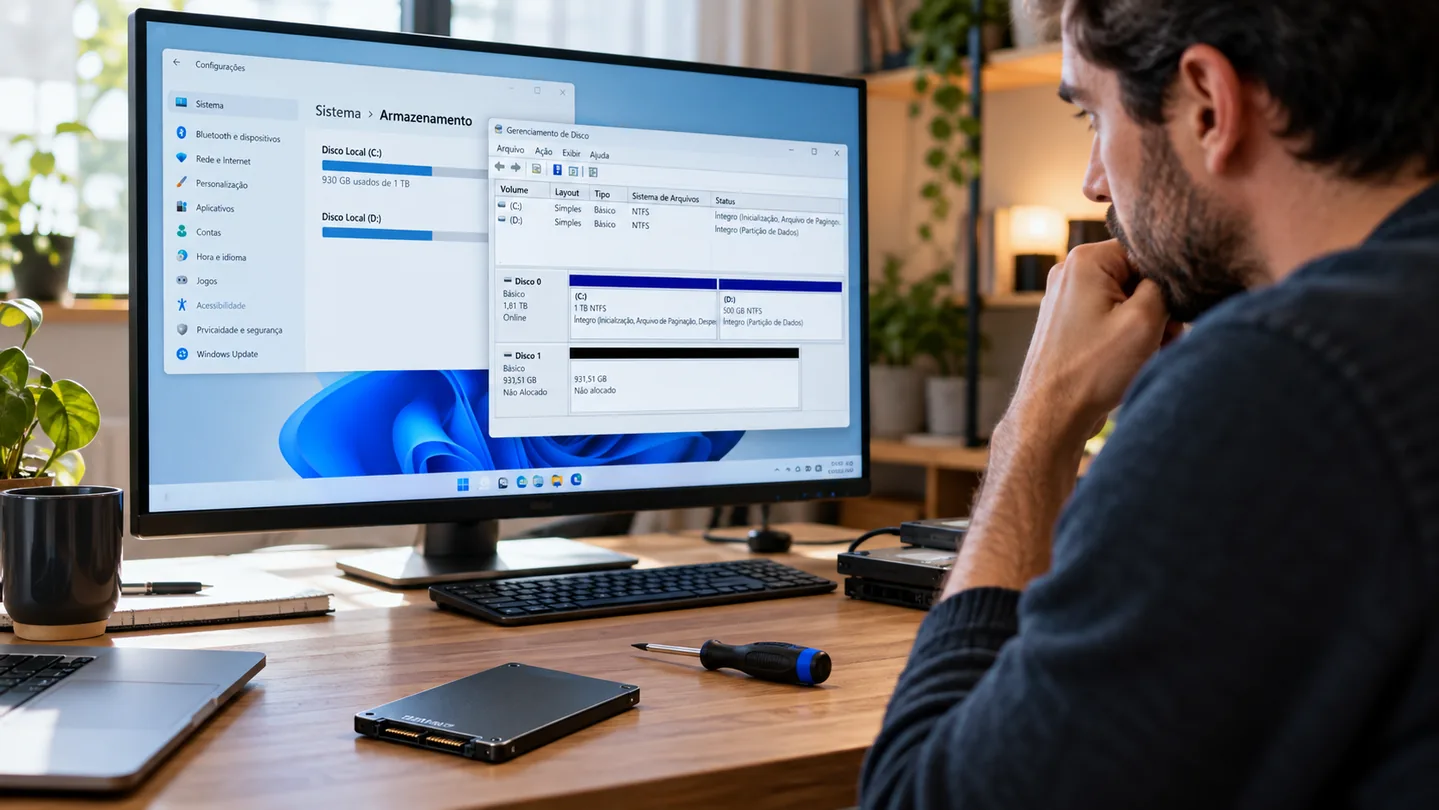
SSD não aparece no Windows 11 depois da instalação? Você comprou uma unidade nova, colocou no computador, ligou tudo normalmente e descobriu que o disco não está em “Este Computador”. Dá aquela sensação de que o SSD veio com defeito — mas essa não é a única explicação.
O Windows pode reconhecer o dispositivo físico e, mesmo assim, não mostrar uma unidade com letra no Explorador de Arquivos. Também pode acontecer o contrário: o SSD não aparecer nem no Gerenciamento de Disco, indicando que o problema precisa ser investigado na conexão, compatibilidade, firmware ou controladora.
Este guia reúne um diagnóstico por etapas para SSD SATA, SSD M.2 NVMe e SSD externo, com orientações para identificar se falta inicialização, partição, letra, driver ou reconhecimento físico. A prioridade é resolver o problema sem apagar arquivos por engano.
Antes de começar: se esse SSD já guardava fotos, documentos, jogos, arquivos profissionais ou instalações anteriores, não clique em “Inicializar”, “Formatar”, “Excluir volume” ou “Novo volume simples” sem entender o estado da unidade. Essas ações não são etapas universais de reparo. Se o disco está vazio e acabou de sair da caixa, o procedimento é diferente.
SSD não aparece no Windows 11: identifique em qual situação ele está
O erro mais comum é tentar a mesma solução para problemas distintos. Para descobrir qual você tem, observe em que lugar o SSD aparece.
| Onde o SSD aparece? | O que isso indica | Próxima verificação |
|---|---|---|
| No Explorador de Arquivos, mas com problema de acesso | Existe uma unidade visível, mas pode haver erro de permissões, sistema de arquivos ou integridade. | Preservar dados e identificar a mensagem exata. |
| No Gerenciamento de Disco, mas não em “Este Computador” | O sistema vê o disco ou o volume; talvez falte letra, partição ou formatação de uma unidade realmente nova. | Conferir o estado do disco antes de qualquer ação. |
| No BIOS/UEFI, mas não no Gerenciamento de Disco | O firmware reconhece o hardware; Windows, driver, controladora e configuração merecem análise. | Verificar drivers oficiais e o Gerenciador de Dispositivos. |
| Nem no BIOS/UEFI nem no Windows | Há suspeita maior de conexão, slot, alimentação, compatibilidade ou falha física. | Conferir montagem e manual do equipamento. |
| SSD externo funciona em outro PC, mas não neste | Porta, cabo, alimentação, caixa USB ou configuração local podem estar envolvidos. | Testar porta e cabo compatíveis, sem formatação. |
Perceba que “não aparece no Windows” não significa necessariamente “o computador não detecta o SSD”. Esse detalhe muda completamente a solução.
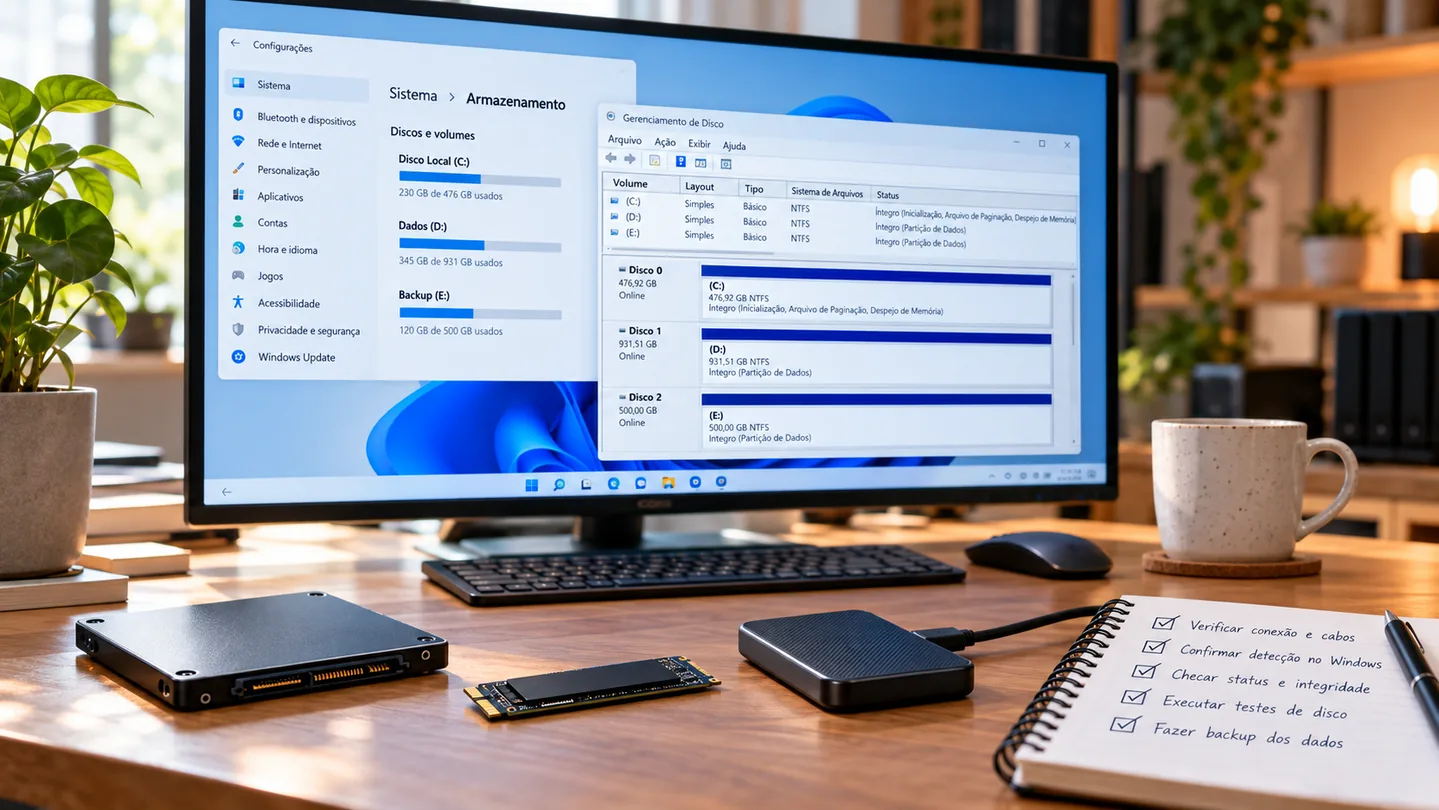
Como abrir o Gerenciamento de Disco no Windows 11
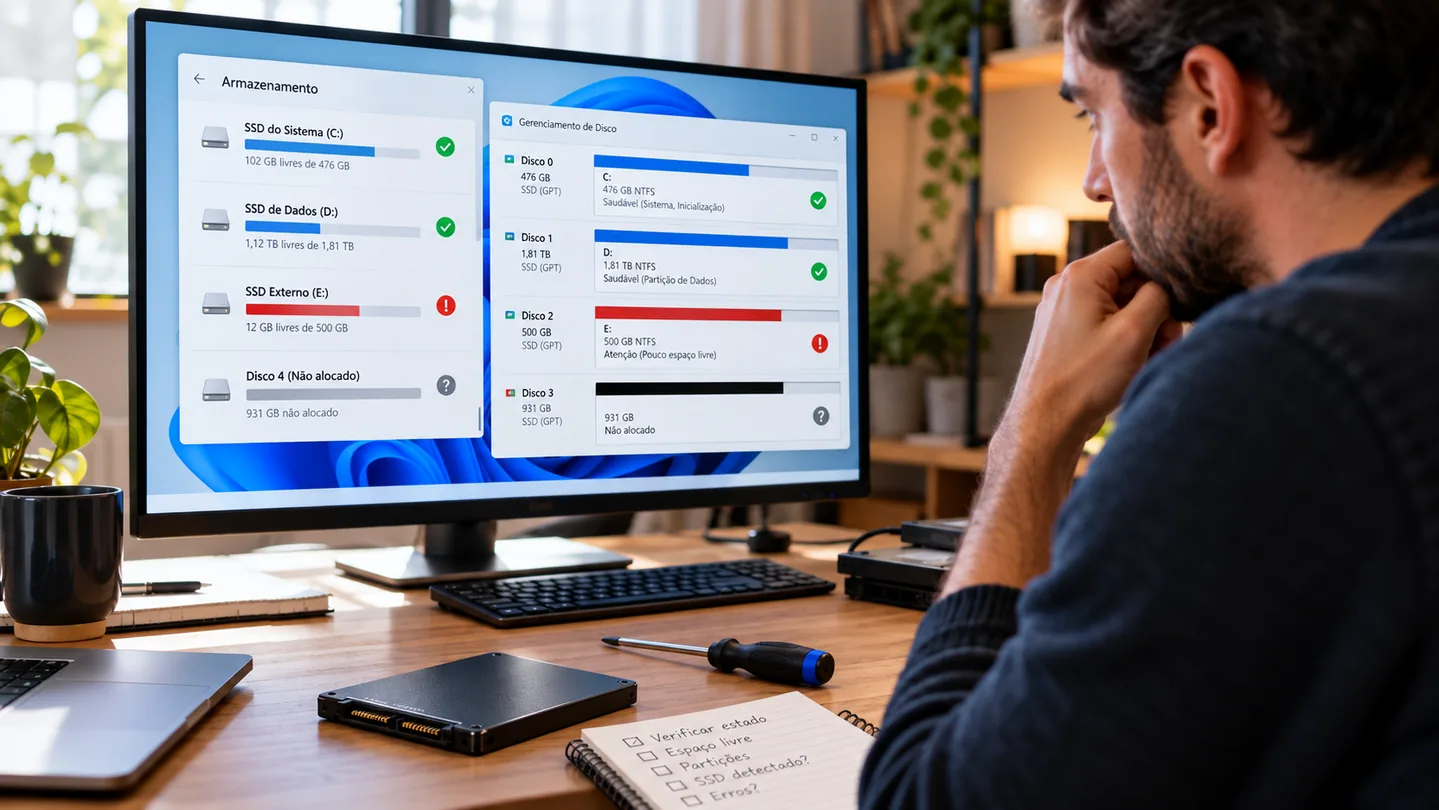
O Gerenciamento de Disco é a ferramenta integrada da Microsoft para visualizar unidades físicas, partições, espaço não alocado e letras de unidade. Para acessá-la:
- Pressione Windows + X e escolha Gerenciamento de Disco, se a opção aparecer.
- Outra opção é pressionar Windows + R, digitar
diskmgmt.msce confirmar. - Aguarde a leitura das informações. Observe a lista de discos na parte inferior da janela.
- Compare a capacidade e o nome do modelo com o SSD que você instalou.
Segundo a documentação oficial da Microsoft, essa ferramenta permite inicializar discos novos, criar volumes e atribuir letras. Cada operação, porém, serve a uma condição específica.
Não confunda Disco 0, Disco 1 e Disco 2 com as letras C:, D: ou E:. O número identifica um disco físico do ponto de vista do sistema; uma mesma unidade pode conter várias partições e diferentes volumes. Conferir apenas o tamanho aproximado também não é suficiente quando existem dois SSDs de capacidades parecidas.
Cenário 1: o SSD está “Não inicializado” no Gerenciamento de Disco
Esse estado pode aparecer quando uma unidade nunca recebeu a estrutura de particionamento necessária para uso comum no Windows. Em um SSD verdadeiramente novo, vazio e destinado a dados, inicializá-lo pode fazer parte da preparação normal.
Mas atenção: um disco usado ou com dados importantes também pode aparecer como não inicializado quando a tabela de partições está danificada ou não é reconhecida. Nesses casos, não trate a mensagem como autorização para recriar a estrutura.
Se você tem certeza de que o SSD nunca teve arquivos
- No Gerenciamento de Disco, confirme o modelo, a capacidade e o número do disco.
- Clique com o botão direito na identificação da unidade indicada como não inicializada.
- Escolha Inicializar Disco, caso a opção esteja disponível.
- Para um computador moderno com UEFI, a Microsoft geralmente orienta usar GPT. Equipamentos antigos podem ter necessidades de compatibilidade diferentes.
- Depois da inicialização, confira se o espaço aparece como não alocado. Só então siga para a criação do volume, se essa for sua intenção.
Não execute esse procedimento se o SSD já continha arquivos, se foi retirado de outro computador ou se você não sabe sua procedência. Pare e avalie recuperação e cópia dos dados antes de gravar qualquer nova informação.
Cenário 2: o SSD aparece como “Não alocado”
Em uma unidade nova sem partições, “Não alocado” significa que não existe um volume criado naquele espaço. O SSD pode estar funcionando perfeitamente e apenas não ter uma área pronta para receber arquivos do Windows.
Se você confirmou que todo o SSD está vazio e pode ser preparado para uso, é possível criar um volume simples:
- No Gerenciamento de Disco, localize exclusivamente o espaço não alocado do SSD correto.
- Clique com o botão direito e selecione Novo Volume Simples.
- Avance pelo assistente, confirme o tamanho e escolha uma letra livre.
- Selecione o sistema de arquivos adequado; para uso principal no Windows, NTFS costuma ser uma opção comum.
- Confira todas as opções antes de concluir e aguarde o processo.
Alerta importante: “Não alocado” também pode aparecer se uma partição foi apagada ou corrompida. Se você esperava encontrar arquivos, não crie um volume por cima. O novo particionamento e a formatação podem reduzir as chances de recuperação. Priorize avaliação especializada.
Cenário 3: o SSD está íntegro, mas não tem letra de unidade
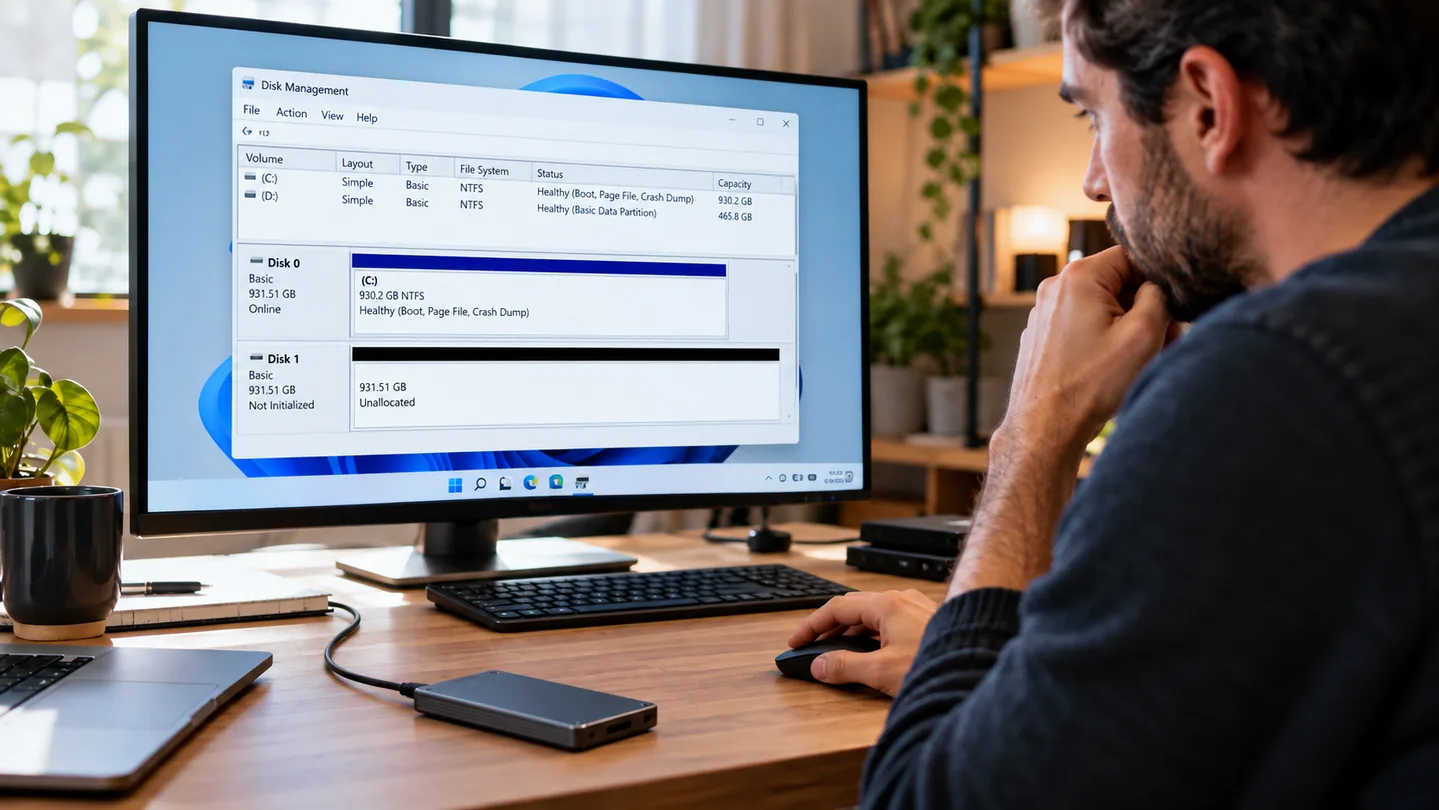
Esse é um caso diferente e, em determinadas condições, mais simples. O Gerenciamento de Disco pode mostrar um volume normal com sistema de arquivos identificado, mas nenhuma letra associada. Nesse cenário, o Explorador de Arquivos pode não exibir o volume como D: ou E:.
Se você confirmou que é um volume de dados comum, já existente e com sistema de arquivos reconhecido, poderá atribuir uma letra:
- Localize o volume correto no Gerenciamento de Disco.
- Clique com o botão direito e selecione Alterar Letra de Unidade e Caminhos.
- Quando disponível, escolha Adicionar e selecione uma letra livre.
- Confirme e verifique se a unidade aparece no Explorador.
A Microsoft informa que alterar letras de unidades que guardam o próprio Windows ou aplicativos pode fazer programas pararem de localizar arquivos. Não atribua letras arbitrariamente às partições EFI, de recuperação ou reservadas do sistema. Se a opção estiver desabilitada ou o volume apresentar um estado incomum, investigue antes de insistir.
Consulte também a orientação oficial para atribuir ou alterar letras.
Cenário 4: o SSD aparece como “Offline”
Um disco marcado como Offline pode estar fisicamente detectado, mas não disponível para leitura ou gravação normal. O motivo varia: política de acesso, conflito de identificação, configuração ou outras condições de armazenamento.
A Microsoft documenta a opção de colocá-lo Online pelo Gerenciamento de Disco. Porém, não é uma boa ideia fazer isso de maneira automática em sistemas com clonagem, discos dinâmicos, múltiplas instalações do Windows ou unidades destinadas a outro ambiente.
Se for um SSD de dados simples que você reconhece, sem erros de integridade e sem mensagens de conflito, avalie a opção de colocar online conforme o manual. Se houver avisos de colisão de assinatura, comportamento inesperado ou volumes que deveriam conter dados, preserve a situação e procure o suporte adequado antes de modificar identificadores.
Cenário 5: o SSD aparece como RAW e pede para formatar
Este é o caso em que você deve ter mais cautela. O Windows pode exibir uma mensagem pedindo para formatar o volume antes de utilizá-lo. Isso não prova que o SSD esteja vazio. O sistema de arquivos pode estar corrompido, ser incompatível ou não estar sendo interpretado corretamente.
Se existiam arquivos na unidade, não aceite a formatação. Evite instalar programas de recuperação no próprio SSD, gravar novos arquivos ou executar comandos destrutivos. A primeira meta deve ser preservar o que ainda pode ser recuperado.
Se o disco apresenta ruídos anormais em caixas externas com partes mecânicas, desconexões repetidas, sumiços intermitentes ou sinais de falha de hardware, não intensifique testes de leitura e escrita. Avalie assistência especializada e serviço de recuperação, especialmente quando os dados são importantes.
O problema RAW é diferente de um SSD novo vazio. O diagnóstico precisa respeitar essa diferença.
SSD aparece no BIOS/UEFI, mas não no Windows 11: o que verificar?
Se o firmware do computador lista o SSD, ele está reconhecendo algum nível de presença do hardware. Isso não garante que o Windows conseguirá acessá-lo, mas ajuda a separar a investigação física da investigação de drivers.
Faça as verificações nesta ordem:
- Abra o Gerenciador de Dispositivos e examine as seções de unidades de disco e controladoras de armazenamento.
- Confira se há dispositivos com aviso de erro ou controladora não reconhecida.
- Consulte a página oficial do fabricante do notebook ou da placa-mãe para o seu modelo exato.
- Veja se há driver específico de controladora, armazenamento ou chipset recomendado para sua configuração.
- Instale somente atualizações apropriadas, seguindo as instruções do fabricante e preservando seus dados.
Em certos computadores, tecnologias como Intel Rapid Storage Technology (RST) e recursos VMD interferem em como as unidades são apresentadas ao sistema. Não desative VMD, RAID nem altere o modo de armazenamento no BIOS de forma aleatória: isso pode impedir que a instalação atual do Windows seja iniciada.
Se o SSD desapareceu depois de uma atualização ou alteração na BIOS, registre o que mudou e procure as orientações específicas do fabricante. Nosso artigo sobre atualizar a BIOS com segurança explica por que essas mudanças precisam de planejamento.
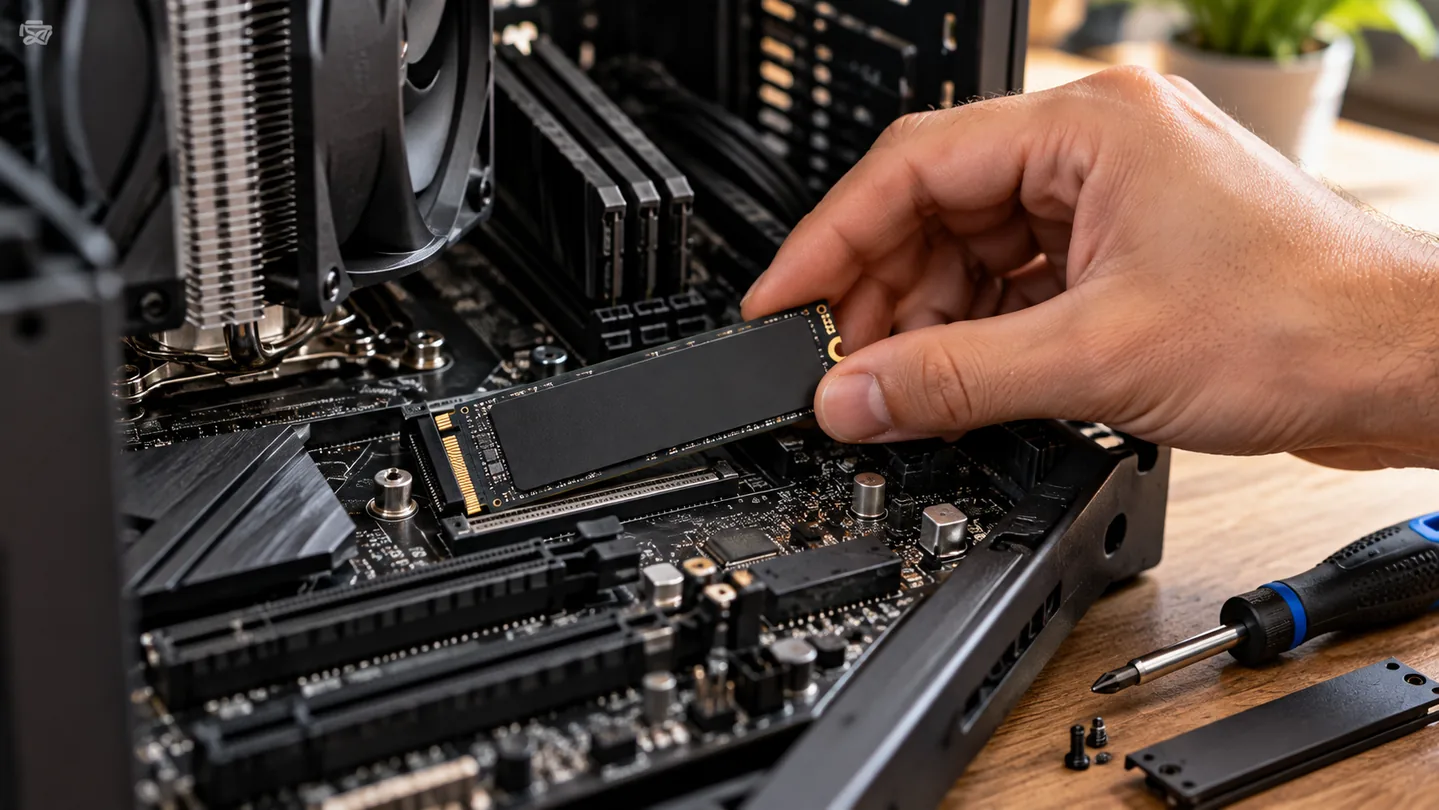
SSD NVMe M.2 não detectado: confira o padrão e o slot
O formato M.2 é uma característica física. Nem toda entrada M.2 aceita qualquer SSD, e nem todo SSD M.2 usa a mesma interface. Existem diferenças entre modelos SATA e NVMe, além de limitações próprias de cada placa-mãe.
Antes de concluir que o novo NVMe está queimado:
- Verifique no manual se o slot suporta NVMe/PCIe, SATA ou ambos.
- Confirme o comprimento físico permitido, como M.2 2280, e os requisitos do equipamento.
- Veja se há condições de compartilhamento de recursos entre slots M.2 e portas SATA, quando indicadas pelo fabricante.
- Inspecione se a instalação foi feita corretamente e se o módulo está fixado sem esforço indevido.
- Se o notebook tiver apenas um slot e uma configuração especial de firmware, siga o procedimento oficial de manutenção.
Um slot M.2 não implica automaticamente compatibilidade com todos os formatos. O fato de o conector parecer encaixar não substitui a especificação. Para entender as diferenças de tecnologia e desempenho, consulte nosso guia SSD NVMe vs. SSD SATA.
SSD SATA não aparece: cabo de dados, energia e portas
Nos SSDs SATA tradicionais de 2,5 polegadas, duas conexões são essenciais: dados para a placa-mãe e alimentação. Uma conexão frouxa ou uma porta não disponível para aquela configuração pode fazer a unidade desaparecer.
Em um computador de mesa, com o equipamento totalmente desligado, desconectado da tomada e seguindo as precauções de manutenção, verifique se os cabos estão assentados corretamente. Se houver dúvida sobre qual porta SATA continua ativa com um M.2 instalado, consulte o manual da placa-mãe antes de mover cabos.
Evite mexer em conectores energizados ou abrir uma fonte de alimentação. Se você não tem experiência em montagem, vale solicitar a ajuda de alguém qualificado. No notebook, siga a documentação de desmontagem do fabricante e não force conectores delicados.
E se o SSD aparecer às vezes e desaparecer depois?
Falhas intermitentes podem ter relação com contato, cabo, alimentação, firmware, controlador ou defeito do próprio SSD. Se a unidade ainda é acessível, a prioridade é salvar os arquivos importantes antes de continuar testando. Depois, compare comportamento e registros com o suporte técnico.
SSD externo USB não aparece no Windows: como diagnosticar
SSDs externos acrescentam outras peças à investigação: cabo, porta USB, adaptador ou gabinete externo. Em algumas situações, o dispositivo recebe alimentação, acende o LED e ainda assim não estabelece comunicação estável.
Faça testes conservadores:
- Conecte diretamente a uma porta USB do computador, sem hub intermediário, quando possível.
- Use um cabo compatível e em boas condições, que suporte transferência de dados, não somente carga.
- Teste outra porta sem desconectar dispositivos que estejam transferindo arquivos.
- Verifique o SSD no Gerenciamento de Disco e no Gerenciador de Dispositivos.
- Se puder, teste em outro computador compatível e observe se a capacidade e a unidade aparecem.
Se o SSD for removível de uma caixa USB, não o retire sem avaliar garantia, conectores, alimentação e segurança do equipamento. Caixas de terceiros podem usar controladoras específicas, e uma troca inadequada pode causar mais problemas.
Para compreender cabos e portas, há um artigo complementar sobre USB 3.2, USB4 e USB-C.
Como identificar discos sem modificar nada: ferramentas de leitura
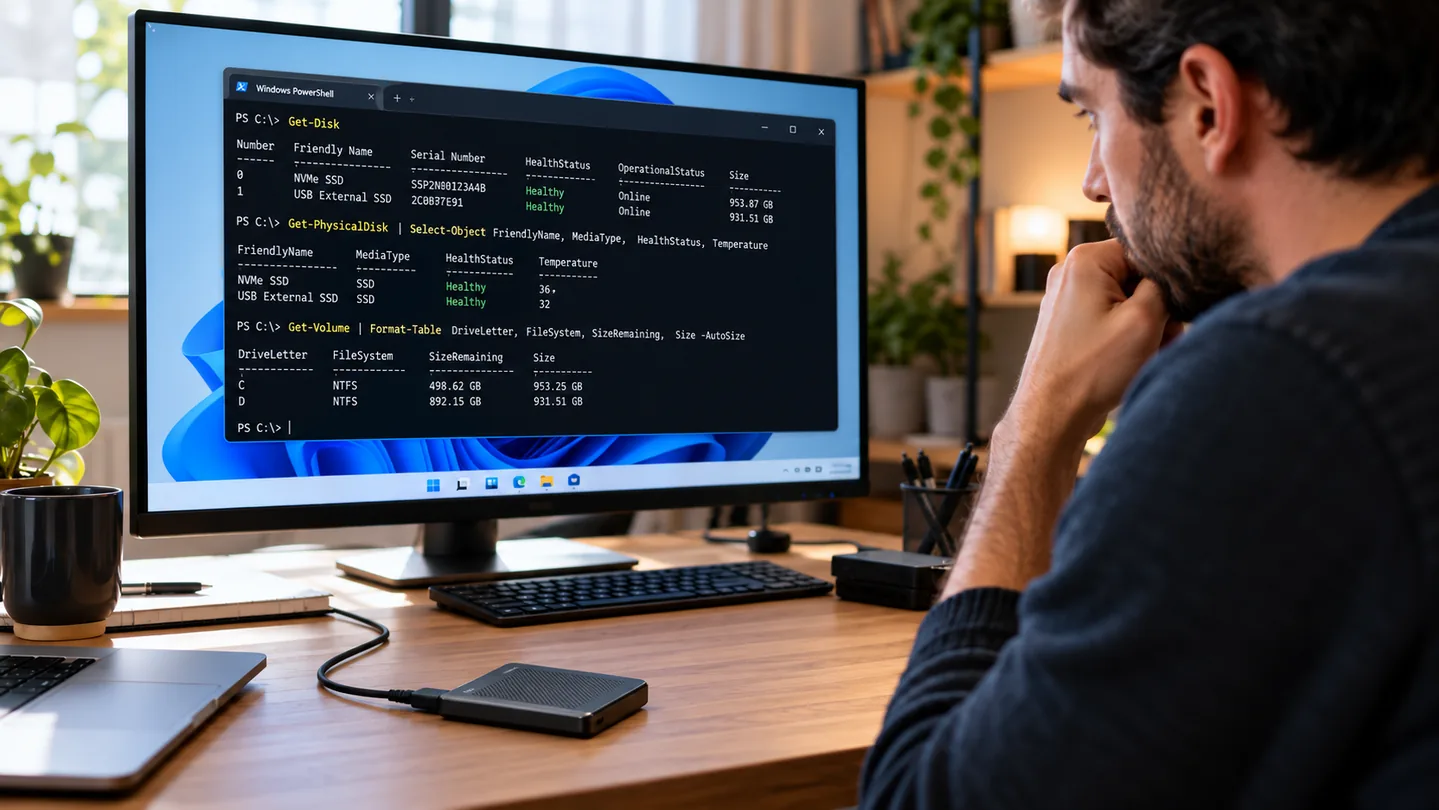
Se você tem familiaridade com ferramentas administrativas, o Windows oferece comandos que apenas consultam informações, sem criar ou formatar partições. Eles ajudam a conferir se o sistema está enxergando a unidade.
PowerShell: listar discos físicos reconhecidos
Abra o Windows Terminal ou PowerShell com as permissões adequadas e execute:
Get-Disk | Select-Object Number, FriendlyName, Size, PartitionStyle, OperationalStatusVeja se o modelo esperado aparece, compare o tamanho e observe PartitionStyle e OperationalStatus. Um resultado com o estilo de partição como RAW pode indicar unidade sem tabela de partição reconhecida, mas não autoriza, sozinho, qualquer alteração.
PowerShell: listar os volumes visíveis
Get-Volume | Select-Object DriveLetter, FileSystemLabel, FileSystem, HealthStatus, SizeEsse comando mostra volumes reconhecidos, mas nem sempre um SSD físico aparecerá como volume utilizável. Por isso, compare os resultados com o Gerenciamento de Disco.
Não execute comandos como clean, format, Remove-Partition ou Clear-Disk para tentar fazer um SSD “aparecer”. Eles podem apagar estruturas e dados. Também evite copiar sequências de comandos da internet sem identificar exatamente o disco envolvido.
Quando atualizar driver ou BIOS realmente ajuda?
Não recomendo começar atualizando a BIOS apenas porque um SSD não apareceu no Explorador de Arquivos. Se o problema for falta de letra ou partição em uma unidade vazia, isso não tem relação com o firmware.
Drivers e firmware entram na investigação quando você encontra indícios de problema de controladora, incompatibilidade documentada, versão específica corrigida pelo fabricante ou comportamento que muda após determinadas atualizações. Em notebooks com soluções de armazenamento próprias, os drivers originais de suporte merecem prioridade.
Antes de qualquer atualização, confirme o modelo completo do hardware, mantenha backup e siga as instruções oficiais. Evite ferramentas que prometem “corrigir todos os drivers” com um clique.
O SSD aparece no Windows, mas está lento: é outro problema?
Sim. Uma unidade reconhecida e acessível, porém lenta, exige outro tipo de diagnóstico. Temperatura, desgaste, espaço disponível, interface, tarefas em segundo plano e problemas de integridade podem afetar o desempenho, mas não explicam necessariamente a falta de uma letra.
Se o seu SSD já aparece normalmente, confira nosso artigo sobre saúde do SSD, SMART e CrystalDiskInfo e o conteúdo sobre Windows 11 lento. Esses guias complementam o diagnóstico, sem misturar sintomas diferentes.
Checklist seguro para resolver SSD que não aparece
| Resultado encontrado | Próximo passo | O que evitar |
|---|---|---|
| SSD novo, vazio, não inicializado | Confirmar identificação e preparar pelo Gerenciamento de Disco conforme a Microsoft. | Selecionar o disco errado. |
| SSD novo, vazio, com espaço não alocado | Criar volume e letra somente após confirmar que pode usar todo o espaço. | Criar partição se existiam arquivos. |
| Partição normal, sem letra | Avaliar atribuição de letra no volume correto. | Alterar partições de sistema. |
| Volume RAW com arquivos importantes | Parar gravações e priorizar recuperação. | Formatar ou inicializar para “testar”. |
| SSD visível no BIOS, ausente no Windows | Inspecionar controladoras e drivers oficiais. | Desativar VMD/RAID sem planejamento. |
| SSD ausente também no BIOS | Conferir slot, interface, conexões, alimentação e suporte. | Forçar encaixe ou abrir equipamento energizado. |
| SSD externo não aparece | Testar cabo, porta, caixa e outro computador. | Presumir que LED aceso garante comunicação. |
Essa tabela serve para orientar a triagem. Se o SSD guarda informações importantes, uma recomendação profissional de recuperação pode ser mais segura do que insistir nos testes domésticos.
Perguntas frequentes sobre SSD que não aparece no Windows 11
1. Instalei um SSD novo e ele não aparece em “Este Computador”. Está quebrado?
Não necessariamente. Se estiver detectado no Gerenciamento de Disco e for uma unidade realmente nova e vazia, pode faltar inicialização, volume e letra. Verifique antes de condenar o hardware.
2. Meu SSD aparece no BIOS, mas não no Gerenciamento de Disco. O que fazer?
Confira o Gerenciador de Dispositivos, drivers e configuração da controladora no suporte oficial. Não altere VMD ou RAID sem orientação para a instalação existente.
3. Preciso formatar um SSD para o Windows reconhecê-lo?
Somente determinadas unidades novas e vazias precisam ser preparadas para armazenamento. Se o SSD já contém arquivos, formatar não é uma solução segura para um problema de reconhecimento.
4. Qual a diferença entre “Não inicializado” e “Não alocado”?
“Não inicializado” indica ausência de estrutura de particionamento reconhecida; “Não alocado” descreve espaço que não está atribuído a um volume. Os dois estados podem ocorrer em unidade nova, mas também em situações de perda de estrutura.
5. Posso usar DiskPart para fazer o SSD aparecer?
Há comandos de consulta, mas muitos tutoriais incluem comandos destrutivos. Para um usuário comum, o Gerenciamento de Disco e consultas de leitura no PowerShell são caminhos melhores para iniciar o diagnóstico.
6. SSD M.2 SATA e SSD M.2 NVMe são a mesma coisa?
Não. Compartilham um formato físico em diversas versões, mas as interfaces podem ser diferentes. Consulte o manual para confirmar o que o slot aceita.
7. SSD externo acende a luz, mas não aparece. O cabo pode ser o problema?
Sim. Alimentação e transferência de dados são funções distintas. Um cabo, porta ou adaptador com defeito pode permitir algum sinal de energia e prejudicar a comunicação.
8. O SSD sumiu depois de instalar outro M.2. Por quê?
Algumas placas-mãe compartilham recursos entre slots e portas, conforme o projeto. Verifique o manual específico antes de mudar conexões ou configurações.
9. Mudar a letra do disco pode apagar arquivos?
Atribuir uma letra a um volume adequado não é o mesmo que formatá-lo, mas trocar letras de volumes usados pelo sistema ou programas pode causar problemas. Identifique corretamente o volume.
10. Se o disco mostra RAW, posso criar outro volume para recuperar o acesso?
Não é indicado quando havia arquivos. A prioridade é preservação e possível recuperação; criar um volume pode sobrescrever estruturas necessárias.
11. É preciso atualizar a BIOS para reconhecer um SSD?
Não necessariamente. Isso depende de compatibilidade e problemas documentados. Verifique primeiro as causas mais simples e o suporte oficial do fabricante.
12. SSD novo é reconhecido em outro computador, mas não no meu. O que significa?
É um indício de que você deve investigar o slot, a interface suportada, a controladora, conexões e configurações do computador onde falha. Ainda não é um diagnóstico definitivo.
Conclusão: faça o diagnóstico antes de inicializar ou formatar
Se o SSD não aparece no Windows 11, comece descobrindo onde o reconhecimento para. Um disco físico presente no Gerenciamento de Disco é um caso; um SSD detectado apenas pelo BIOS/UEFI é outro; e um armazenamento que não aparece em lugar nenhum pede investigação de conexões e compatibilidade.
Para unidades comprovadamente novas e vazias, inicialização, criação de volume e letra podem fazer parte do uso normal. Para SSDs com dados, especialmente quando aparecem como RAW, não inicializados inesperadamente ou não alocados, evite procedimentos que gravem no disco.
O resultado que interessa não é simplesmente “fazer aparecer”: é recuperar o acesso com segurança e sem perder o que importa. Use as informações mostradas pelo Windows, consulte a documentação do fabricante e só avance para operações que você entende e pode realizar com segurança.
Fontes e referências
- Microsoft Support — Gerenciamento de Disco no Windows, inicialização, volumes, letras e formatação.
- Microsoft Learn — Inicializar novos discos, com requisitos e cuidados.
- Microsoft Learn — Alterar ou atribuir uma letra de unidade.
- Microsoft Learn — Solução de problemas no Gerenciamento de Disco.
- Microsoft Learn — Get-Disk, consulta de discos reconhecidos.
- Microsoft Learn — Get-Volume, consulta de volumes.
- Microsoft Support — Configurações de armazenamento do Windows.