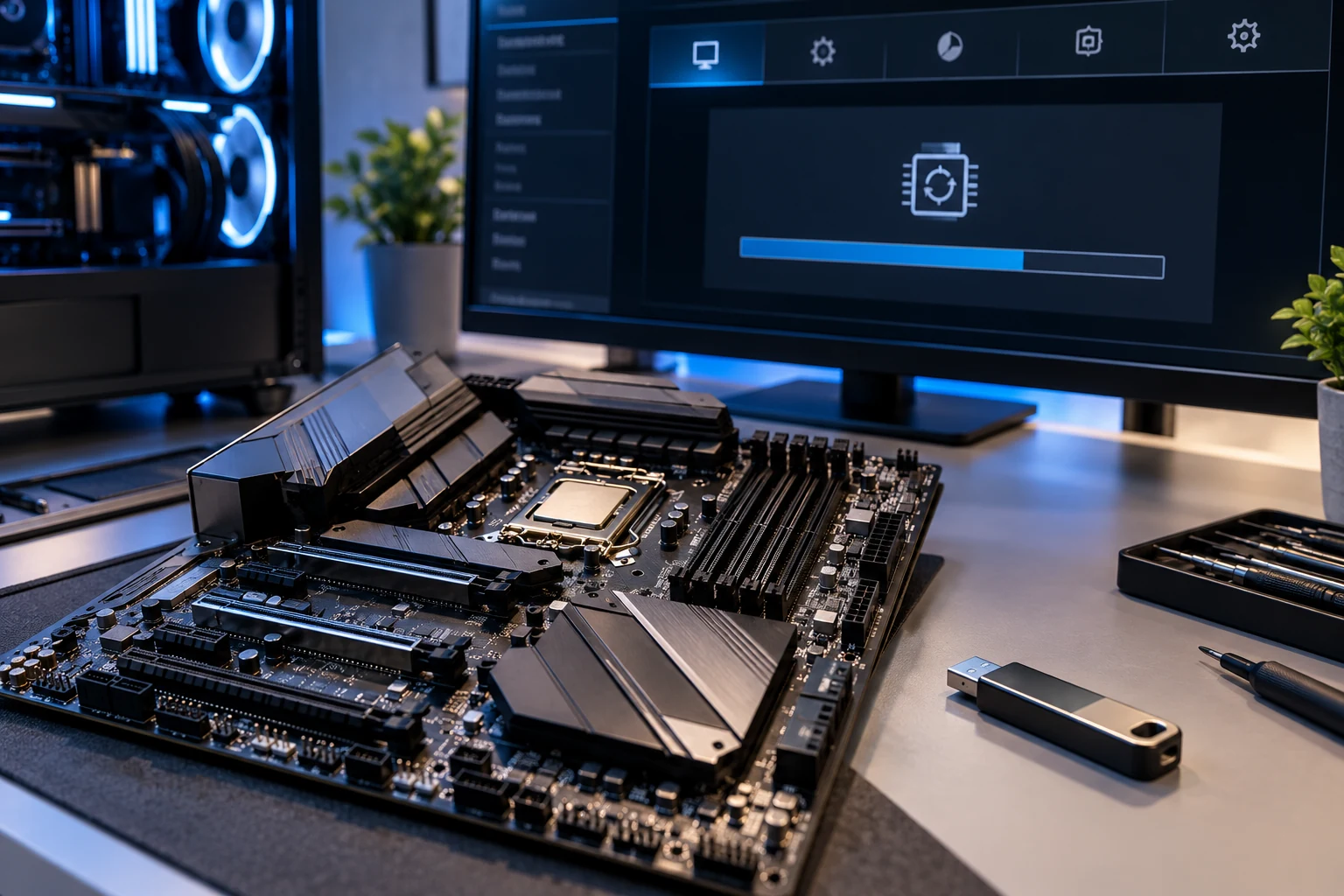
Como atualizar a BIOS da placa-mãe com segurança é uma dúvida comum quando o computador precisa reconhecer um processador novo, corrigir falhas de compatibilidade, receber ajustes de estabilidade ou aplicar mudanças importantes de firmware. Apesar de o procedimento estar muito mais simples nas placas modernas, ele ainda exige atenção: usar o arquivo errado ou interromper a energia no meio da gravação pode impedir o computador de inicializar.
Na prática, a melhor abordagem é tratar a atualização como um procedimento técnico curto: identificar com precisão o modelo e a revisão da placa-mãe, ler as notas da versão, preparar o arquivo correto, garantir energia estável e usar a ferramenta de atualização indicada pelo fabricante. Em placas atuais, esse processo costuma ser feito dentro da própria UEFI/BIOS, sem depender do Windows.
Este guia mostra quando realmente faz sentido atualizar, quais cuidados tomar, como preparar o pendrive e o que conferir depois da primeira reinicialização.
1. Como atualizar a BIOS da placa-mãe com segurança: visão geral
Antes de começar, vale entender que “BIOS” é o nome popular que ainda usamos para o firmware da placa-mãe. Em computadores modernos, a interface normalmente é UEFI, mas fabricantes e usuários continuam usando o termo BIOS nas páginas de suporte e nos menus.
O firmware é responsável por inicializar processador, memória, armazenamento e outros componentes antes de entregar o controle para o sistema operacional. Uma atualização pode corrigir bugs, melhorar compatibilidade, adicionar suporte a novos processadores e alterar comportamentos de segurança ou estabilidade.
Isso não significa que você precise instalar toda versão lançada. O ponto mais importante é ler o histórico da atualização e confirmar se ela resolve uma necessidade real do seu computador.
- Atualize quando houver motivo claro: suporte a CPU, correção de problema, melhoria de compatibilidade ou atualização de segurança relevante.
- Use somente o arquivo do modelo exato: placas com nomes parecidos podem usar firmwares diferentes.
- Não interrompa a gravação: evite desligar, reiniciar ou remover o pendrive durante o processo.
- Registre suas configurações atuais: perfis de memória, ordem de boot e ajustes personalizados podem voltar ao padrão.
2. Quando vale a pena atualizar a BIOS?
Uma atualização costuma fazer sentido quando o fabricante informa uma correção ou melhoria relacionada ao seu cenário. Um caso clássico é instalar um processador lançado depois da placa-mãe. Dependendo da versão instalada, a placa pode precisar de uma BIOS mais nova para reconhecer a CPU.
Esse ponto aparece bastante em plataformas AM4. Se você está montando uma máquina com vídeo integrado, por exemplo, nosso comparativo entre Ryzen 5 5600G e Ryzen 5 5600GT ajuda a entender as diferenças entre os processadores, enquanto a página de suporte da sua placa-mãe informa a versão mínima de BIOS necessária para cada CPU.
Também vale considerar a atualização quando as notas da versão citam correções para memória, dispositivos PCIe, inicialização, estabilidade, vulnerabilidades ou compatibilidade com componentes que você realmente usa.
Por outro lado, se o computador está estável e a nova versão não oferece nada relevante para sua configuração, não existe obrigação de atualizar apenas para ter o número mais recente. Leia o changelog antes de decidir.
3. O primeiro passo: identificar o modelo e a revisão da placa-mãe
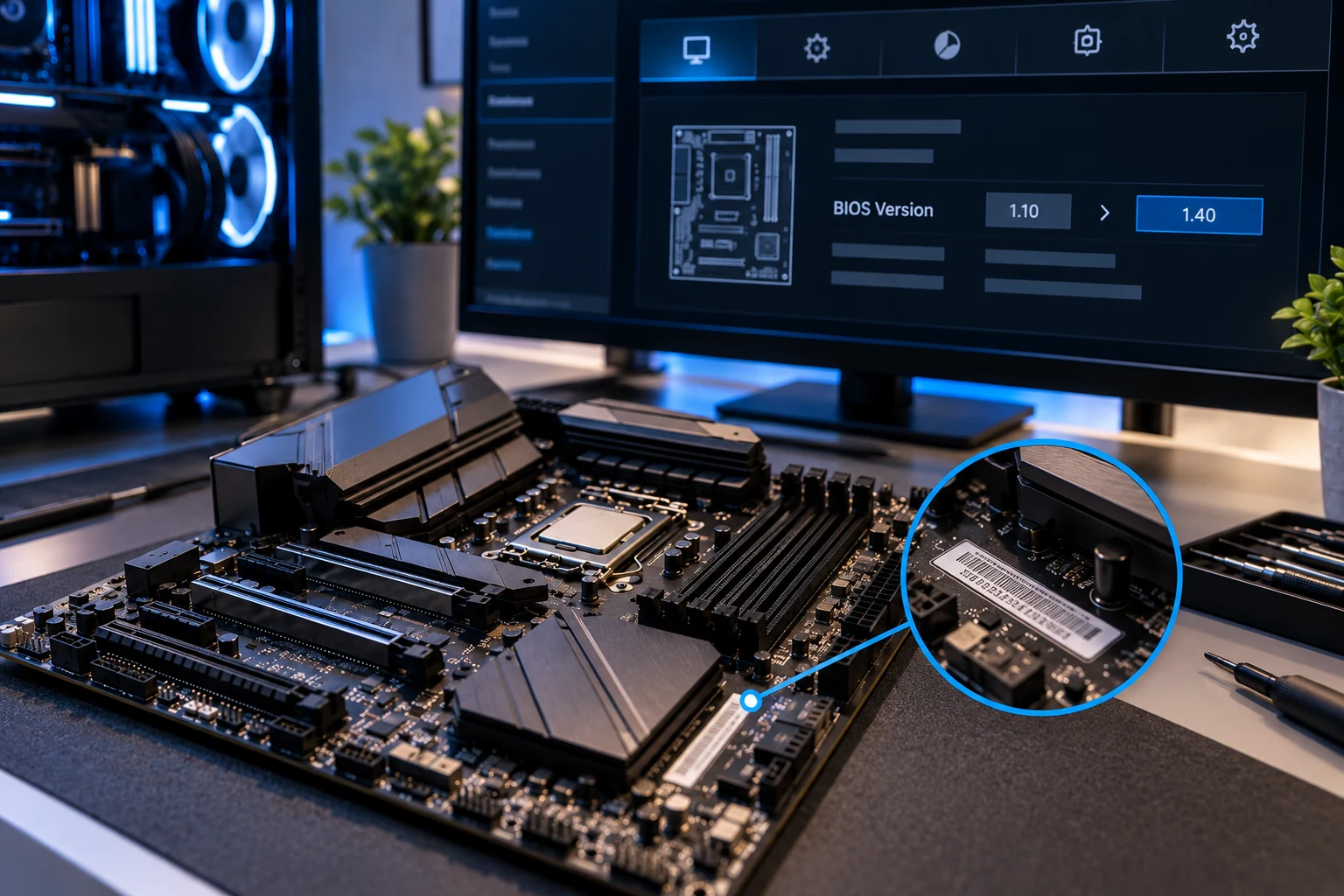
Este é o cuidado mais importante do processo. Não basta saber apenas a marca ou o chipset. Você precisa confirmar o modelo completo e, quando existir, a revisão da placa.
Uma placa “B550M” de uma família pode ter várias versões, e cada uma pode possuir arquivo de BIOS próprio. Em alguns fabricantes, a revisão aparece impressa diretamente no PCB. Em outros casos, o modelo pode ser conferido na tela da BIOS, no manual ou em ferramentas do Windows.
Depois de identificar a placa, entre no site oficial do fabricante e procure a página exata do produto. Evite baixar firmware de sites de terceiros, fóruns ou repositórios não oficiais.
4. Confira a versão atual antes de atualizar
Entre na BIOS/UEFI e anote a versão atualmente instalada. Ela normalmente aparece na tela principal ou em uma área de informações do sistema.
Depois compare essa versão com a página de suporte da placa-mãe. Leia as notas de todas as versões intermediárias importantes, porque alguns fabricantes exigem uma ordem específica de atualização ou uma versão de ponte antes de instalar um firmware mais novo.
Também confira se o fabricante faz algum alerta sobre downgrade. Em determinadas plataformas, voltar para uma BIOS antiga pode ser bloqueado ou não recomendado depois de certas atualizações.
5. Faça um checklist antes da atualização
Antes de gravar o firmware, faça uma preparação simples. Ela reduz grande parte dos riscos evitáveis:
- confirme modelo e revisão exatos da placa-mãe;
- baixe o arquivo somente do site oficial;
- leia as instruções específicas do fabricante;
- anote a versão atual da BIOS;
- fotografe ou registre configurações personalizadas importantes;
- tenha uma cópia da chave de recuperação do BitLocker, se o Windows usar criptografia;
- use energia estável durante todo o procedimento;
- não faça a atualização durante tempestades ou situações com risco evidente de queda de energia.
Se você alterou manualmente memória, tensões ou overclock, é prudente voltar a configurações estáveis antes da atualização. Depois do processo, você pode reconfigurar os ajustes necessários.
6. BitLocker: um cuidado que muita gente esquece
Atualizações de firmware podem alterar medições de inicialização usadas pelos mecanismos de segurança do Windows. Em algumas situações, o sistema pode pedir a chave de recuperação do BitLocker na reinicialização.
Por isso, antes de começar, confirme se você sabe onde está a chave de recuperação. A Microsoft também documenta cenários em que a proteção do BitLocker deve ser temporariamente suspensa durante atualizações manuais de UEFI/BIOS ou firmware.
Depois que a atualização estiver concluída e o computador estiver iniciando normalmente, a proteção deve ser retomada. Se você não usa BitLocker ou Criptografia de Dispositivo, essa etapa pode não se aplicar.
7. Como preparar o pendrive corretamente
O procedimento exato depende da placa-mãe, mas muitos fabricantes trabalham com um pendrive formatado em FAT32. A recomendação mais segura é seguir exatamente o manual da sua placa.
Em linhas gerais:
- use um pendrive confiável e faça backup do conteúdo;
- formate-o conforme o fabricante indicar, normalmente FAT32;
- baixe o arquivo de BIOS correspondente ao modelo exato;
- extraia o arquivo ZIP quando o manual pedir;
- copie o arquivo para a raiz do pendrive quando essa for a orientação;
- renomeie o arquivo apenas se o fabricante exigir um nome específico.
ASUS, MSI, Gigabyte e outros fabricantes têm pequenas diferenças no processo. Por isso, não copie cegamente o procedimento de uma marca para outra.
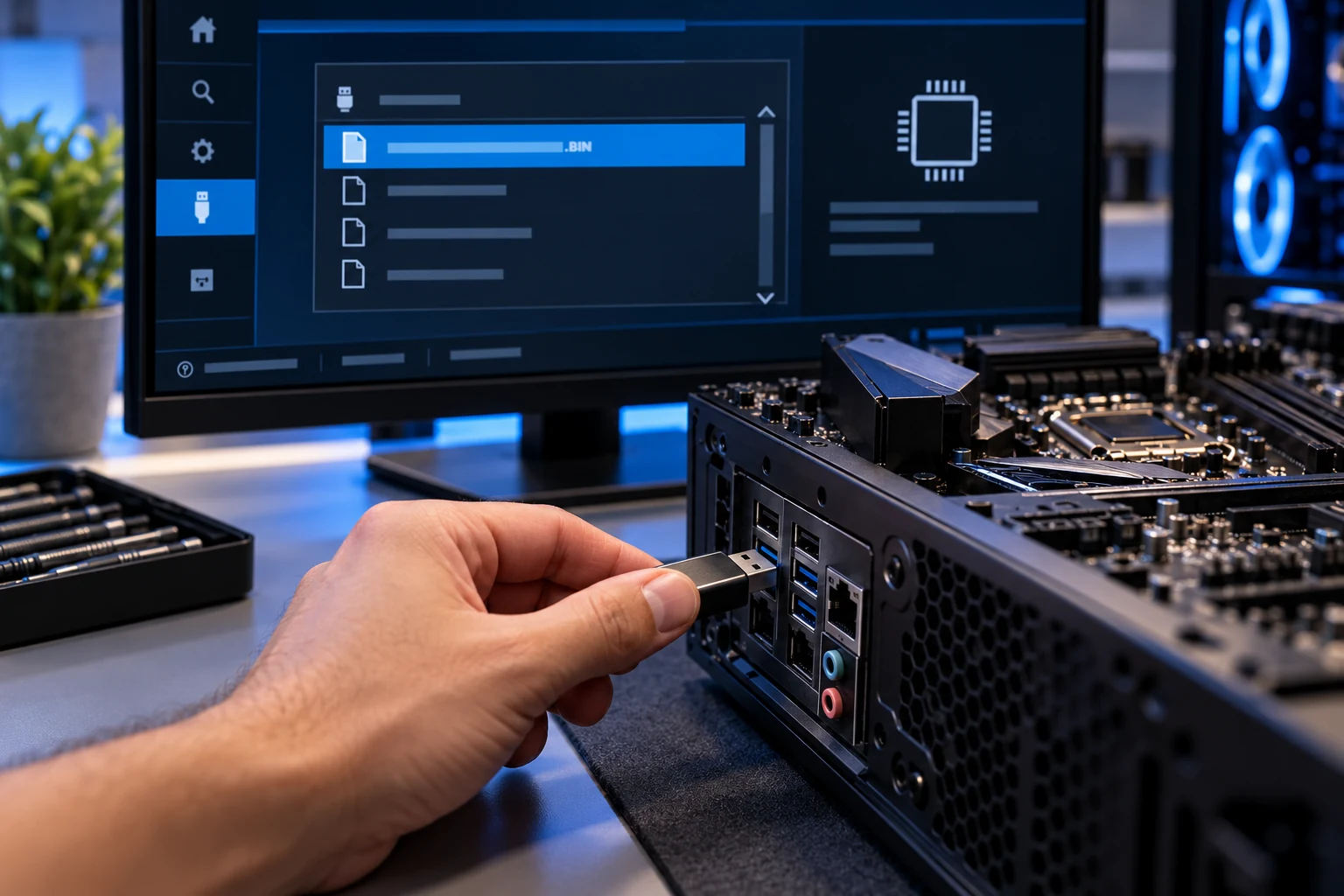
8. Atualização pela própria BIOS: o método mais comum
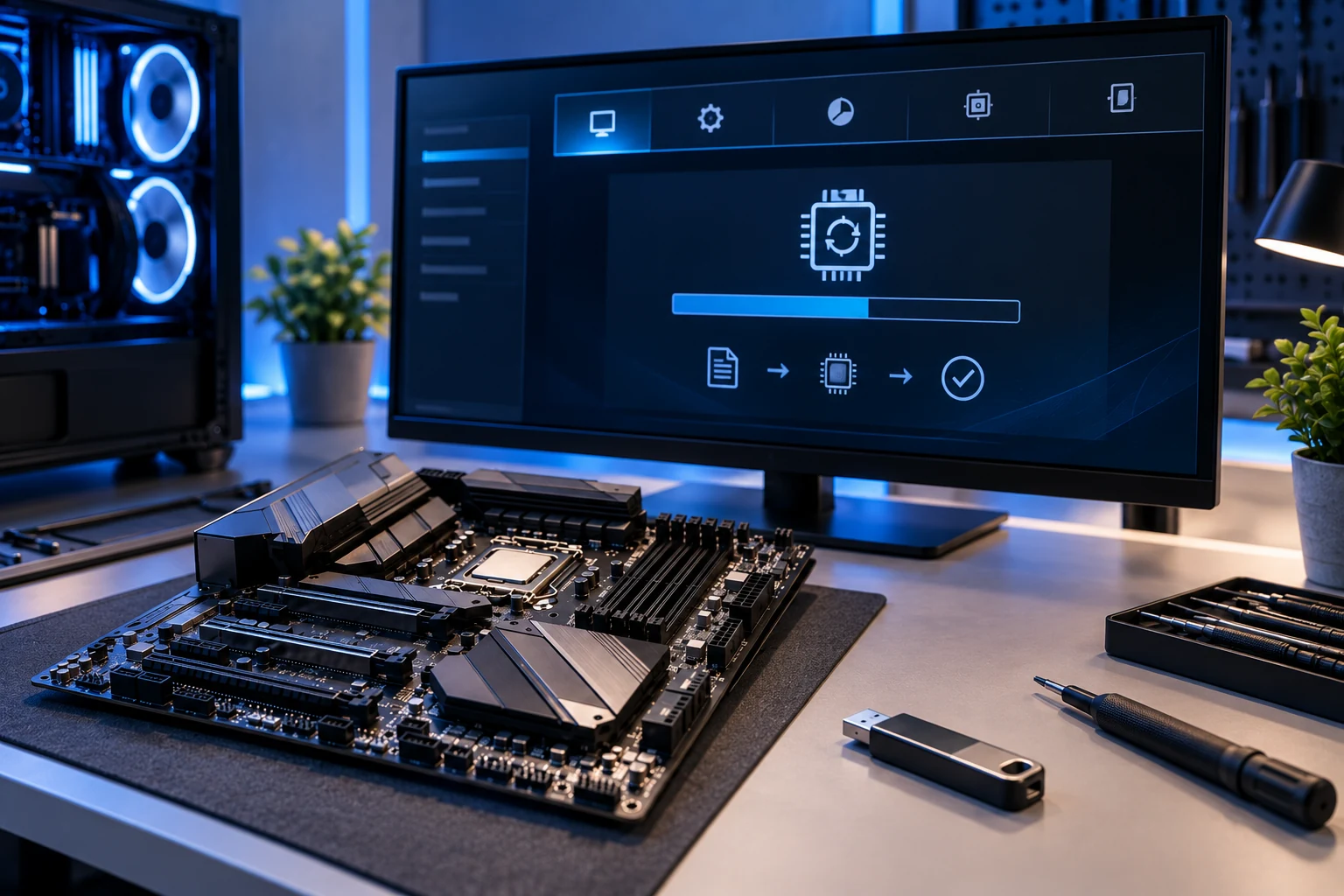
Em placas modernas, o método mais comum é usar a ferramenta integrada à UEFI. Cada marca adota um nome: por exemplo, ASUS usa EZ Flash em várias linhas e MSI usa M-FLASH.
O fluxo costuma ser parecido:
- conecte o pendrive com o arquivo correto;
- reinicie o computador e entre na BIOS/UEFI;
- abra a ferramenta de atualização do fabricante;
- selecione o arquivo do firmware;
- confira novamente modelo e versão apresentados na tela;
- inicie a gravação;
- aguarde até o processo terminar e o computador reiniciar sozinho.
Durante essa etapa, não desligue o computador, não desconecte o cabo de energia e não remova o pendrive. O tempo e o número de reinicializações podem variar conforme o modelo.
9. E o BIOS Flashback?
Algumas placas possuem um recurso conhecido como BIOS Flashback, Flash BIOS Button ou nome semelhante. Ele permite atualizar o firmware por uma porta USB específica e um botão físico, em certos modelos até sem processador ou memória instalados.
Esse recurso é especialmente útil quando a placa-mãe saiu de fábrica com uma BIOS antiga e ainda não reconhece o processador que você pretende usar.
Mas existe uma regra essencial: nem toda placa possui Flashback, e o procedimento é altamente específico. A porta USB correta, o nome do arquivo e a sequência de passos devem ser conferidos no manual oficial.
Se o seu objetivo é montar ou atualizar um PC AM4, vale também conhecer o papel da alimentação e do projeto da placa no nosso guia sobre o que é VRM da placa-mãe.
10. O que fazer depois da atualização
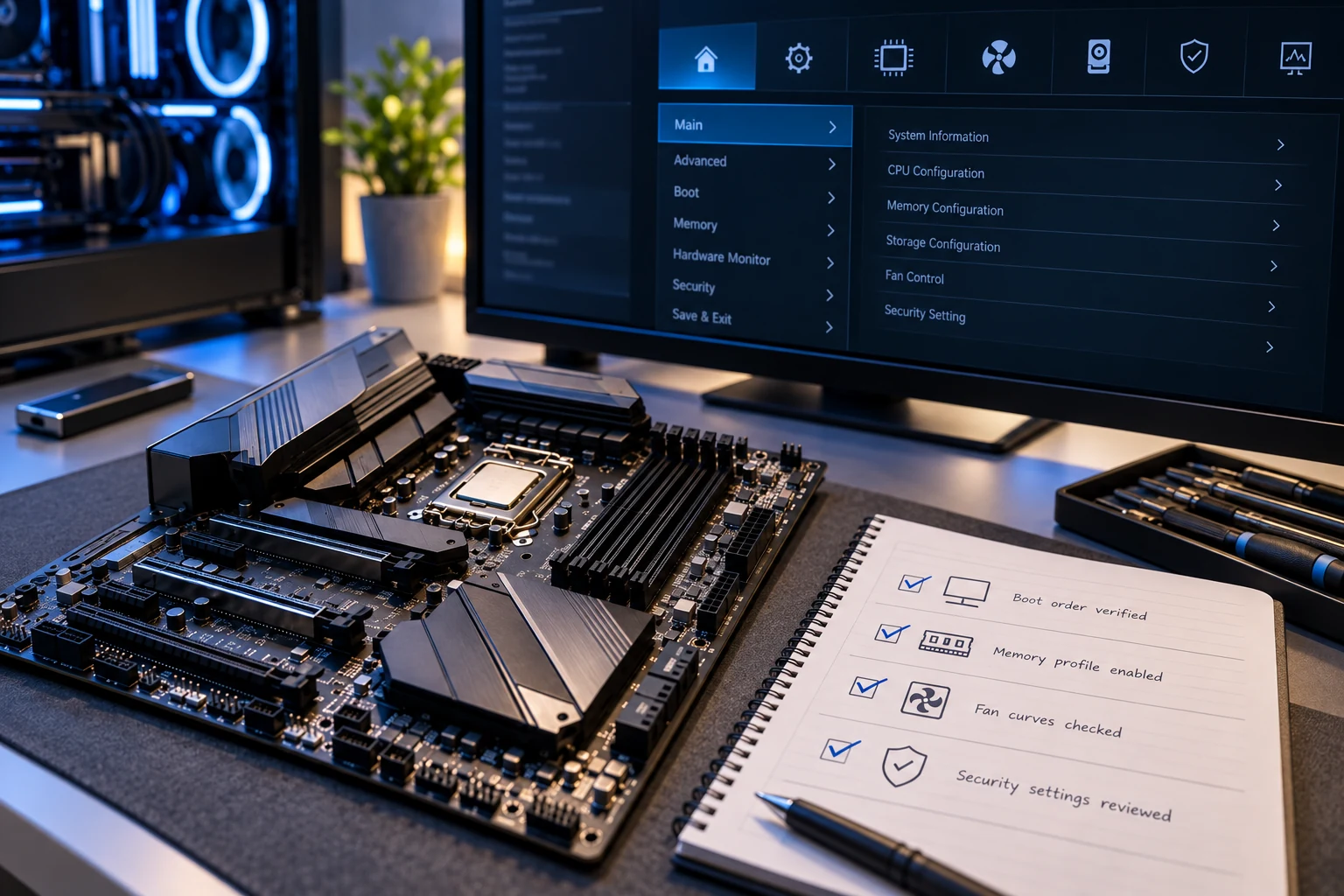
Após a primeira inicialização, entre novamente na BIOS e confirme se a nova versão aparece corretamente. Em seguida, revise as configurações que podem ter voltado ao padrão.
- data e hora;
- ordem de boot;
- perfil XMP, DOCP ou EXPO;
- modo de controladora de armazenamento, quando aplicável;
- Secure Boot e TPM, se você usa configurações específicas;
- curvas de ventoinha;
- virtualização;
- overclock, undervolt ou limites de potência personalizados.
Se a memória voltou para uma frequência básica, não significa necessariamente que ocorreu algum problema. Atualizações de BIOS frequentemente restauram padrões. Depois de confirmar a estabilidade, você pode reativar o perfil de memória seguindo nosso guia de como ativar XMP, DOCP ou EXPO.
11. O que fazer se o PC não iniciar depois
Primeiro, não conclua imediatamente que a placa foi danificada. Algumas atualizações podem provocar um treinamento de memória mais demorado ou mais de uma reinicialização automática.
Se o computador realmente não iniciar depois de um período razoável, consulte o manual da placa e siga os procedimentos oficiais de recuperação. Dependendo do modelo, as opções podem incluir:
- limpar o CMOS;
- carregar configurações padrão;
- repetir o procedimento de Flashback, se disponível;
- usar BIOS redundante em placas que oferecem Dual BIOS;
- procurar o suporte do fabricante.
Evite testar arquivos de firmware aleatórios ou procedimentos de fóruns sem confirmar que se aplicam exatamente ao seu modelo.
12. Erros comuns ao atualizar a BIOS
- Baixar a BIOS de uma placa parecida: o nome semelhante não garante compatibilidade.
- Ignorar a revisão do hardware: algumas famílias possuem revisões com firmware diferente.
- Atualizar sem ler as notas: pode haver etapas intermediárias ou instruções específicas.
- Fazer o processo com energia instável: uma interrupção durante a gravação pode corromper o firmware.
- Esquecer o BitLocker: o Windows pode pedir a chave de recuperação após alterações no firmware.
- Reativar todos os ajustes imediatamente: primeiro confirme que o sistema está estável com padrões seguros.
13. Conclusão: atualizar BIOS é seguro quando o processo é controlado
Atualizar a BIOS deixou de ser um procedimento assustador em placas modernas, mas ainda deve ser feito com método. A sequência correta é simples: identifique a placa, leia as notas da versão, baixe o arquivo oficial, proteja seus dados e sua chave do BitLocker, use energia estável e siga a ferramenta indicada pelo fabricante.
O ponto principal é não transformar a atualização em rotina automática. Faça quando houver benefício real para compatibilidade, estabilidade, segurança ou suporte de hardware. E, depois do update, revise as configurações que podem ter voltado ao padrão.
Se você está resolvendo um problema de desempenho ou estabilidade, lembre que BIOS é apenas uma parte do diagnóstico. Nosso guia sobre gargalos ocultos no PC ajuda a avaliar o computador como um conjunto.
14. Perguntas frequentes
Preciso atualizar a BIOS sempre que sair uma versão nova?
Não necessariamente. Leia as notas da versão e avalie se a atualização corrige um problema, melhora compatibilidade, adiciona suporte ao seu hardware ou resolve uma questão de segurança relevante. Se o computador está estável e a nova versão não traz benefício para o seu cenário, não existe obrigação de atualizar imediatamente.
Posso atualizar a BIOS pelo Windows?
Alguns fabricantes oferecem utilitários para Windows, mas a disponibilidade e a recomendação variam por modelo. Quando a placa possui uma ferramenta integrada à UEFI, como EZ Flash ou M-FLASH, ela costuma ser uma opção direta porque não depende do sistema operacional durante a gravação. Siga sempre o método documentado para a sua placa.
Atualizar a BIOS apaga meus arquivos?
Normalmente a atualização da BIOS não apaga os arquivos do SSD ou HD, mas pode redefinir configurações do firmware e, em alguns casos, provocar solicitação da chave de recuperação do BitLocker. Por segurança, mantenha backup dos dados importantes e confirme a disponibilidade da chave antes de começar.
15. Fontes e referências
ASUS — Como atualizar a BIOS da placa-mãe
Guia oficial da ASUS para atualização de BIOS e USB BIOS FlashBack
MSI — Como atualizar a BIOS da placa-mãe
Guia oficial da MSI para atualização via M-FLASH
Microsoft — Perguntas frequentes sobre o BitLocker
Orientações oficiais sobre BitLocker e atualizações de UEFI/BIOS