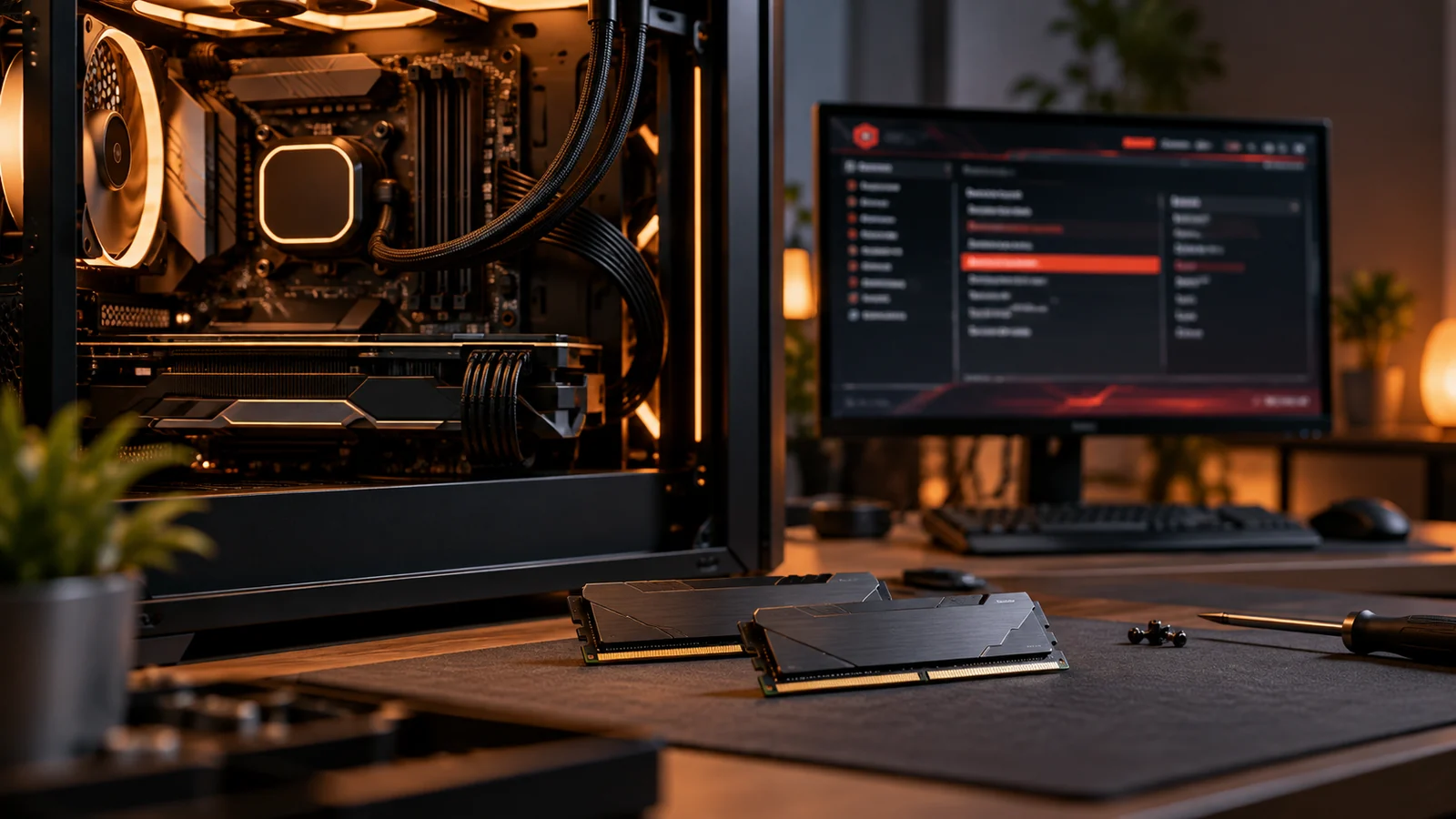
XMP não funciona, o PC liga e não dá vídeo ou entra em um ciclo de reinicializações logo depois de ativar o perfil de memória? Esse susto é mais comum do que parece.
Na maioria das vezes, o computador não “estragou”. O que aconteceu é mais simples: aquela combinação de processador, placa-mãe, BIOS e memória não conseguiu iniciar de forma estável com os parâmetros do perfil.
O caminho certo é voltar ao básico, recuperar uma configuração estável e só depois descobrir por que o perfil falhou. Sair aumentando tensão ou mudando várias opções ao mesmo tempo costuma transformar um problema simples em um diagnóstico muito mais confuso.
XMP, DOCP e EXPO: nomes diferentes, problema parecido
Os três aparecem quando falamos de memória acima da configuração padrão, mas não são exatamente a mesma coisa.
- Intel XMP: perfis de memória gravados no módulo e carregados pela BIOS;
- AMD EXPO: perfis voltados para plataformas AMD compatíveis, especialmente DDR5 em AM5;
- DOCP: nome usado por algumas placas-mãe para carregar perfis de memória em plataformas AMD.
Se você ainda nem ativou o perfil e quer fazer isso pela primeira vez, comece pelo guia Como ativar XMP, DOCP ou EXPO. Aqui o foco é outro: o que fazer quando a ativação já deu problema.
O PC reiniciou depois de ativar o perfil. Já deu errado?
Não necessariamente.
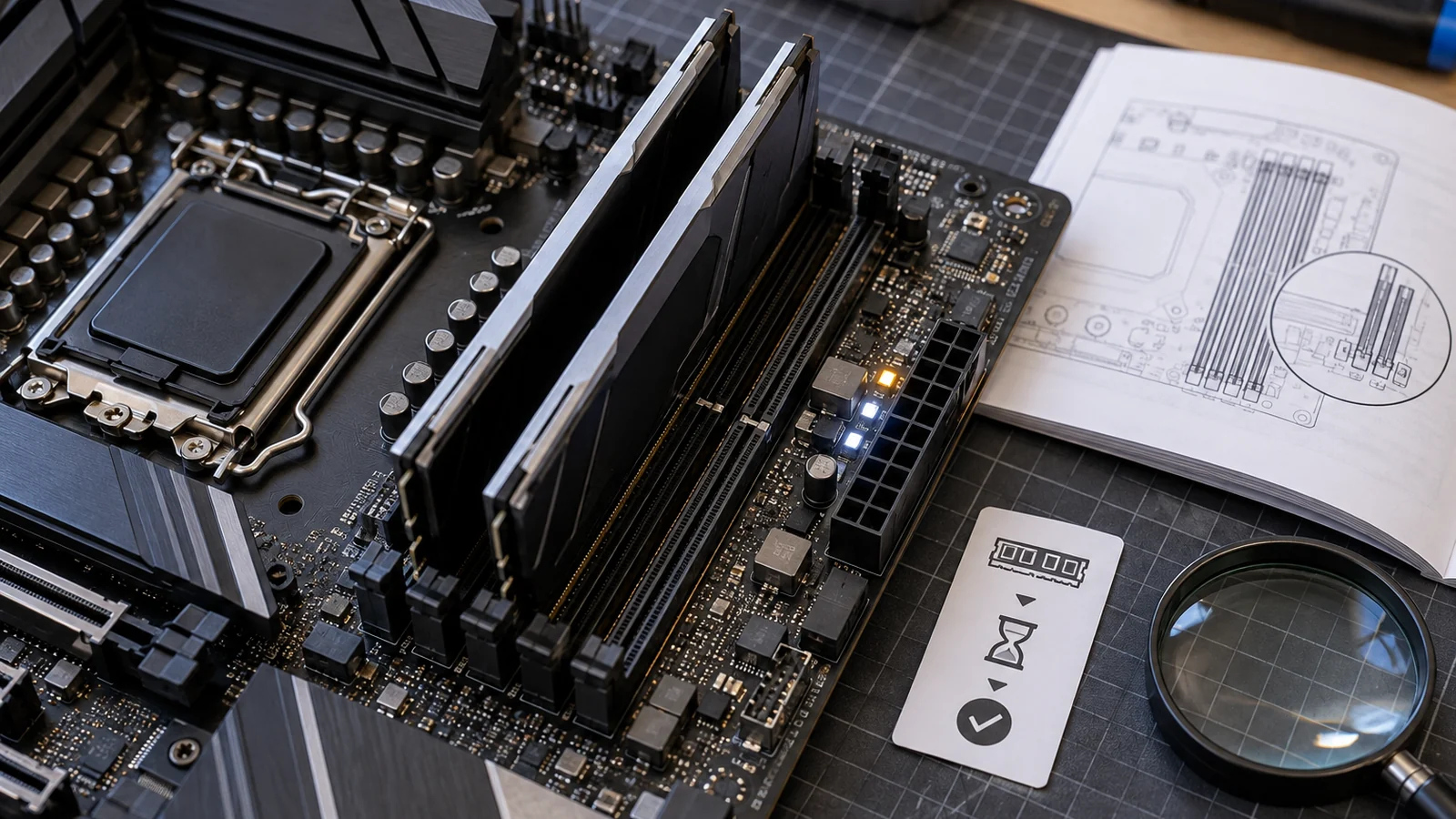
Quando você muda a configuração da memória, a placa-mãe pode precisar fazer um novo treinamento. Em plataformas DDR5 isso pode levar mais tempo do que um boot normal e, dependendo da placa, podem acontecer reinicializações durante o processo.
O problema é quando o padrão não termina: o PC reinicia sem parar, fica muito tempo sem vídeo, volta sozinho para a frequência padrão ou só funciona depois de restaurar a BIOS.
Os sintomas mais comuns são:
- PC liga, mas não aparece imagem;
- reinicia várias vezes antes de entrar na BIOS;
- a BIOS desfaz o perfil sozinha;
- Windows abre, mas aparecem telas azuis ou travamentos;
- jogos fecham sem explicação;
- testes de memória encontram erros.
Primeiro: dê tempo para o treinamento da memória
Depois de salvar XMP ou EXPO, não desligue o computador na primeira demora.
Algumas placas treinam a memória por mais tempo no primeiro boot. LEDs de diagnóstico também podem ficar acesos por alguns momentos enquanto a placa testa a configuração.
Quanto tempo é normal? Depende da placa-mãe, da BIOS e da quantidade de memória. O manual do modelo é a melhor referência. Se o PC permanece preso ou entra em loop, aí sim avance para a recuperação.
Se não dá vídeo, volte ao padrão antes de qualquer outra coisa
O objetivo agora não é fazer XMP funcionar. É fazer o computador voltar a iniciar.
Se ainda consegue entrar na BIOS:
- desative XMP, DOCP ou EXPO;
- carregue os padrões da BIOS, se necessário;
- salve e reinicie;
- confirme se o sistema volta a funcionar normalmente.
Se o PC fica estável com a memória em configuração padrão, isso já aponta fortemente para o perfil ou para a compatibilidade daquela configuração — não necessariamente para um módulo defeituoso.
Quando o Clear CMOS entra na história
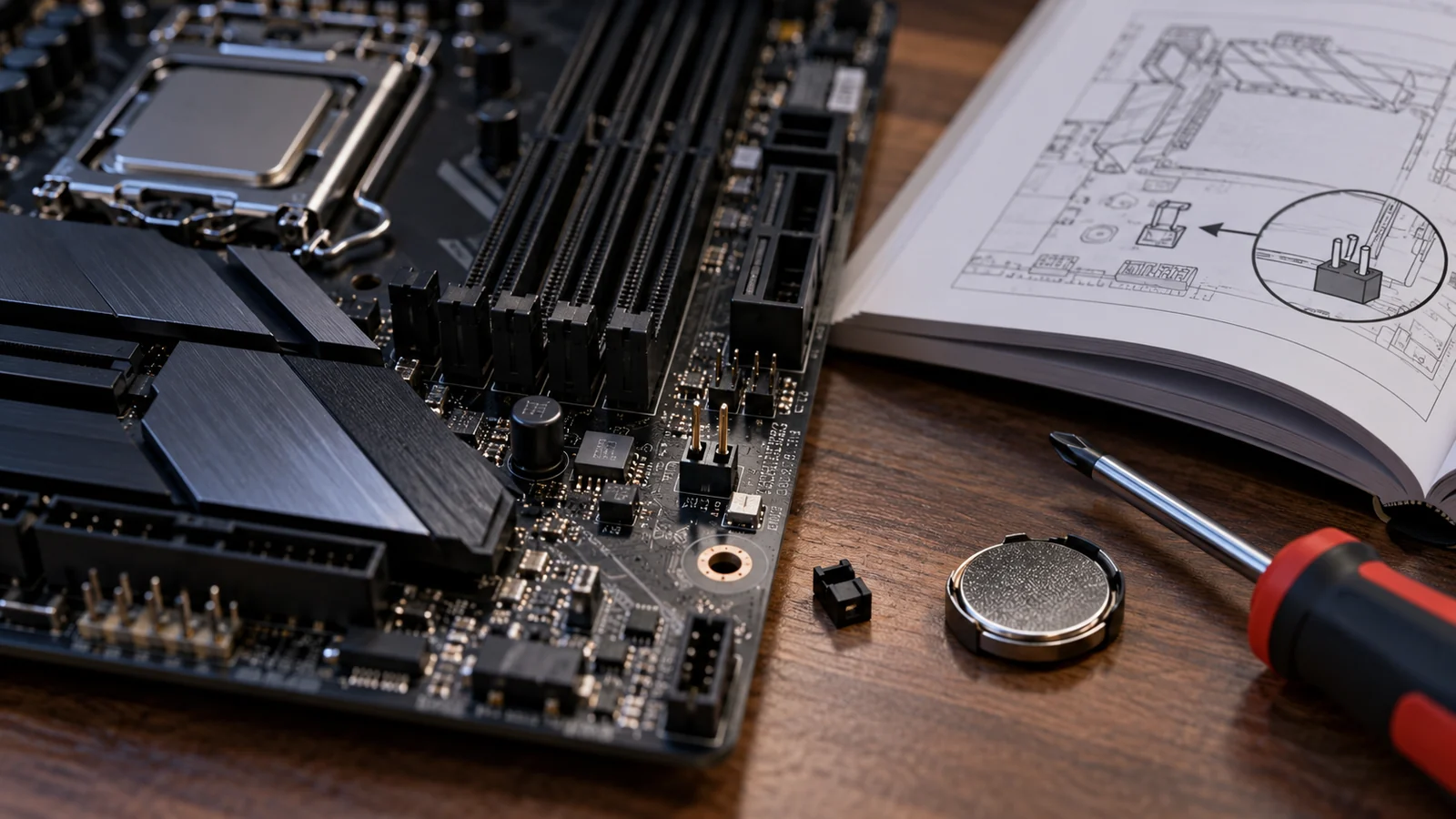
Se você nem consegue voltar à BIOS, pode ser necessário limpar o CMOS para restaurar as configurações padrão.
O método muda de placa para placa. Algumas têm botão dedicado; outras usam pinos como CLRTC ou JBAT; outras exigem procedimento com a bateria.
Não improvise com jumper. Desligue a alimentação e siga o manual da sua placa-mãe. A localização dos pinos e o procedimento correto não são universais.
Depois do Clear CMOS, a BIOS volta ao padrão. A partir daí, teste o computador sem perfil de memória antes de tentar qualquer outro ajuste.
Se funciona sem XMP, a RAM está boa?
É um bom sinal, mas não é prova definitiva.
A frequência anunciada no kit não depende só dos módulos. O controlador de memória está no processador, a placa-mãe precisa lidar com aquela combinação e a BIOS também participa do treinamento.
É por isso que um kit pode funcionar perfeitamente em um computador e dar trabalho em outro. Também explica por que quatro módulos costumam ser mais exigentes do que dois.
Misturar kits diferentes, mesmo com marca e frequência iguais, aumenta ainda mais as variáveis. Dois kits vendidos separadamente não foram necessariamente validados para trabalhar juntos.
QVL ajuda, mas não é uma lista de “pode ou não pode”
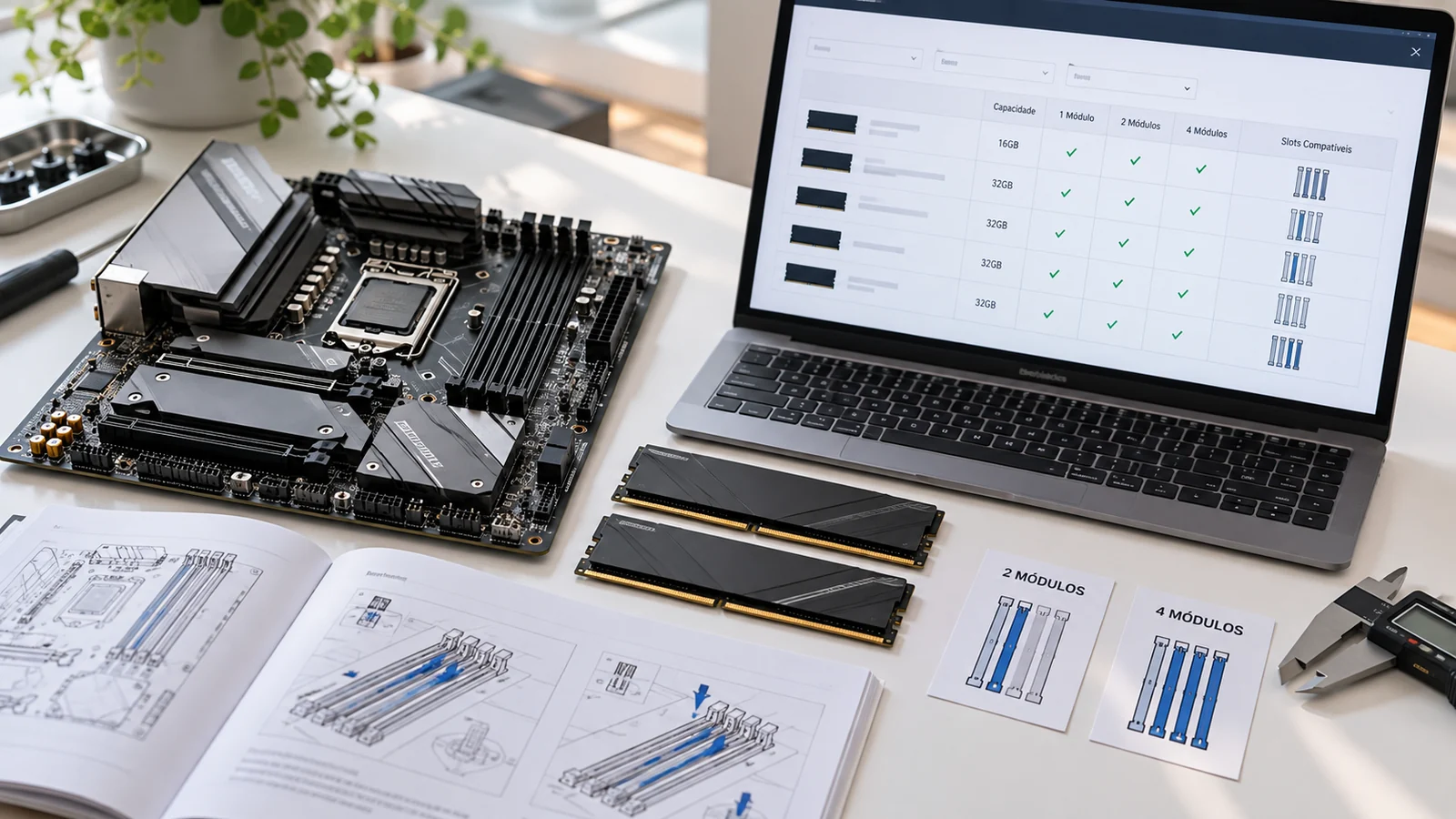
A QVL é a lista de memórias que o fabricante da placa-mãe testou oficialmente.
Se o seu kit aparece ali, ótimo: existe uma validação específica daquela combinação. Se não aparece, isso não quer dizer automaticamente que seja incompatível. Seria impossível testar todos os kits existentes.
Ao consultar a QVL, confira:
- código completo do kit;
- capacidade total;
- quantidade de módulos;
- frequência;
- plataforma ou geração do processador;
- versão de BIOS, quando informada.
Atualizar a BIOS pode ajudar?
Pode, principalmente em plataformas que receberam várias melhorias de compatibilidade de memória depois do lançamento.
Mas não atualize a BIOS com o sistema já instável por causa do perfil. Primeiro volte ao padrão e confirme que o PC inicia de forma confiável.
Depois disso, consulte as notas da BIOS e veja se existe correção relacionada a memória, compatibilidade ou treinamento. Se fizer sentido para o seu caso, use o nosso guia Como atualizar a BIOS da placa-mãe com segurança.
Teste a memória sem o perfil antes de culpar o XMP
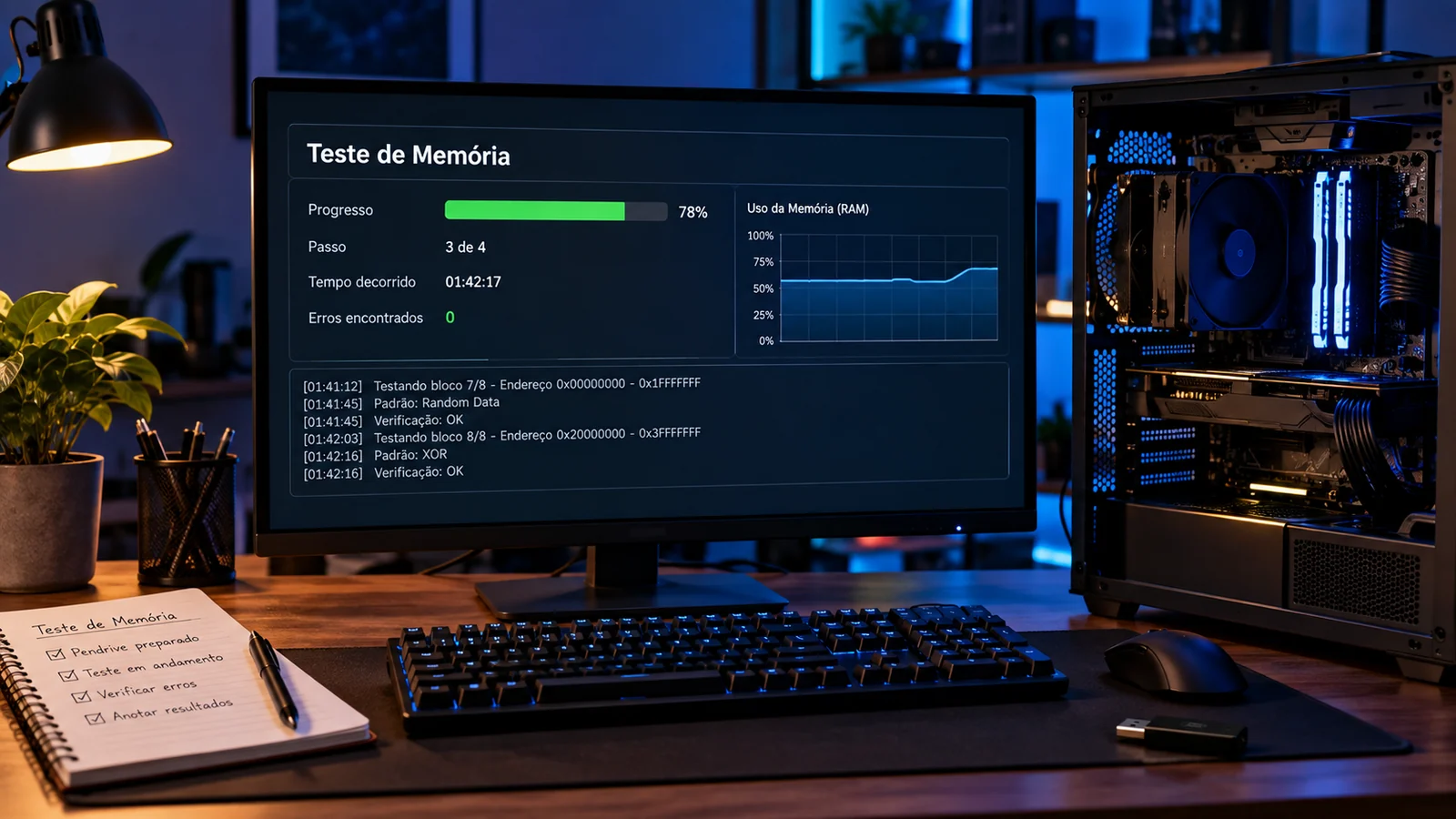
Volte a RAM para a configuração padrão e faça um teste.
Se aparecem erros mesmo sem XMP, DOCP ou EXPO, o problema pode estar em outro lugar: módulo defeituoso, mau contato, slot, controlador de memória ou outra instabilidade.
Se os testes passam no padrão e começam a falhar somente com o perfil, aí o perfil ou a compatibilidade daquela configuração vira o principal suspeito.
Para fazer isso com método, veja Como testar a memória RAM com MemTest86 e Diagnóstico de Memória do Windows.
Teste um módulo por vez quando a situação estiver confusa
Esse teste é simples e ajuda muito a separar defeito físico de problema com o conjunto.
- deixe XMP/EXPO desativado;
- instale apenas um módulo no slot recomendado pelo manual;
- teste o boot e a memória;
- repita com o outro módulo;
- se os dois funcionarem sozinhos, monte o kit completo de novo.
Também confira os slots corretos para dual channel. Em placas com quatro encaixes, dois módulos costumam ter posições preferenciais, e isso deve ser confirmado no manual.
Se quiser entender por que isso importa para desempenho, veja Single Channel vs. Dual Channel.
Dois módulos funcionam e quatro não. Isso acontece?
Sim.
Quatro módulos colocam mais carga sobre o controlador de memória. Uma configuração 2×16 GB estável em determinada frequência não garante que 4×16 GB vá funcionar da mesma forma.
Capacidade, rank, topologia da placa-mãe e o próprio controlador do processador entram nessa conta.
Se quatro módulos falham, volte ao padrão JEDEC e teste. Se o sistema estabiliza, consulte as especificações oficiais da placa e do processador para entender quais frequências são suportadas naquela configuração.
Não aumente tensão “só para ver se pega”
Esse é um dos atalhos mais tentadores — e um dos piores para começar um diagnóstico.
Quando um perfil falha, aparecem rapidamente sugestões para subir DRAM, SoC ou tensão do controlador. Só que isso adiciona uma variável nova antes de você saber qual era o problema original.
XMP e EXPO já trabalham acima das configurações padrão de memória. Para um diagnóstico seguro, volte ao padrão, valide módulos, slots, BIOS e compatibilidade. Ajuste manual só faz sentido quando você sabe exatamente o que está mudando e conhece os limites da plataforma.
A BIOS mostra 3200, mas o programa mostra 1600 MHz
Isso pode estar perfeitamente correto.
DDR significa Double Data Rate: a memória transfere dados duas vezes por ciclo. Algumas ferramentas exibem o clock físico, outras mostram a taxa efetiva.
Por isso uma DDR4-3200 pode aparecer perto de 1600 MHz em um programa. Antes de concluir que o perfil falhou, confira como aquela ferramenta apresenta o valor.
O PC inicia, mas fica instável em jogos
Boot bem-sucedido não é sinônimo de estabilidade.
Se as telas azuis, travamentos ou fechamentos de jogo começaram depois do perfil:
- desative XMP/EXPO e teste novamente;
- rode um teste de memória;
- confirme os slots;
- veja a versão da BIOS;
- consulte a QVL;
- evite misturar kits.
Se o problema some com a memória no padrão, mantenha o perfil desligado até descobrir uma configuração realmente estável.
XMP não funciona ou não aparece na BIOS: o que verificar
Quando a opção nem aparece, não procure um “botão escondido” por horas antes de checar o básico.
- o módulo realmente possui perfil XMP ou EXPO?
- a placa-mãe suporta esse tipo de perfil?
- o fabricante usa outro nome?
- a BIOS está no modo avançado?
- é um notebook ou PC de fabricante com opções bloqueadas?
- há atualização de BIOS que adiciona suporte?
Em notebook e PC de marca, o fabricante do equipamento é a referência principal. Muitas vezes a opção simplesmente não é exposta ao usuário.
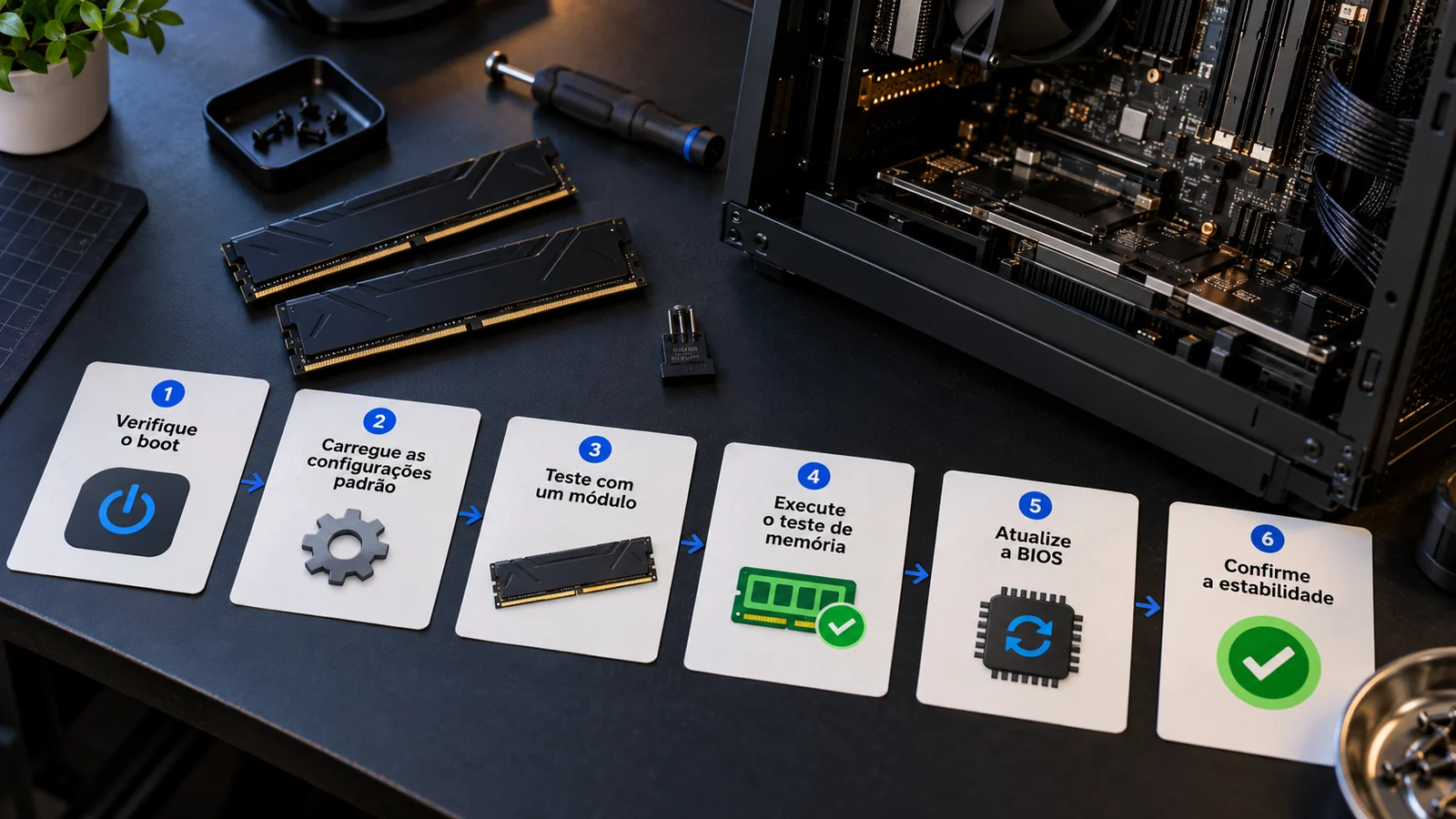
Fluxo rápido para corrigir XMP, DOCP ou EXPO
Se você quer resolver sem transformar a BIOS em um laboratório, siga esta ordem:
- espere o treinamento terminar;
- se não iniciar, volte a BIOS ao padrão;
- se nem entrar na BIOS, faça o Clear CMOS conforme o manual;
- confirme que o PC funciona sem perfil;
- teste a memória no padrão;
- confira slots e quantidade de módulos;
- consulte QVL e compatibilidade;
- veja se existe atualização de BIOS relevante;
- só então tente o perfil novamente.
Essa sequência parece básica, mas é justamente o que evita trocar cinco coisas de uma vez e perder a pista do problema.
Quando vale deixar XMP ou EXPO desligado?
Quando o computador fica estável sem o perfil e volta a apresentar erro toda vez que você o ativa, não existe obrigação de insistir.
Estabilidade vale mais do que a frequência estampada na caixa. Um PC alguns pontos percentuais mais rápido, mas que corrompe arquivos, trava ou reinicia, não é um bom negócio.
Em alguns casos, uma frequência intermediária pode funcionar melhor. Mas isso já entra em ajuste manual e deve respeitar os limites do processador, da placa-mãe e da memória.
Perguntas frequentes
Ativar XMP pode fazer o PC parar de iniciar?
Sim. O perfil altera frequência, timings e tensão da memória. Se aquela combinação não treinar ou não ficar estável, o sistema pode falhar no boot. Restaurar a BIOS ao padrão costuma ser o primeiro passo.
Limpar CMOS apaga meus arquivos?
Não. O Clear CMOS restaura configurações da BIOS/UEFI. Ele não apaga arquivos do SSD ou HD, mas ajustes personalizados da BIOS precisam ser refeitos.
Se a RAM funciona sem XMP, ela está boa?
É um bom sinal, mas o ideal é testar. Se a memória passa sem erros no padrão e só fica instável com o perfil, a compatibilidade ou o próprio perfil se tornam os principais suspeitos.