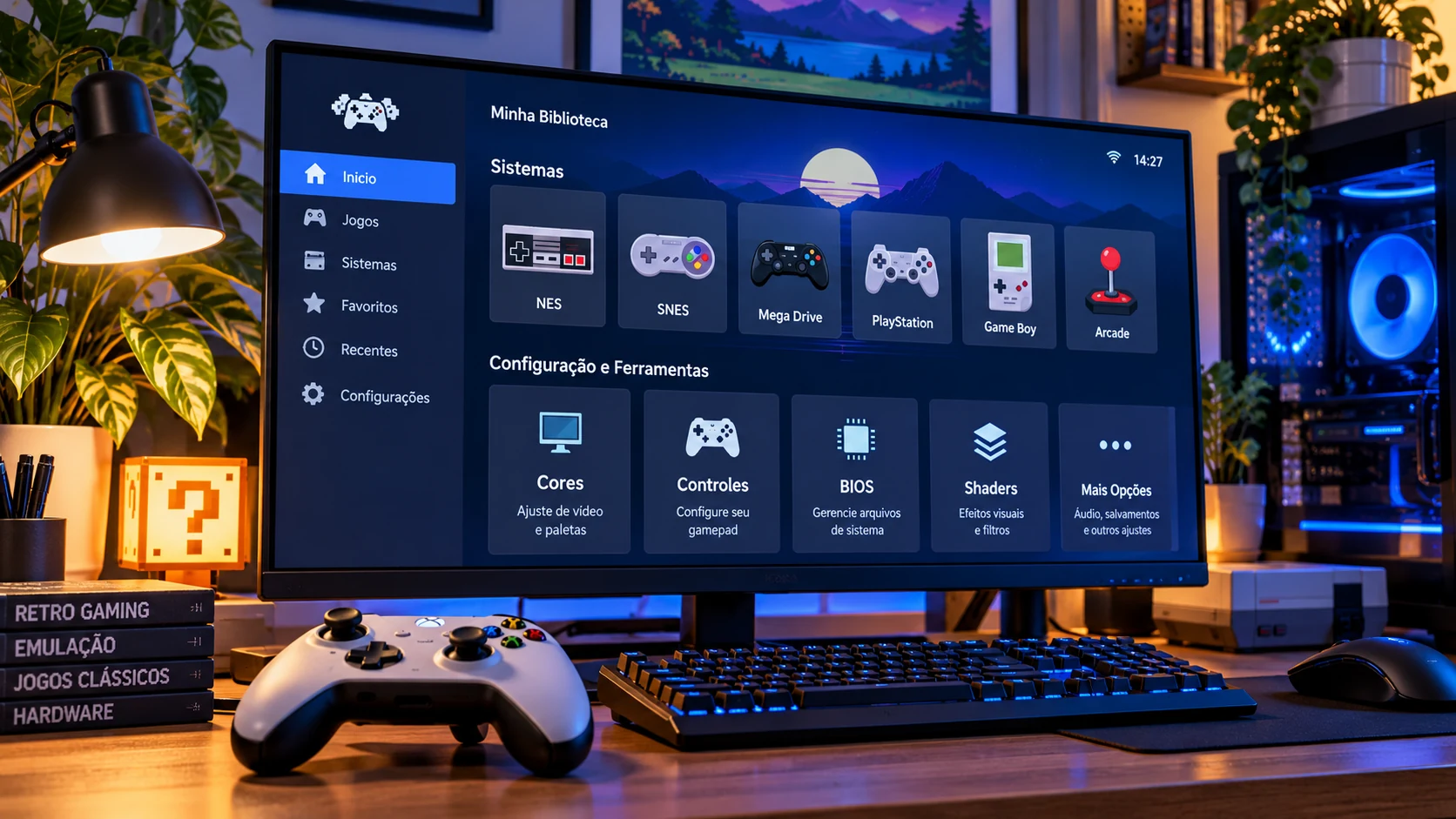
Como configurar o RetroArch no Windows 11 é uma das melhores maneiras de transformar um PC em uma central organizada para games retrô sem instalar um emulador separado para cada console. O RetroArch funciona como uma interface única para vários sistemas por meio dos chamados cores, permitindo centralizar controles, saves, filtros de imagem, shaders e bibliotecas.
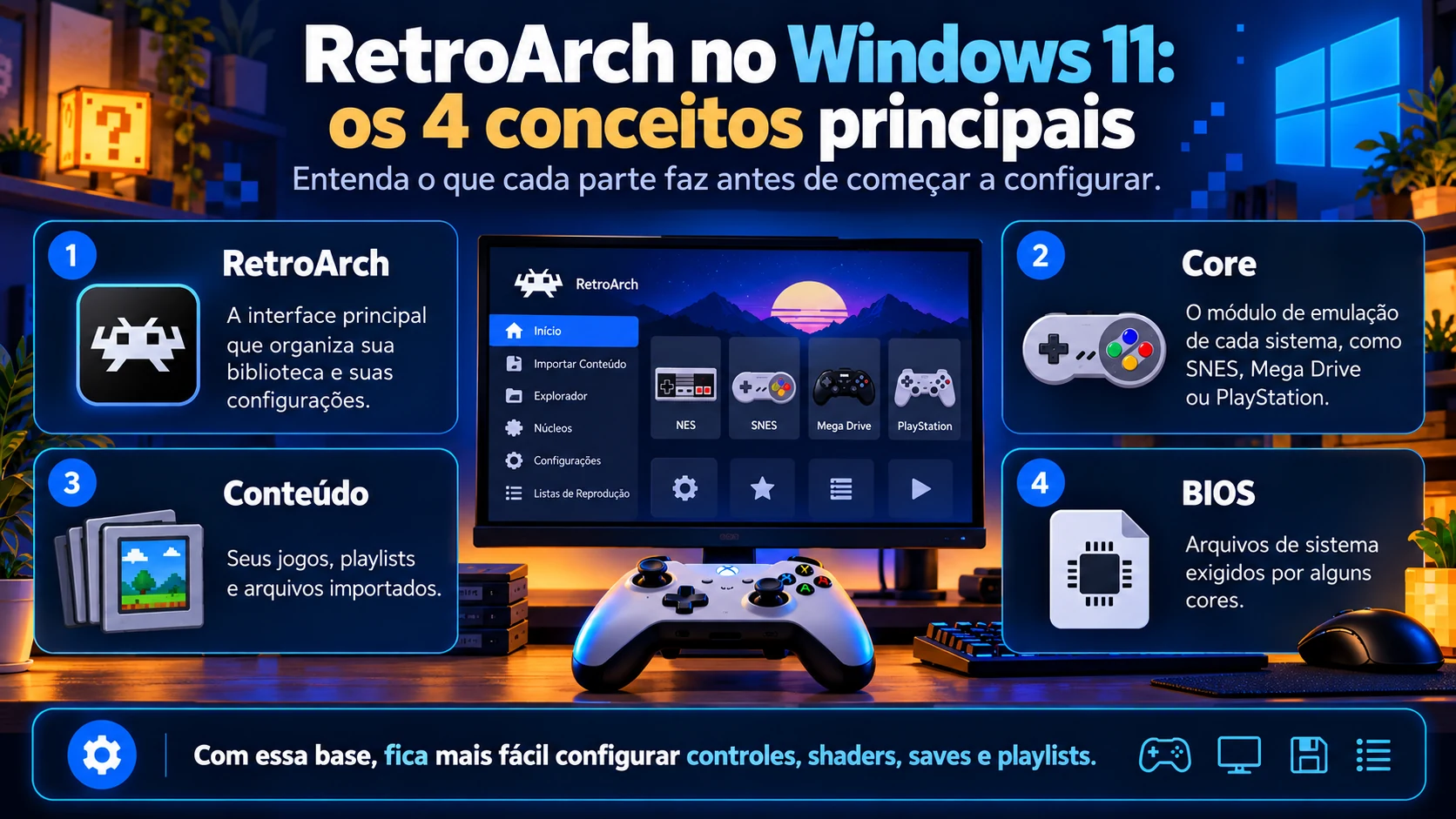
Apesar de parecer complicado no primeiro contato, a configuração fica simples quando você entende quatro conceitos: RetroArch, core, conteúdo e BIOS. Neste guia, vamos configurar tudo do zero no Windows 11, com foco em estabilidade, organização e facilidade de uso.
O objetivo aqui não é fornecer jogos, ROMs ou arquivos protegidos por direitos autorais. O RetroArch não distribui esse conteúdo, e você deve usar apenas arquivos obtidos legalmente.
Como configurar o RetroArch no Windows 11: os quatro conceitos principais
O RetroArch é um frontend. Em vez de emular diretamente todos os consoles, ele carrega módulos chamados cores. Cada core implementa a emulação de um determinado sistema ou família de sistemas.
Na prática, isso permite usar uma única interface para organizar jogos de Mega Drive, Super Nintendo, Game Boy, PlayStation e muitos outros sistemas. Também significa que um mesmo console pode ter mais de um core disponível, com diferenças de compatibilidade, precisão e exigência de hardware.
Se você ainda está escolhendo entre uma solução completa de sistema e um frontend instalado dentro do Windows, veja também Batocera vs. RetroArch: qual a diferença e qual usar?.
Qual versão do RetroArch baixar no Windows 11?
A documentação oficial oferece versões Stable e Nightly. Para a maioria das pessoas, a versão Stable é a escolha mais segura porque recebe lançamentos periódicos e passa por um ciclo mais conservador de estabilidade.
As versões Nightly são compiladas com alterações mais recentes e podem trazer novidades antes, mas também estão mais sujeitas a mudanças e regressões.
No Windows 11 de 64 bits, a opção mais simples costuma ser o instalador oficial de 64 bits. Também existe a versão portátil em arquivo compactado, útil quando você quer manter o RetroArch inteiro dentro de uma pasta específica.
Instalação normal ou versão portátil?
As duas funcionam bem. A diferença principal está na organização.
- Instalador: mais simples para quem quer clicar, instalar e começar.
- Portátil: facilita backup, cópia para outro computador e manutenção de toda a configuração em uma única pasta.
Ao usar a versão portátil, evite extrair o RetroArch em pastas protegidas do Windows, como Program Files. A própria documentação recomenda usar um caminho no qual o usuário tenha permissão de escrita, como uma pasta dentro do perfil do Windows ou em outra unidade.
Atualize os componentes antes de configurar tudo
Depois de abrir o RetroArch pela primeira vez, vale atualizar os arquivos auxiliares. Entre em Online Updater e atualize os componentes disponíveis, especialmente:
- Core Info Files;
- Databases;
- Controller Profiles;
- Assets;
- Shaders, caso você pretenda usá-los.
Esses arquivos ajudam o RetroArch a reconhecer conteúdos, controles e recursos visuais corretamente.
Como instalar cores no RetroArch
Sem um core instalado, o RetroArch não consegue executar a maior parte dos jogos emulados. Para instalar:
- abra Online Updater;
- entre em Core Downloader;
- escolha o core desejado;
- aguarde o download.
Alguns consoles possuem vários cores. Isso não significa que existe um único “melhor” para todos os PCs. Um core pode priorizar precisão, enquanto outro pode funcionar melhor em hardware antigo.
Uma boa estratégia é começar com um core conhecido por estabilidade e só testar outro se encontrar incompatibilidade, desempenho ruim ou algum recurso específico ausente.
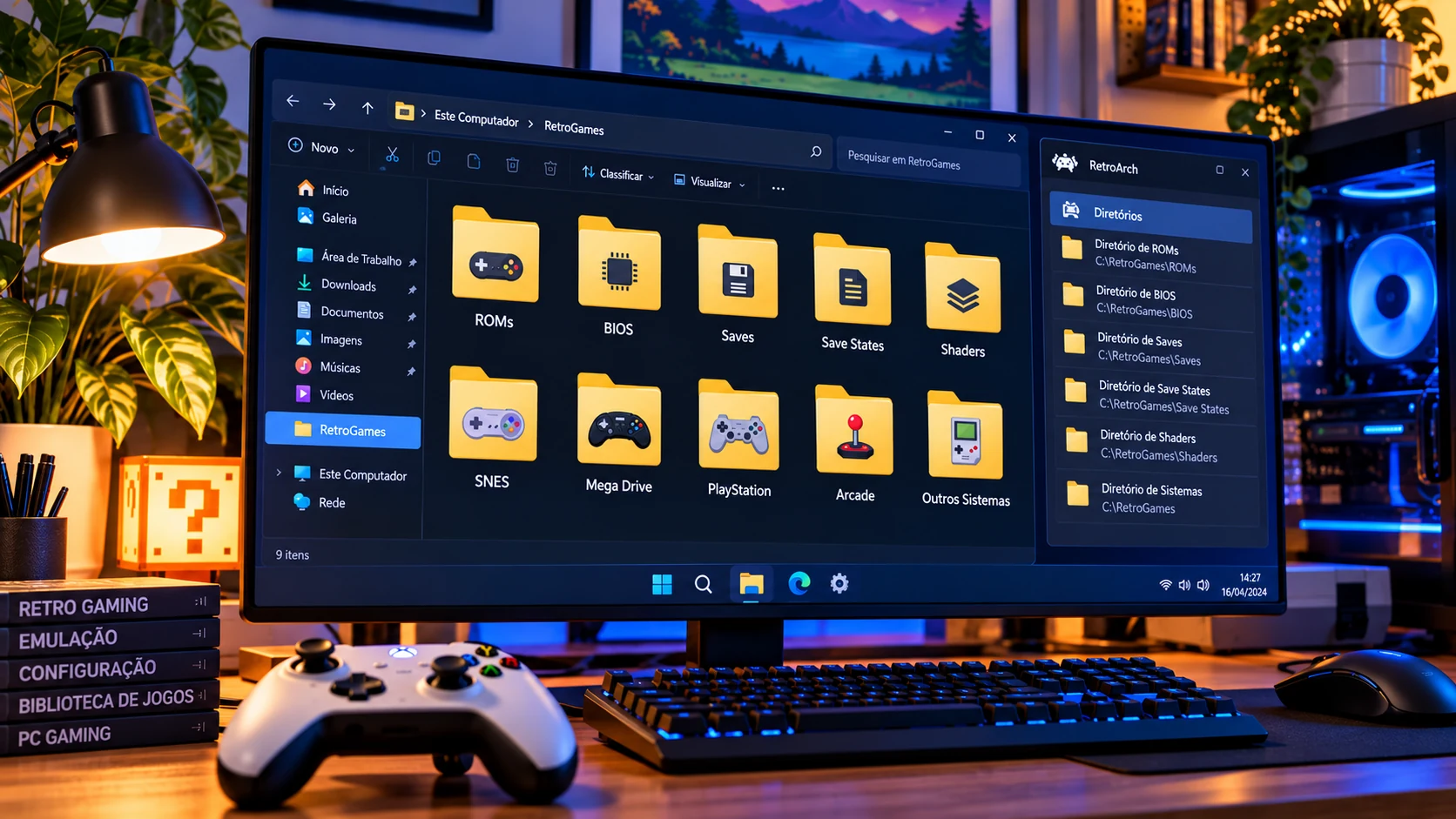
Como organizar as pastas antes de importar os jogos
Uma estrutura simples evita muita confusão depois. Você pode separar a biblioteca por sistema, por exemplo:
D:\Games Retro\
├── Mega Drive\
├── SNES\
├── Game Boy Advance\
├── PlayStation\
└── Arcade\
Também vale criar ou confirmar diretórios separados para:
- arquivos de sistema e BIOS;
- saves normais;
- save states;
- screenshots;
- configurações;
- shaders.
Esses caminhos podem ser revisados em Settings > Directory.
BIOS: quando é necessária e onde colocar?
Alguns cores conseguem executar jogos sem BIOS. Outros precisam de arquivos de sistema específicos para funcionar corretamente.
No RetroArch, esses arquivos geralmente ficam na pasta definida em Settings > Directory > System/BIOS. Porém, cada core pode ter exigências próprias de nome, versão e localização.
Por isso, não basta copiar qualquer arquivo chamado “BIOS” para a pasta. Consulte a documentação do core para verificar exatamente quais arquivos são esperados.
O projeto Libretro deixa claro que não fornece arquivos de BIOS ou jogos protegidos por direitos autorais. Use seus próprios arquivos de acordo com a legislação aplicável.
Como adicionar sua biblioteca de games retrô
Depois de instalar os cores, você pode executar um jogo diretamente por Load Content ou criar playlists organizadas.
Para importar uma biblioteca:
- atualize Databases e Core Info Files;
- abra Import Content;
- use a varredura da pasta onde estão seus arquivos;
- aguarde a criação das playlists.
O scanner automático compara os arquivos com bancos de dados do Libretro. Se determinado arquivo não for reconhecido, isso não significa necessariamente que ele não funciona. Você pode executá-lo manualmente ou usar opções de importação menos restritivas.
Depois, em Online Updater > Playlist Thumbnails Updater, é possível baixar capas e imagens para deixar a biblioteca mais visual.
Como configurar o controle
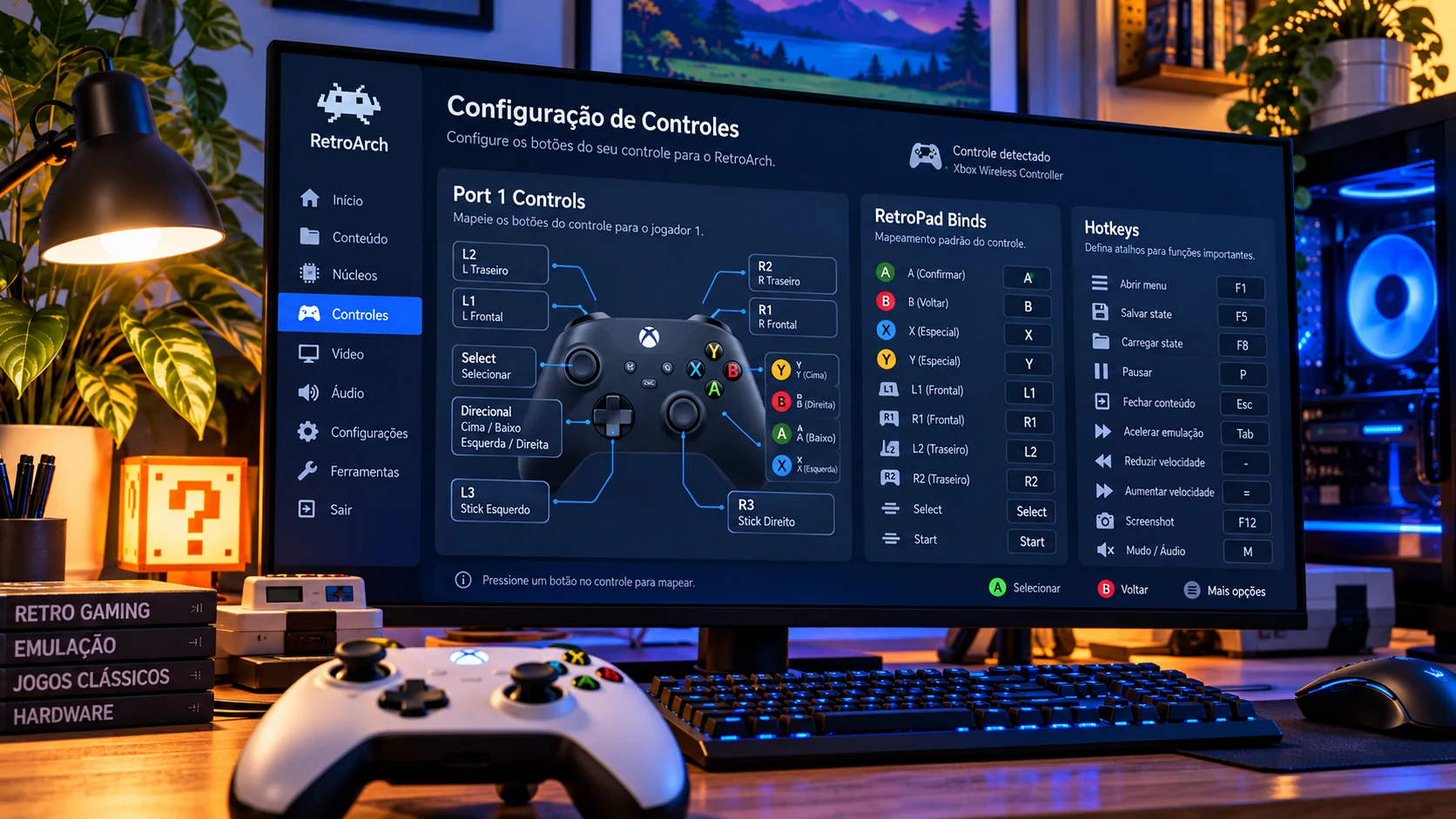
Em muitos casos, controles compatíveis com XInput são detectados automaticamente no Windows. O RetroArch possui perfis de autoconfiguração para diversos modelos.
Se o controle não for mapeado corretamente:
- abra Settings > Input;
- entre em RetroPad Binds;
- abra Port 1 Controls;
- use Set All Controls;
- pressione os botões solicitados;
- salve o perfil do controle.
O RetroPad é uma camada de abstração. Ou seja, seu controle físico é mapeado para um controle virtual padronizado, e o core recebe esses comandos.
Controles diferentes para cada console
Não é necessário alterar o mapeamento global toda vez que um sistema usa uma disposição diferente de botões.
Abra um jogo, entre em Quick Menu > Controls e faça o remapeamento ali. Depois você pode salvar:
- um remapeamento para todo o core;
- um remapeamento apenas para um jogo.
Isso é especialmente útil para consoles com layouts muito diferentes entre si.
Configure os hotkeys antes de começar a jogar
Os hotkeys evitam depender do teclado para tarefas comuns. Em Settings > Input > Hotkeys, você pode configurar funções como:
- abrir o menu;
- salvar state;
- carregar state;
- pausar;
- acelerar;
- reiniciar conteúdo;
- fechar o jogo.
Uma configuração prática é definir um botão como Enable Hotkeys e combinar esse botão com outros comandos. Assim, você reduz o risco de ativar uma função acidentalmente durante o jogo.
Save normal e save state não são a mesma coisa
O save normal é o arquivo criado pelo próprio jogo, como aconteceria no console original. Já o save state grava uma fotografia do estado completo da emulação naquele instante.
Save states são muito práticos, mas podem depender da versão do core. Por isso, não use apenas save states em jogos longos. Sempre que possível, mantenha também os saves normais.
Shaders: como deixar a imagem retrô mais natural
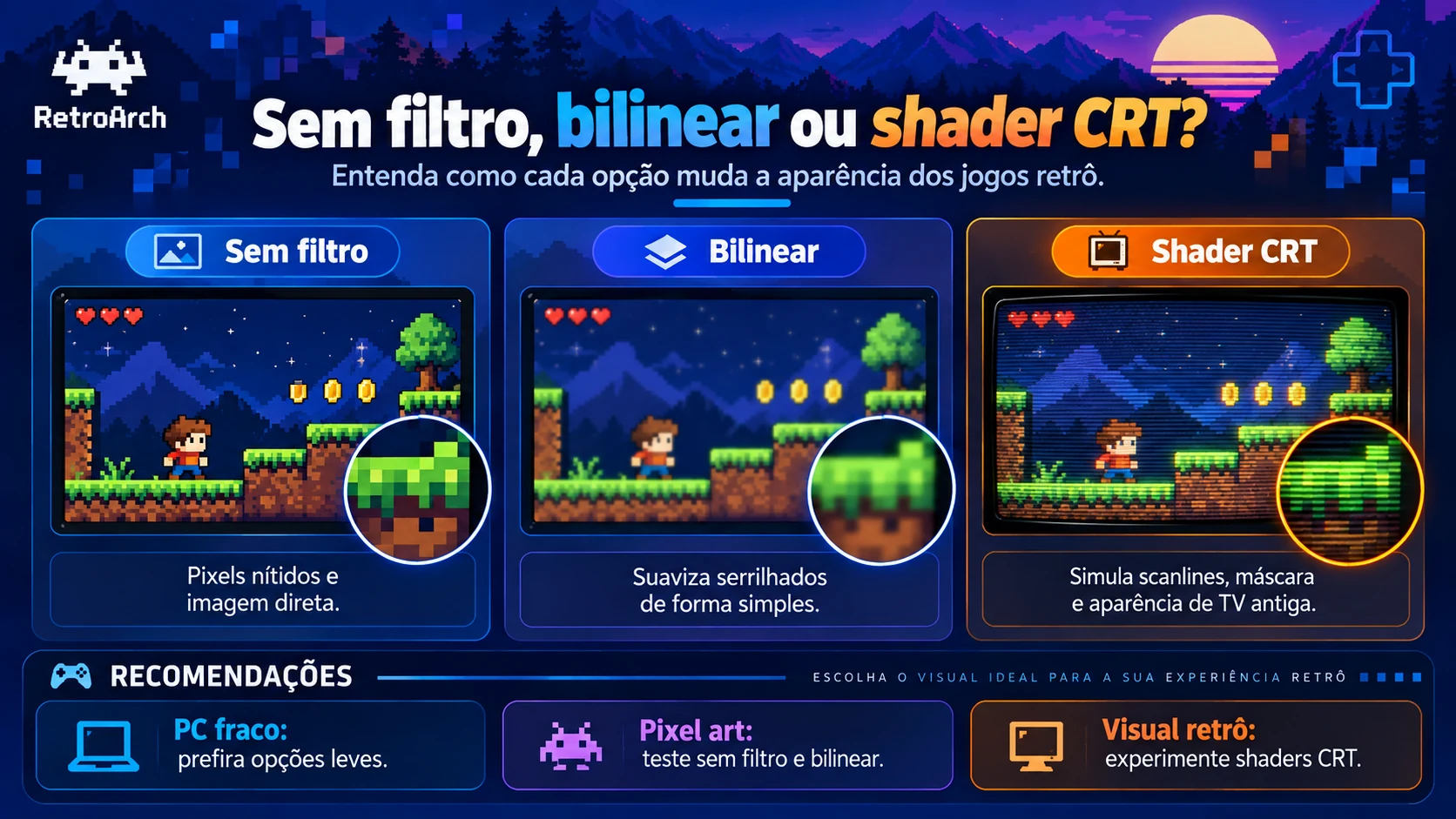
Em telas modernas, jogos feitos para televisores CRT podem parecer excessivamente nítidos ou pixelados. Shaders permitem modificar a imagem em tempo real para reproduzir características como scanlines, suavização, máscara de fósforo e curvatura.
Com um jogo aberto:
- abra o Quick Menu;
- entre na área de shaders;
- ative o recurso;
- carregue um preset;
- ajuste os parâmetros se necessário.
O RetroArch inclui e permite atualizar vários presets. Porém, shaders mais complexos podem exigir mais da GPU. Em PCs antigos, prefira presets leves.
Filtro bilinear ou shader?
Não são a mesma coisa. O filtro bilinear suaviza a imagem de maneira simples. Já um shader pode alterar a imagem em várias etapas e simular características específicas de monitores antigos.
Para jogos 2D com pixel art, algumas pessoas preferem imagem nítida sem filtro. Outras preferem shaders CRT. Não existe uma única configuração correta: depende do jogo, da tela e do resultado visual desejado.
Como melhorar desempenho em PCs mais antigos
Se o RetroArch apresenta áudio cortando, quedas de velocidade ou atraso de resposta, comece pelo básico:
- teste outro core do mesmo sistema;
- desative shaders pesados;
- evite aumentar resolução interna além do necessário;
- mantenha drivers de vídeo atualizados;
- feche programas pesados em segundo plano;
- teste um driver de vídeo diferente apenas se houver problema real.
Um erro comum é tentar aplicar recursos avançados antes de confirmar que o jogo funciona bem na configuração padrão. Primeiro busque estabilidade; depois adicione filtros e melhorias.
Por que alguns jogos não aparecem na playlist?
O scanner automático do RetroArch é relativamente rigoroso. Ele tenta comparar o conteúdo com bancos de dados conhecidos usando informações como checksum e serial.
Se um jogo não aparece na playlist, você ainda pode:
- usar Load Content;
- fazer uma varredura manual;
- revisar a extensão do arquivo;
- verificar se o core suporta aquele formato;
- atualizar databases e core info files.
Isso é comum em coleções antigas que foram modificadas, traduzidas ou organizadas de maneira diferente.
Erros comuns ao configurar RetroArch
A maioria dos problemas iniciais se concentra em alguns pontos:
- instalar o RetroArch em uma pasta sem permissão de escrita;
- não instalar nenhum core;
- usar BIOS incompatível com o core;
- misturar arquivos de sistemas diferentes na mesma pasta;
- alterar muitas configurações antes de testar o padrão;
- remapear o controle globalmente quando bastava um remap por core;
- usar shaders pesados em hardware fraco;
- depender apenas de save states.
Se algo parar de funcionar depois de muitas alterações, normalmente é mais rápido voltar a uma configuração simples e reintroduzir os ajustes aos poucos.
Configuração recomendada para começar
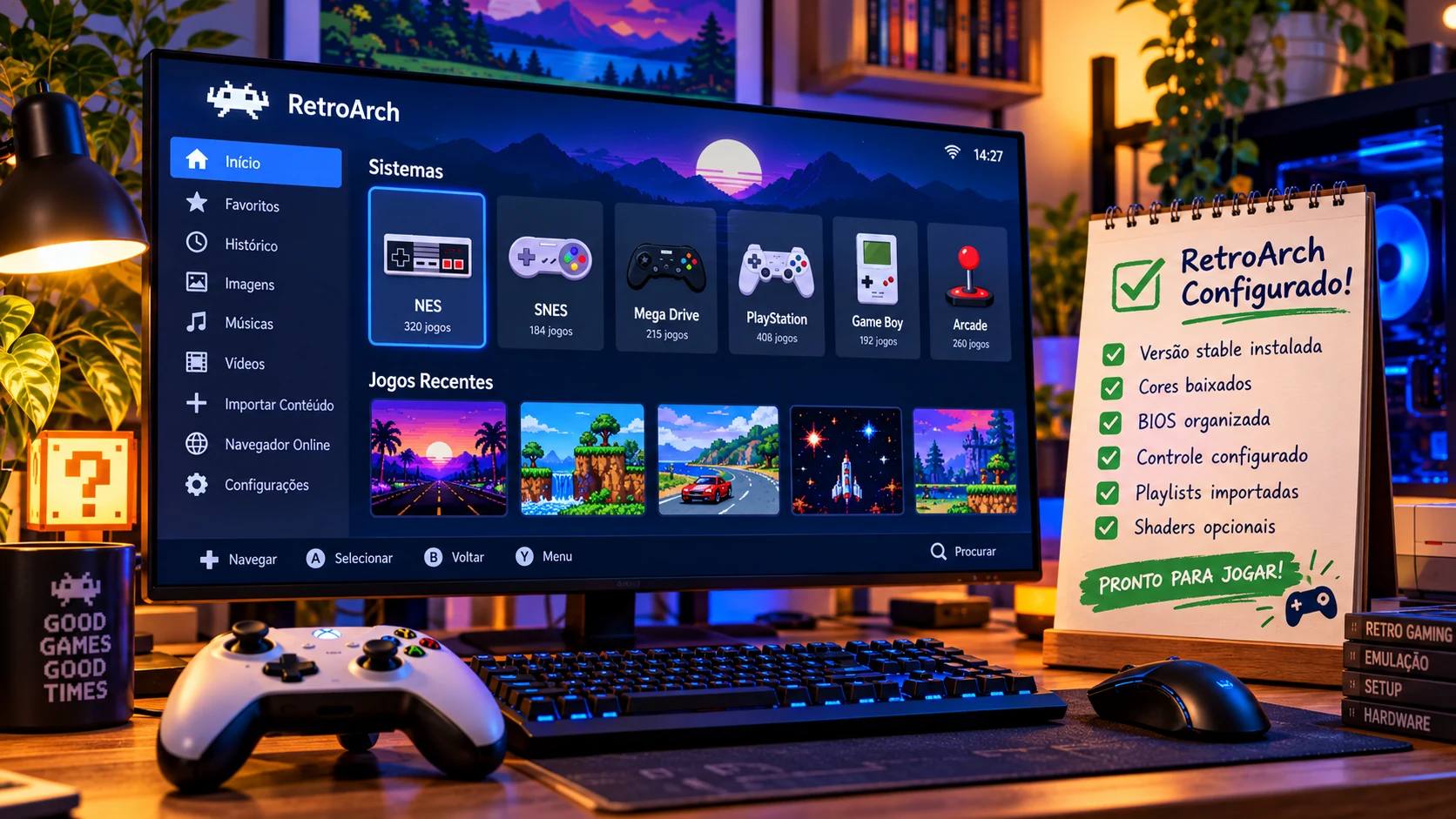
Para uma primeira instalação, eu usaria este fluxo:
- instalar a versão Stable de 64 bits;
- atualizar assets, databases, core info files e perfis de controle;
- instalar apenas os cores dos sistemas que você realmente usa;
- organizar a biblioteca por console;
- configurar a pasta System/BIOS;
- testar o controle;
- configurar hotkeys;
- importar as playlists;
- testar jogos sem shaders;
- só depois aplicar shaders e remaps específicos.
RetroArch vale a pena no Windows 11?
Para quem quer vários sistemas retrô em um único PC, o RetroArch oferece uma combinação difícil de superar: biblioteca centralizada, controles configuráveis, saves organizados, shaders, múltiplos cores e uma interface única.
O ponto que mais confunde iniciantes é justamente a quantidade de opções. Mas você não precisa configurar tudo. Uma instalação simples, com poucos cores e bons diretórios, já entrega uma experiência muito sólida.
Depois que a base está funcionando, você pode evoluir aos poucos para shaders, playlists personalizadas, remaps por jogo e outras funções avançadas.
Perguntas frequentes
RetroArch já vem com jogos?
Não. O RetroArch não fornece jogos comerciais protegidos por direitos autorais. Você deve usar conteúdo obtido legalmente.
Preciso de BIOS para todos os consoles?
Não. Alguns cores funcionam sem BIOS, enquanto outros exigem arquivos específicos. Consulte a documentação do core que você está usando.
Posso usar controle de Xbox, PlayStation ou genérico?
Sim. Muitos controles são reconhecidos automaticamente. Quando isso não acontece, o RetroArch permite criar e salvar um perfil manual.
É melhor usar RetroArch ou um emulador separado?
Depende do objetivo. O RetroArch facilita centralização e padronização. Um emulador standalone pode ser mais interessante quando você precisa de um recurso muito específico daquele projeto.
Fontes e referências
Libretro Docs — Instalação no Windows
Instalação, atualização, controles, diretórios e cores
Libretro Docs — Installing Cores
Como baixar e instalar cores pelo RetroArch
Libretro Docs — BIOS
Arquivos de sistema, BIOS e requisitos dos cores
Libretro Docs — Input and Controls
Configuração de controles, hotkeys e remapeamentos
Libretro Docs — Importing Content
Importação de biblioteca, playlists e thumbnails
Libretro Docs — Shaders
Presets, parâmetros e diretórios de shaders