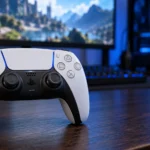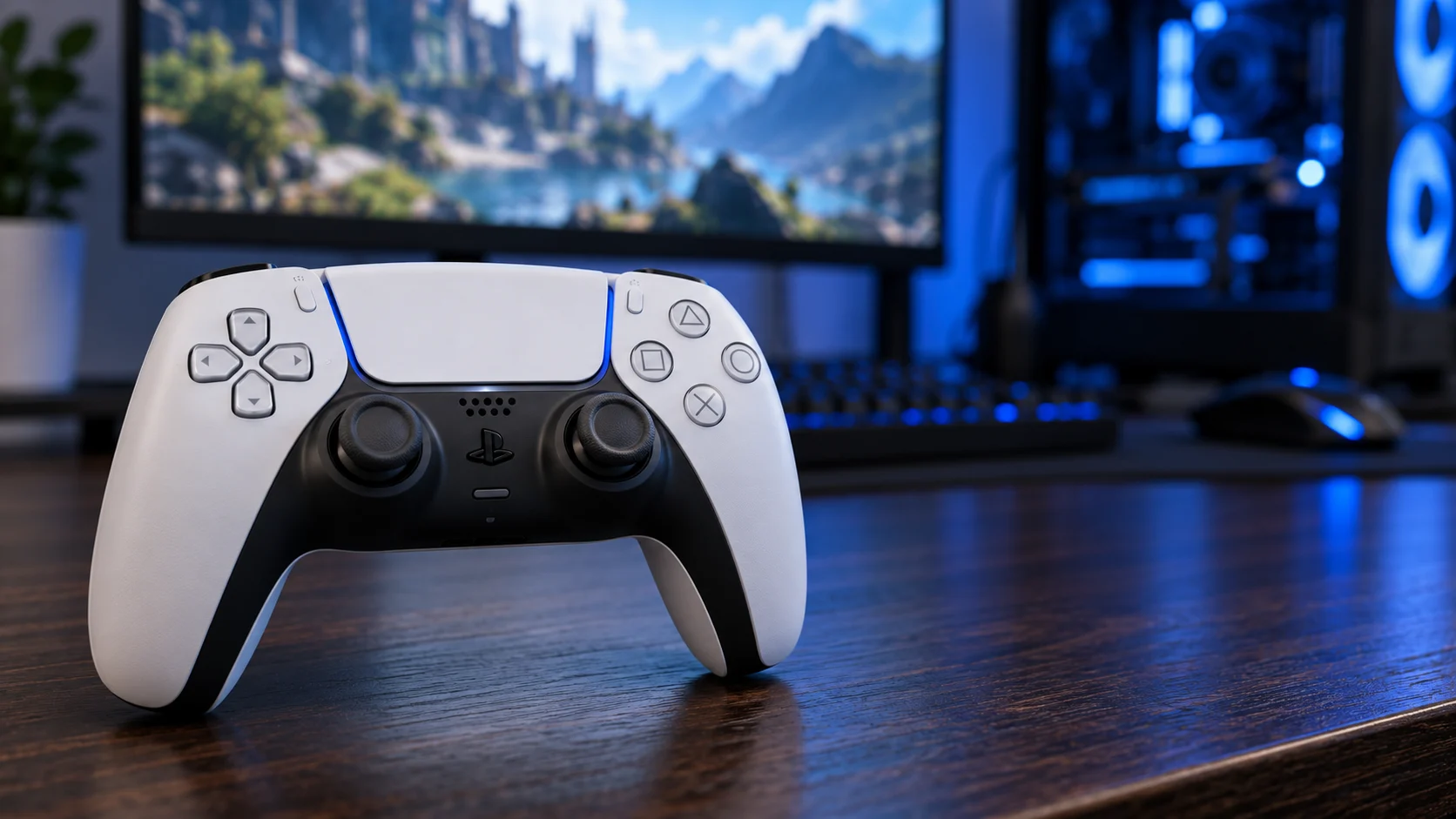
Conectar o controle de PS5 ao PC geralmente é simples. A complicação começa quando o Windows reconhece o DualSense, mas o jogo ignora os comandos, mostra botões de Xbox na tela ou não oferece os mesmos efeitos do console.
Para não ficar mudando configurações no escuro, vamos seguir uma ordem: conectar o controle, conferir o reconhecimento no Steam e só depois ajustar o jogo. Tudo isso usando primeiro os recursos que você já tem no Windows 11.
Controle de PS5 no PC: o que você precisa
Deixe o DualSense carregado e separe um cabo USB-C que também transmita dados, não apenas energia. Para jogar sem fio, o computador também precisa de Bluetooth funcional, integrado ou por adaptador USB. Só ter uma porta USB disponível não resolve: o receptor sem fio de outro controle não funciona necessariamente como adaptador Bluetooth.
Antes de mexer nas configurações, escolha um jogo e use sempre o mesmo durante os testes. Se você muda de jogo e de conexão ao mesmo tempo, fica difícil descobrir qual ajuste fez diferença. Anote também se você já utiliza algum aplicativo de remapeamento, pois ele pode mudar a forma como o controle aparece para outros programas.
Este guia trata principalmente do DualSense convencional. O DualSense Edge tem recursos próprios de personalização; não presuma que todas as opções do aplicativo da Sony estarão disponíveis no modelo comum.
Se você ainda não tem o controle, pode consultar o DualSense na Amazon. Confira o modelo, o vendedor e as condições do anúncio antes de comprar.
Como conectar o controle de PS5 no PC por USB
- Feche o jogo que será usado no teste.
- Conecte o cabo USB-C ao controle e a outra ponta diretamente ao computador.
- Aguarde o reconhecimento do dispositivo pelo Windows.
- Abra o Steam e confira a área de controles nas configurações.
- Inicie o jogo e teste direcional, analógicos, botões e gatilhos.
Se o controle carrega, mas não aparece no Steam ou no Windows, experimente outro cabo de dados e outra porta USB. A luz acesa ou a bateria carregando não provam que os dados estão passando pelo cabo. Para esse primeiro diagnóstico, retire hubs e extensões do caminho.
Começar pelo cabo facilita o diagnóstico, porque você tira o pareamento e a interferência Bluetooth da equação. Isso não significa que qualquer falha por USB seja defeito no controle: cabo, porta e configuração do jogo também precisam ser considerados.
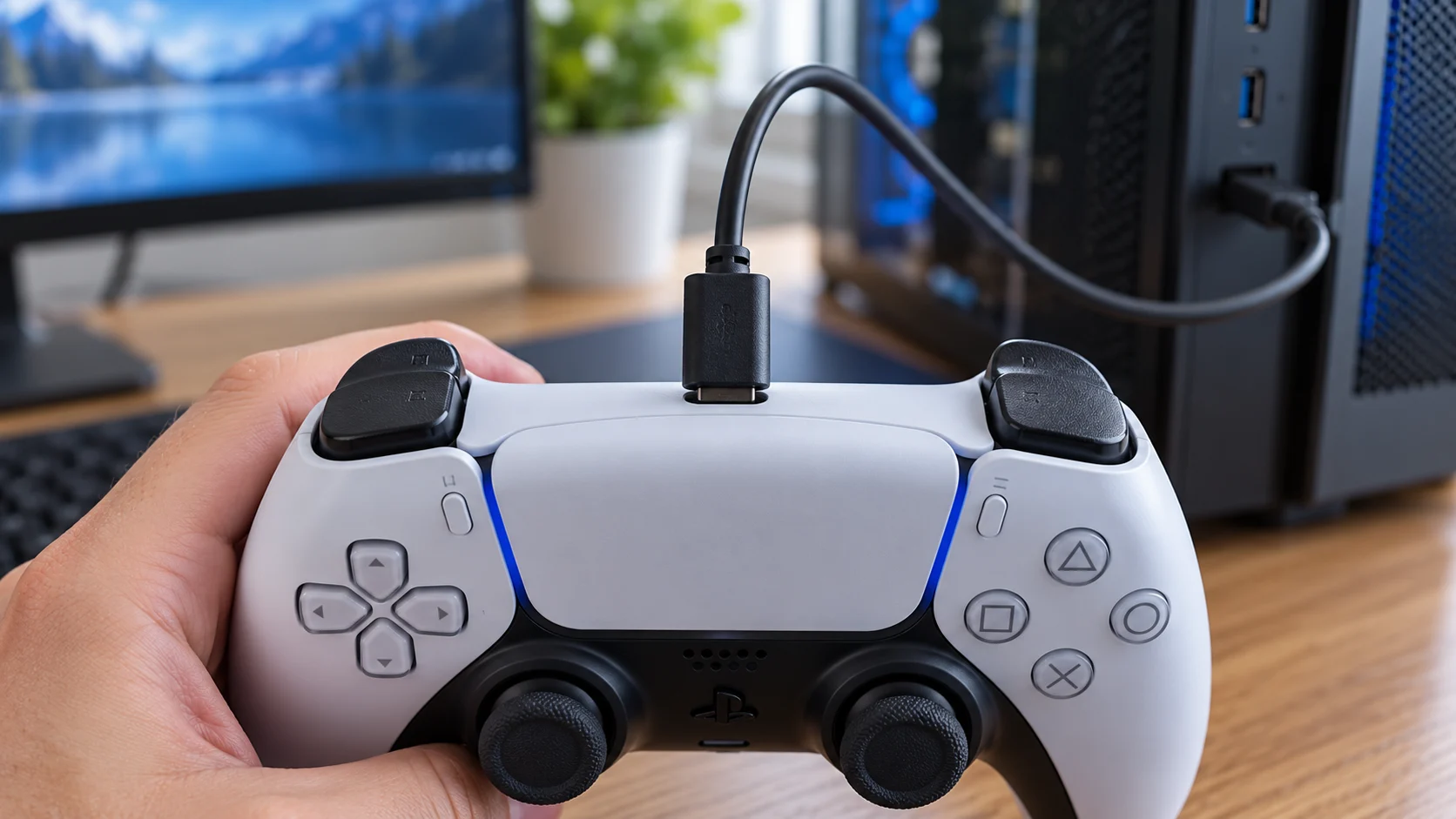
Se precisar de outro cabo, consulte este cabo USB de dados na Amazon. Confira na descrição do anúncio o suporte a dados e se o seu computador tem uma porta USB-A disponível.
Como conectar o DualSense por Bluetooth no Windows 11
Para configurar o Bluetooth, primeiro desconecte o cabo e deixe o controle desligado. O botão Criar fica à esquerda do touchpad; ele participa do modo de pareamento e não deve ser confundido com o botão de opções à direita.
- Segure o botão Criar e, sem soltá-lo, pressione o botão PS até a barra de luz piscar.
- No Windows 11, abra Configurações > Bluetooth e dispositivos.
- Ative o Bluetooth e escolha Adicionar dispositivo > Bluetooth.
- Selecione o controle na lista. O nome apresentado pode variar.
- Conclua a conexão e confira se o Steam detecta o dispositivo.
Se o Bluetooth nem aparece no Windows, investigue primeiro o adaptador ou o driver correspondente. Não adianta repetir o pareamento no controle se o PC não tem uma interface Bluetooth funcionando.
Se o DualSense aparece como pareado, mas não responde, remova apenas o registro dele no Windows e faça o pareamento novamente. Durante o teste, evite que outro aparelho previamente associado tente usá-lo. A documentação atual da Sony também descreve compartimentos para múltiplos pareamentos; consulte as instruções compatíveis com o firmware do seu controle antes de configurar essa alternância.
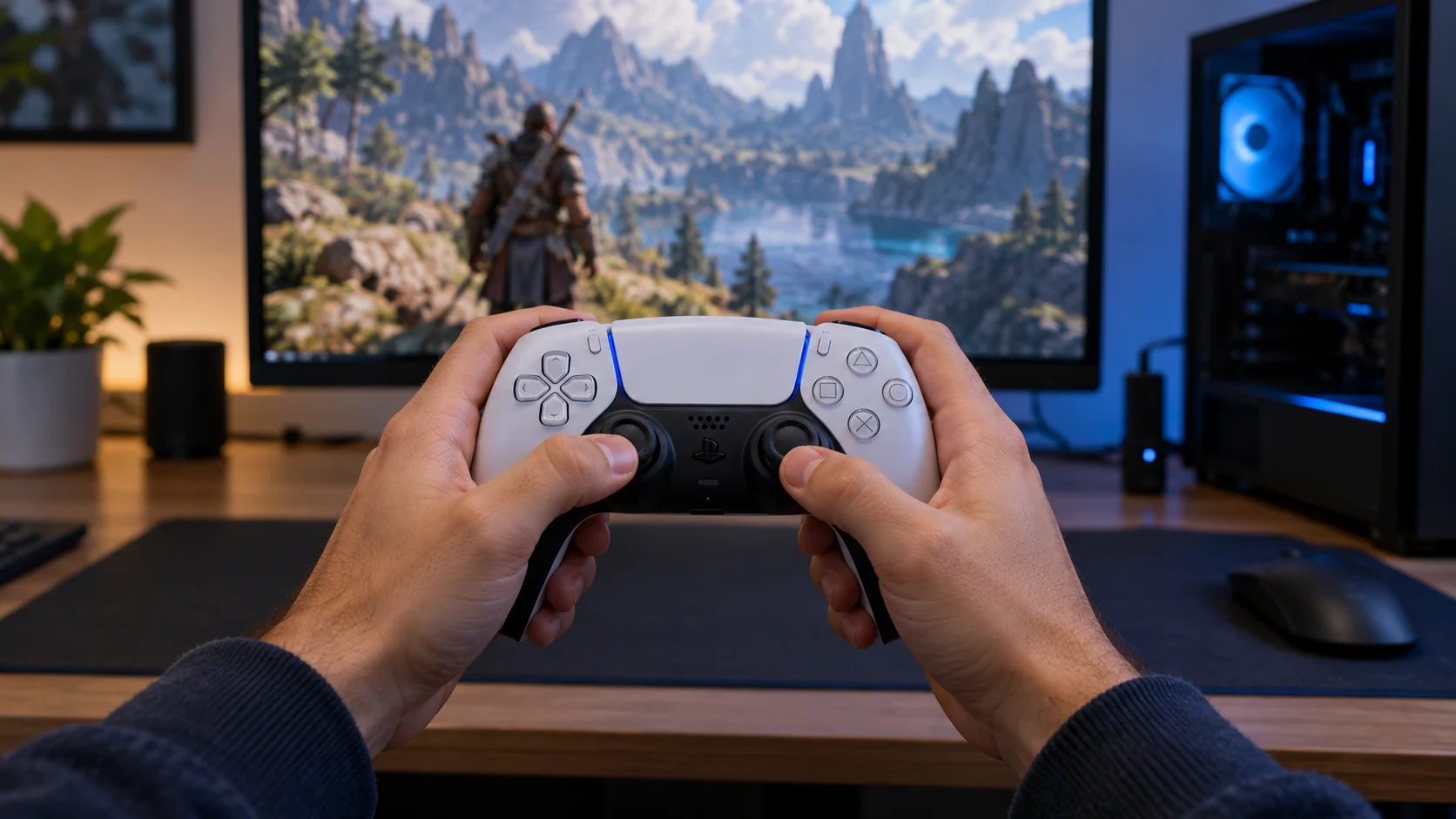
Se o computador não possui Bluetooth, você pode consultar um adaptador Bluetooth na Amazon. Verifique a compatibilidade com sua versão do Windows e as orientações de instalação do fabricante. Se o Bluetooth integrado já funciona bem, não é preciso comprar outro adaptador.
Como configurar o controle de PS5 no Steam
Com o DualSense conectado, abra Steam > Configurações > Controle. Confira se ele aparece e utilize o teste de entradas disponível no cliente. Os nomes e a organização das opções podem mudar entre versões, por isso procure a seção de controles reconhecidos em vez de depender de capturas de interfaces antigas.
No teste de entradas, pressione um botão de cada vez. Depois, mova os analógicos e aperte os gatilhos. Se o Steam registra os comandos corretamente, a conexão está funcionando naquele aplicativo. A investigação passa, então, para as configurações do jogo.
Na biblioteca, abra as propriedades do título e procure a seção Controle. É nesse contexto que você pode revisar a escolha de Steam Input para aquele jogo. Prefira ajustar apenas o jogo com problema antes de mexer nas configurações de toda a biblioteca.
Quando usar o Steam Input
O Steam Input traduz comandos e permite aplicar layouts a jogos que não lidam diretamente com o DualSense. É um caminho útil quando o DualSense é reconhecido pelo Steam, mas não responde corretamente no título escolhido.
Comece pelo layout padrão de gamepad, caso esteja disponível. Alguns layouts criados pela comunidade simulam teclado ou mouse. Isso pode ser útil, mas também explicar comandos inesperados. Depois que o básico funcionar, personalize apenas o necessário e teste uma mudança por vez.
Quando testar o suporte nativo do jogo
Se o jogo informa suporte próprio ao DualSense, teste a configuração recomendada pelo desenvolvedor. Quando a documentação solicitar acesso direto ao controle, experimente desativar o Steam Input somente para esse título, feche o jogo e abra novamente.
Não há uma configuração perfeita que funcione da mesma forma em todos os jogos. Compare sempre no mesmo trecho do jogo: os botões respondem? Os ícones exibidos fazem sentido? Os efeitos prometidos para o DualSense estão disponíveis? Se o resultado piorar, restaure a opção anterior.
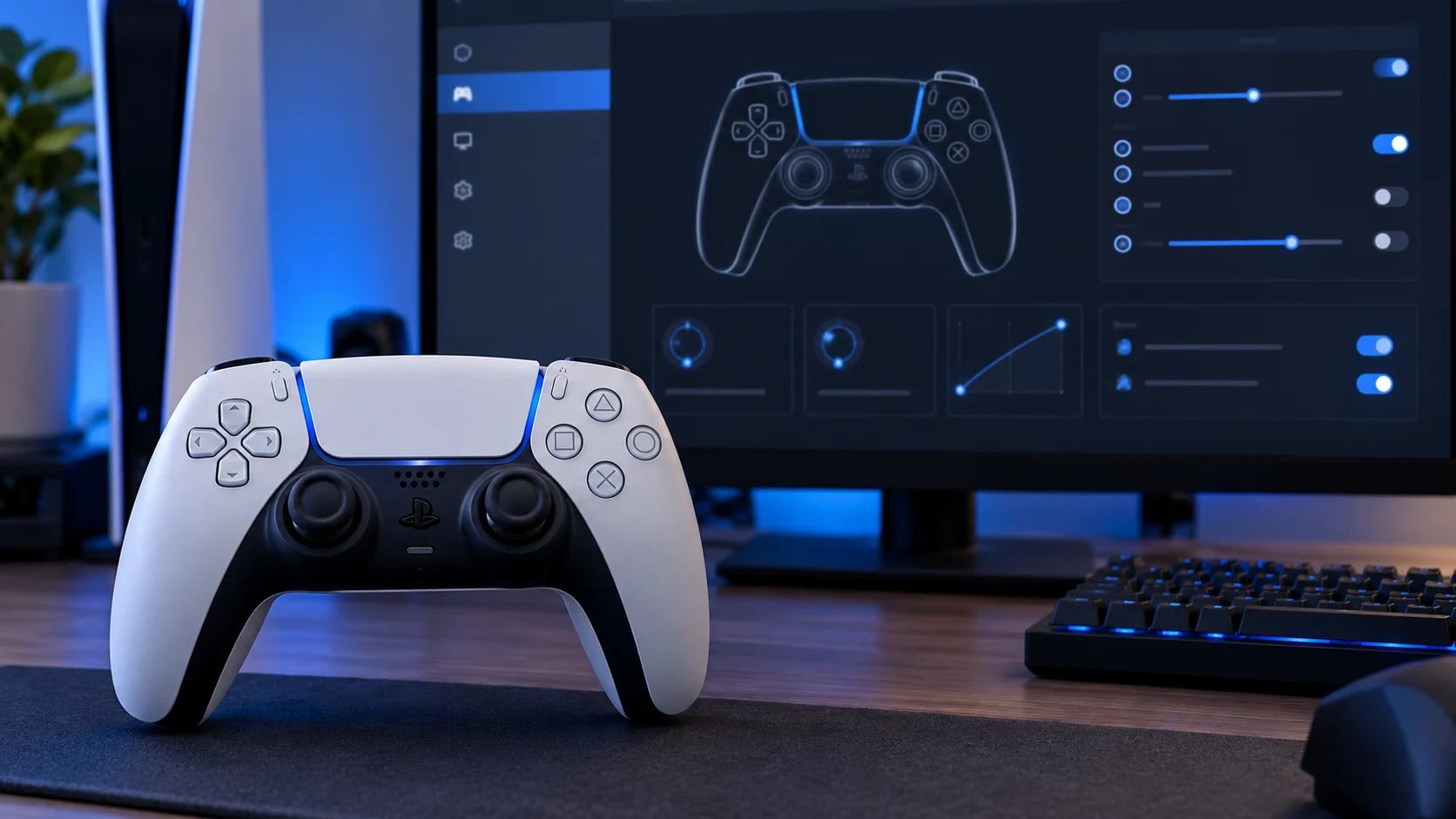
Por que aparecem botões de Xbox na tela?
Se aparecem A, B, X e Y na tela enquanto você usa um DualSense, isso não quer dizer, por si só, que os comandos estão errados. O jogo pode exibir a convenção Xbox para a entrada que está recebendo, inclusive quando existe tradução de comandos.
Em um layout padrão que conserva as posições físicas, a correspondência costuma ser esta:
| Indicação na tela | Botão no DualSense |
|---|---|
| A | Xis, embaixo |
| B | Círculo, à direita |
| X | Quadrado, à esquerda |
| Y | Triângulo, em cima |
Se você personalizou o layout, essa correspondência pode mudar. Confira o layout ativo antes de fazer outra alteração. Alguns jogos oferecem seleção manual de ícones PlayStation; outros usam apenas um conjunto de símbolos. O Steam Input não consegue obrigar todos os jogos a mostrar os símbolos do PlayStation.
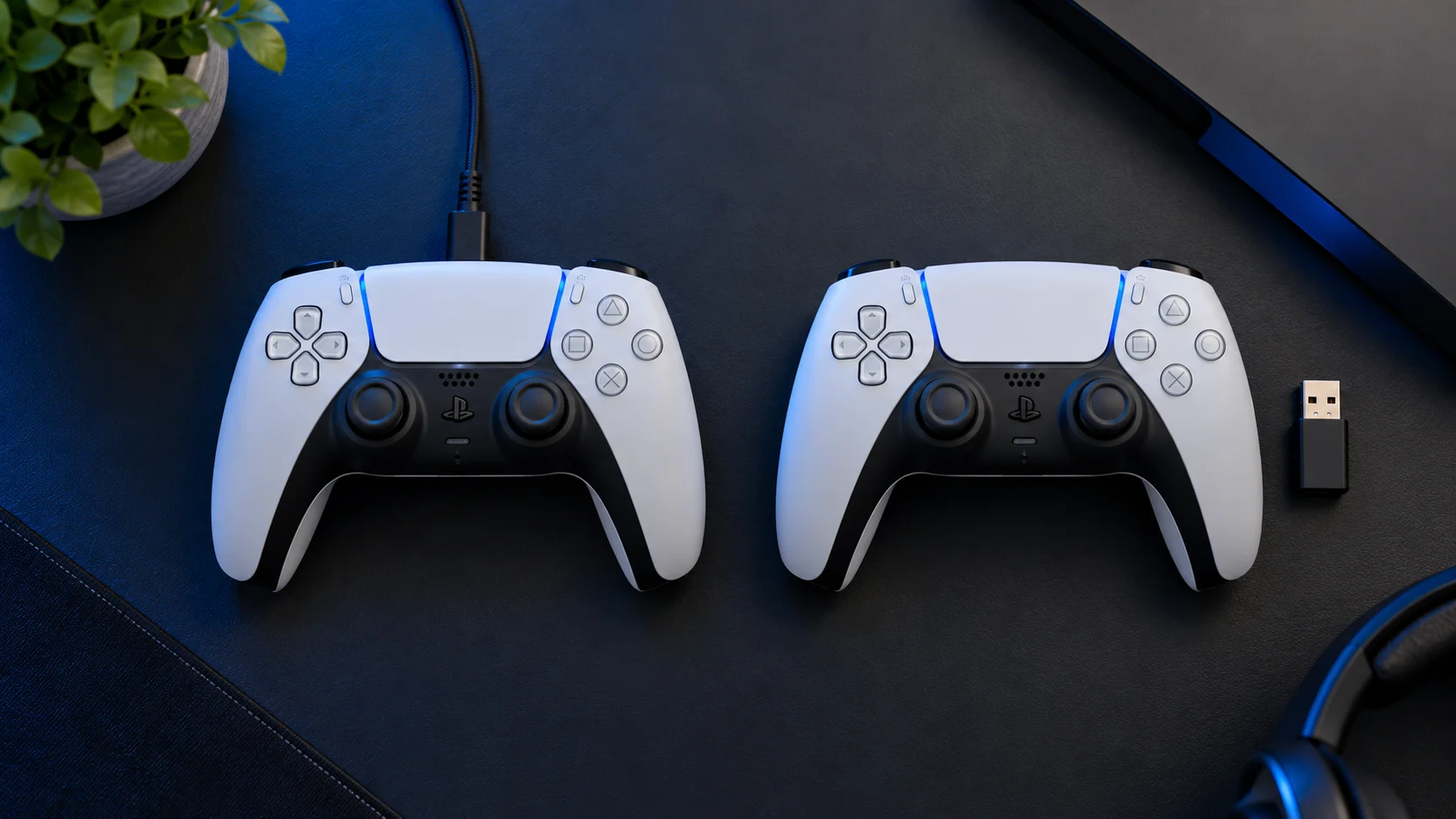
Gatilhos adaptáveis e resposta tátil funcionam no PC?
Aqui vale conferir cada recurso separadamente, porque o suporte muda de um jogo para outro. Segundo a Sony, a resposta tátil do DualSense no PC exige USB e um jogo compatível. Gatilhos adaptáveis também dependem de suporte do título. Ou seja: sentir uma vibração comum não significa que todos os efeitos específicos do DualSense estão funcionando.
Consulte a página do jogo, as notas de atualização e as opções internas de controle. Verifique se o desenvolvedor exige cabo ou alguma configuração específica. Não use o funcionamento dos botões como prova de compatibilidade dos efeitos avançados.
| Objetivo | O que conferir |
|---|---|
| Jogar sem fio | Pareamento Bluetooth e reconhecimento no jogo |
| Usar resposta tátil do DualSense | Conexão USB e suporte explícito do jogo |
| Usar gatilhos adaptáveis | Implementação e requisitos informados pelo desenvolvedor |
| Ligar headset ao controle | Conexão com fio e configuração de áudio no Windows |
Entender essa diferença evita gastar com outro adaptador Bluetooth quando o recurso depende do jogo ou exige cabo.
Controle reconhecido, mas não funciona no jogo
Se o controle responde no teste do Steam, concentre a investigação no jogo que apresenta o problema. Confirme que o jogo admite controle, restaure um layout padrão e revise a escolha de Steam Input. Feche e reabra a partida depois de cada mudança importante.
Desconecte temporariamente outros gamepads, volantes e acessórios de entrada. Confira também se o jogo está esperando comandos de outro jogador. Um dispositivo reconhecido pode estar atribuído à posição errada.
Se você utiliza um remapeador externo, encerre-o para testar uma configuração simples. Evite deixar vários programas de remapeamento ativos ao mesmo tempo enquanto procura a causa. Quando o controle funciona em um segundo jogo, isso é uma pista a favor de um problema específico do primeiro, embora não prove sozinho a causa.
Comandos duplicados, menus pulando ou câmera se movendo sozinha
Se um único toque faz o menu avançar duas opções, pode haver comandos duplicados ou um layout configurado de forma inesperada. Comece fechando aplicativos de remapeamento e mantendo apenas uma estratégia de entrada no jogo. Depois confira se algum botão foi associado a múltiplas ações.
Já uma câmera que se move sem tocar no analógico merece outro teste: observe as entradas do controle em repouso. Um perfil com giroscópio ou mouse pode causar movimento diferente de um desvio no eixo analógico. Antes de mexer na zona morta do analógico, descubra qual entrada está causando o movimento.
Não há motivo para formatar o computador como primeira tentativa. Se a dificuldade for lentidão geral e não reconhecimento do controle, nosso guia sobre como investigar um Windows 11 lento trata desse diagnóstico separadamente.
Bluetooth desconecta ou parece ter atraso: como testar
Se o Bluetooth falha, carregue o controle, aproxime-o do PC e teste o mesmo jogo com cabo. Se a falha acontecer somente sem fio, examine o adaptador Bluetooth, suas antenas, os drivers do fabricante do computador e a disposição física do equipamento.
Se houver antenas externas fornecidas com a placa-mãe, confirme a instalação conforme o manual. Em um gabinete sob a mesa ou cercado por metal, mude a posição do adaptador para comparar o resultado. Teste essas mudanças antes de gastar com um adaptador novo.
Também separe atraso de comando de travamentos de imagem. Se a partida inteira engasga, inclusive usando teclado, vale consultar o artigo sobre stuttering e microtravamentos no PC. Às vezes, o controle está respondendo normalmente e o que parece atraso é, na verdade, um travamento do jogo.
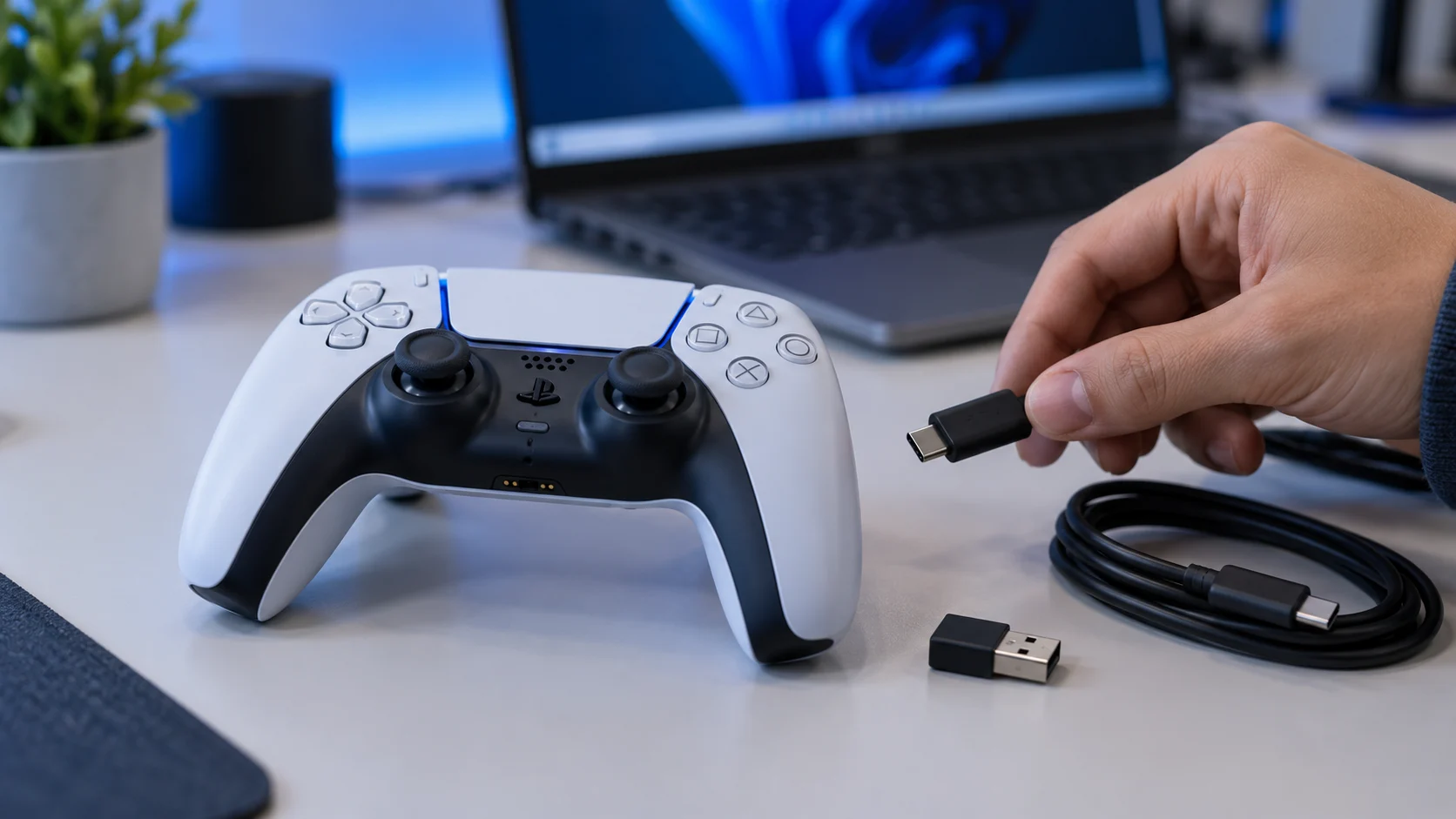
Como atualizar o DualSense no computador
A Sony disponibiliza o PlayStation Accessories para atualizar o software do controle no Windows. Acesse o endereço oficial, confira os requisitos atuais e siga as instruções apresentadas pelo aplicativo para o modelo detectado.
Antes de atualizar o controle, feche o jogo e garanta uma conexão estável. Durante a atualização, não desconecte o controle nem interrompa o aplicativo. Aguarde a confirmação de término antes de voltar aos testes. A atualização é importante para manutenção e compatibilidade, mas não promete resolver todo problema de reconhecimento em jogos.
Precisa instalar DS4Windows ou outro programa?
Para jogar no Steam, não comece instalando outro programa. Teste primeiro o suporte do próprio jogo e o Steam Input. Instalar um remapeador antes de testar o suporte nativo e o Steam Input pode complicar ainda mais a identificação da falha.
Fora do Steam, a situação varia conforme o jogo e o launcher. Verifique o suporte nativo e as orientações do desenvolvedor. Adicionar um atalho de jogo externo ao Steam pode ser uma tentativa, mas não assegura compatibilidade com qualquer launcher ou sistema antitrapaça.
Em emuladores, revise o dispositivo de entrada dentro do próprio programa. Nosso tutorial de configuração do RetroArch no Windows 11 ajuda nessa etapa. Para um computador dedicado a jogos retrô, veja também como conectar controles Bluetooth no Batocera, que utiliza um sistema diferente.
Perguntas frequentes
Preciso ter um PS5 para usar o controle no PC?
Não. Você pode conectar o DualSense ao computador e usar jogos compatíveis. O aplicativo oficial também permite atualizar o controle pelo PC.
O controle carrega, mas não aparece. O que testar?
Troque o cabo por outro que transmita dados e conecte diretamente a uma porta diferente. Depois confira o reconhecimento no Steam antes de abrir o jogo.
Posso usar fone no conector do DualSense por Bluetooth?
A Sony informa que o conector de headset requer conexão com fio no PC. Não conte com ele como saída de áudio Bluetooth do Windows.
O som do computador mudou depois de conectar o controle?
Abra as configurações de som do Windows e confira a saída selecionada. Se você quer usar as caixas do monitor ou seu headset habitual, selecione esse dispositivo e teste novamente.
Como voltar a usar o controle no PS5?
O procedimento de reconexão indicado pela Sony é conectar o controle ao console com um cabo USB compatível e pressionar PS. Depois de reconhecido, você pode retirar o cabo.
Conclusão: comece pela conexão e ajuste cada jogo
Para configurar o controle de PS5 no PC sem dor de cabeça, comece pelo USB, confira os comandos no Steam e só então mexa nas opções do jogo. Depois faça o pareamento Bluetooth, se quiser jogar sem fio. Seguir essa sequência facilita descobrir onde o problema realmente começa.
Use o Steam Input quando o jogo precisar da tradução de comandos e siga a orientação do desenvolvedor quando houver suporte nativo ao DualSense. E lembre: reconhecer os botões, mostrar os ícones do PlayStation e reproduzir os efeitos avançados do DualSense são três coisas diferentes.
Transparência: os links de compra deste artigo são de afiliados. Podemos receber comissão por compras qualificadas, sem custo adicional para você.