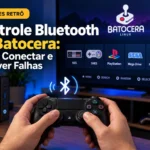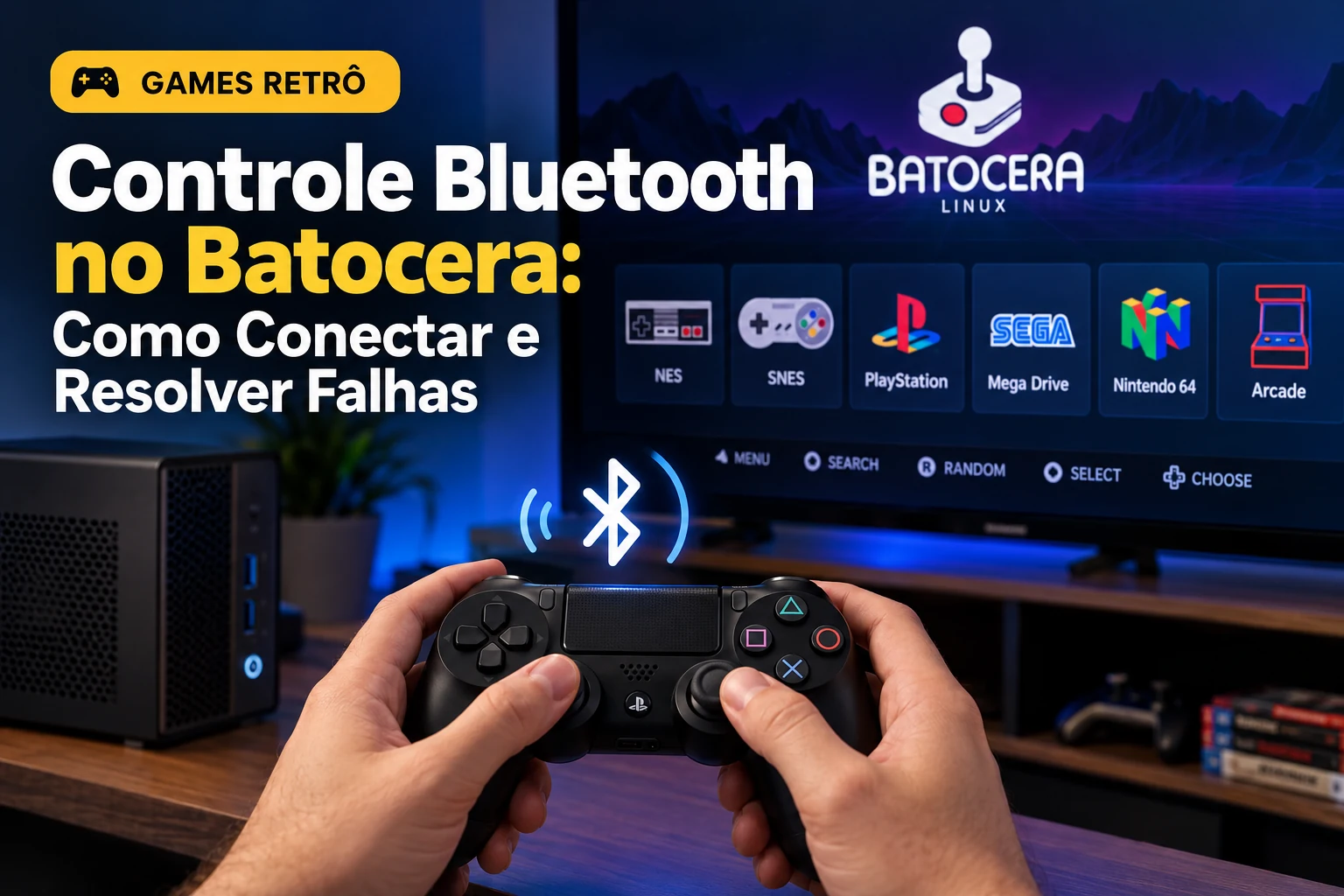
Controle Bluetooth no Batocera não conecta? Você liga seu videogame retrô, pega o controle sem fio, senta para jogar e percebe que ele não aparece, desconecta sozinho ou funciona no menu, mas não dentro dos jogos. Antes de comprar outro controle, vale identificar a causa com alguns testes simples.
Neste guia, você vai aprender a conectar controles Bluetooth ao Batocera, configurar os botões, preparar dois jogadores e resolver problemas de pareamento, atrasos e compatibilidade. A ideia é fazer tudo por etapas, sem depender de comandos avançados logo de cara.
Se ainda está planejando a máquina, veja nosso guia completo para transformar um PC antigo em videogame retrô com Batocera. Ele ajuda a entender o sistema antes de conectar os acessórios.
Antes de começar: qualquer controle sem fio funciona?
O Batocera reconhece muitos controles USB e Bluetooth, incluindo modelos populares de fabricantes conhecidos. Porém, compatibilidade não é garantida para todo controle genérico, nem para todo adaptador Bluetooth. O resultado depende do modelo, firmware, chip Bluetooth e versão do sistema.
Há outra diferença importante: nem todo controle sem fio é Bluetooth. Alguns modelos utilizam conexão de 2,4 GHz por meio de um receptor USB próprio. Nesse caso, a sincronização acontece com o receptor, não pelo menu Bluetooth do Batocera. Confira a tecnologia informada na caixa ou no manual do controle.
Antes de tentar parear, carregue o controle, aproxime-o do computador e confirme que o Bluetooth integrado ou o adaptador USB é reconhecido pelo sistema. Se houver Bluetooth interno e dongle externo simultaneamente, prefira testar apenas uma interface por vez.
Como conectar um controle Bluetooth no Batocera
O procedimento de conexão normalmente é feito pela interface principal, sem instalar aplicativos extras.
1. Coloque o controle em modo de pareamento
Essa etapa é diferente de simplesmente ligar o controle. No modo de descoberta, ele fica visível para o Batocera; em vários modelos, um LED pisca rapidamente. A combinação correta de botões varia de fabricante para fabricante. Utilize o procedimento do manual do seu modelo.
2. Abra as configurações de controles
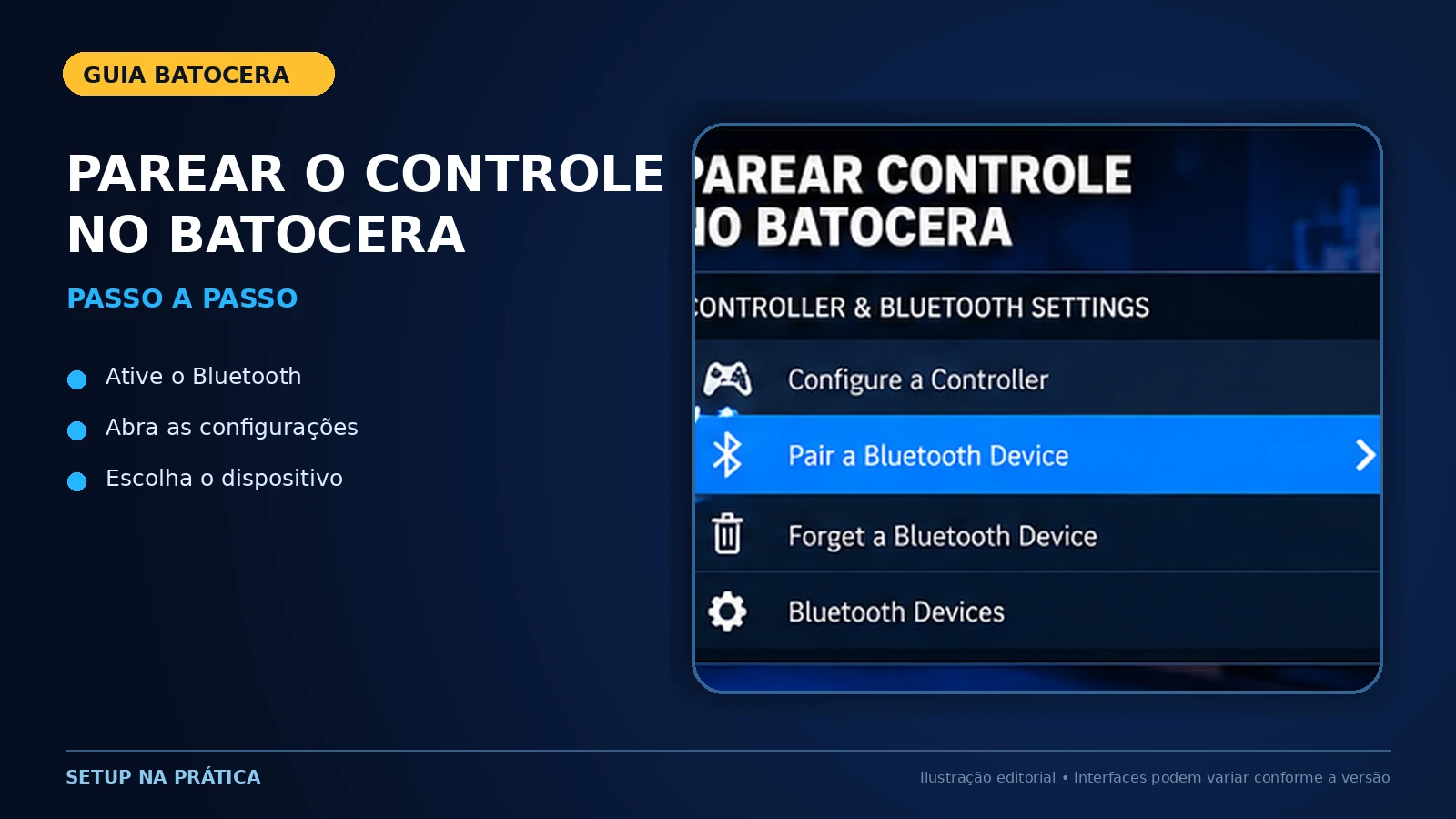
- Na tela principal do Batocera, pressione Start para abrir o menu.
- Acesse Controller & Bluetooth Settings (Configurações de controles e Bluetooth).
- Selecione Pair a Bluetooth Device (Parear um dispositivo Bluetooth).
- Mantenha o controle em modo de pareamento enquanto o sistema procura aparelhos.
- Quando a conexão terminar, use o direcional e os botões para testar a navegação.
As palavras usadas nas opções podem variar conforme a versão e o idioma do Batocera. A lógica geral, entretanto, é a mesma: ativar a descoberta no controle e solicitar o pareamento na interface do sistema.
Dica: se não funcionar, não altere todas as configurações ao mesmo tempo. Primeiro confirme a bateria e o modo de pareamento. Depois verifique a compatibilidade do adaptador e os vínculos antigos.
Como configurar os botões depois de conectar
Conectar e mapear um controle são coisas diferentes. Alguns modelos já funcionam automaticamente, enquanto outros exigem que você associe cada botão físico a uma ação.
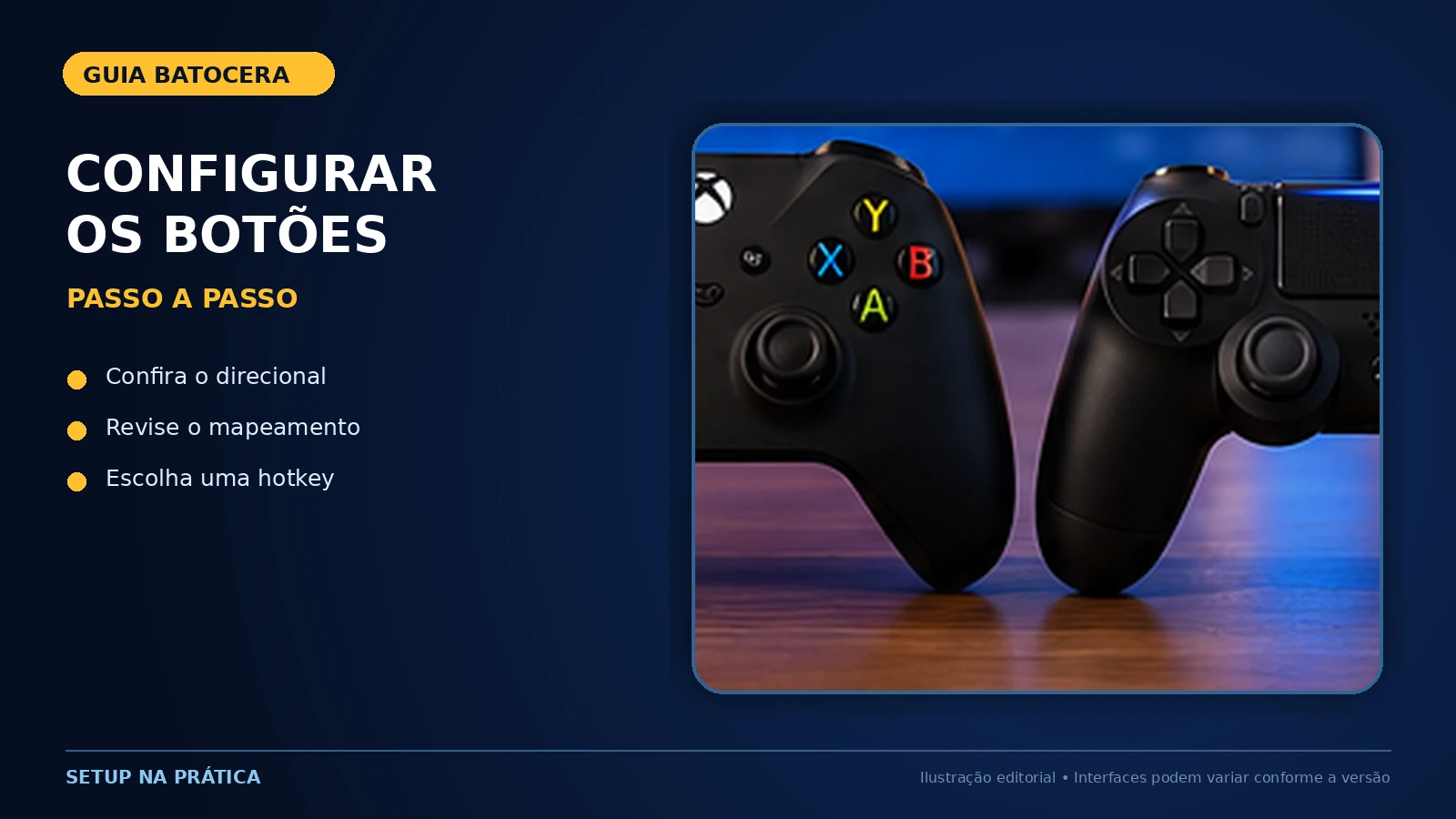
Nas configurações de controles, procure Controller Mapping ou a opção equivalente de configurar a entrada. Siga as solicitações para direcional, A, B, X, Y, gatilhos, Start, Select e alavancas analógicas, se houver.
As letras impressas em controles Nintendo, PlayStation, Xbox e modelos genéricos podem confundir, pois cada fabricante utiliza uma organização. O mais seguro é seguir a posição física indicada na tela, sem assumir que a letra do botão sempre corresponderá à função exibida.
Escolha também uma hotkey (tecla de atalho) fácil de reconhecer. Esse botão participa de combinações usadas para funções do sistema e saída de jogos, conforme o emulador e a configuração.
Se o computador for mais antigo e apresentar lentidão nos menus ou nos emuladores, confira também nosso guia para otimizar o Batocera em PCs antigos. Um controle bem configurado não resolve gargalos de desempenho.
Como conectar dois controles no Batocera para jogar em dupla
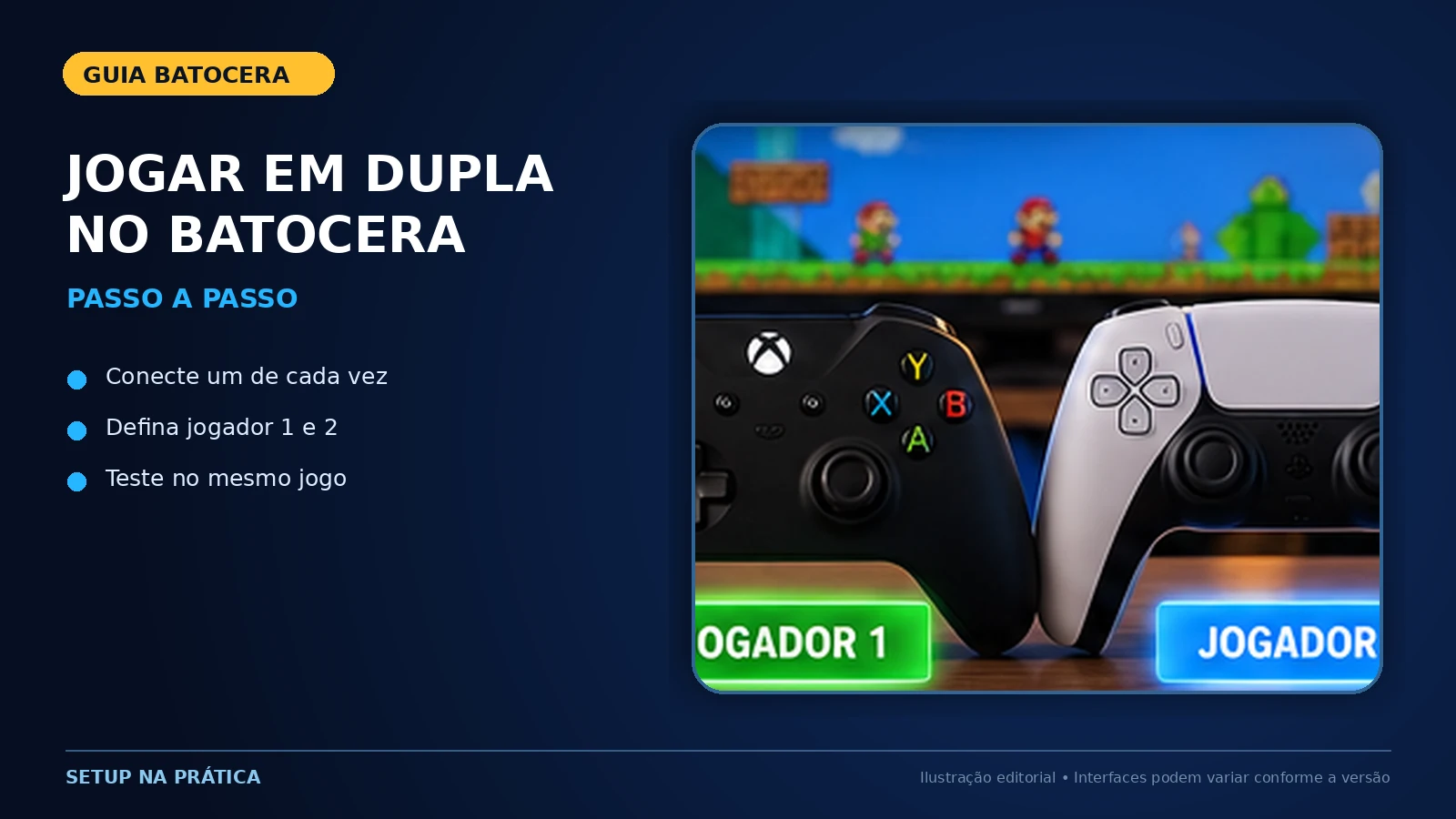
Quer jogar acompanhado? Comece conectando um controle, teste seus botões e só depois pareie o segundo. Isso facilita descobrir qual deles apresenta problema.
- Conecte o controle principal e confirme que ele navega pelo menu.
- Repita o procedimento de pareamento com o segundo.
- Abra as configurações de controles e verifique quem está atribuído ao jogador 1 e ao jogador 2.
- Se necessário, altere a ordem dos controles.
- Teste um jogo que ofereça multiplayer local.
Se ambos funcionam na interface, mas somente um responde durante a partida, investigue a atribuição dos controles ao emulador, às portas ou ao próprio jogo. Nosso comparativo Batocera vs. RetroArch ajuda a entender como essas camadas de configuração se relacionam.
Controle Bluetooth não aparece no Batocera: principais causas
O controle não está realmente em modo de descoberta
Às vezes, ele liga normalmente e tenta se conectar a outro aparelho, mas não fica disponível para um novo pareamento. Desligue e repita a sequência de descoberta prevista pelo fabricante.
Ele ainda está associado a outro dispositivo
Um controle utilizado no celular, no console ou em outro computador pode tentar voltar automaticamente para a conexão anterior. Desative temporariamente o Bluetooth do aparelho antigo ou remova o vínculo existente quando necessário.
O adaptador Bluetooth não é compatível
Nem todo dongle barato possui suporte adequado no Linux. Se possível, teste outro adaptador com compatibilidade conhecida e conecte o controle por USB para separar problemas de mapeamento de problemas sem fio.
Há interferência ou sinal fraco
Faça um teste perto do computador, de preferência com a bateria carregada. Portas e dispositivos USB 3.0, obstáculos metálicos e equipamentos sem fio muito próximos podem prejudicar o sinal de determinados adaptadores. Uma extensão USB curta pode ajudar a afastar o dongle do gabinete.
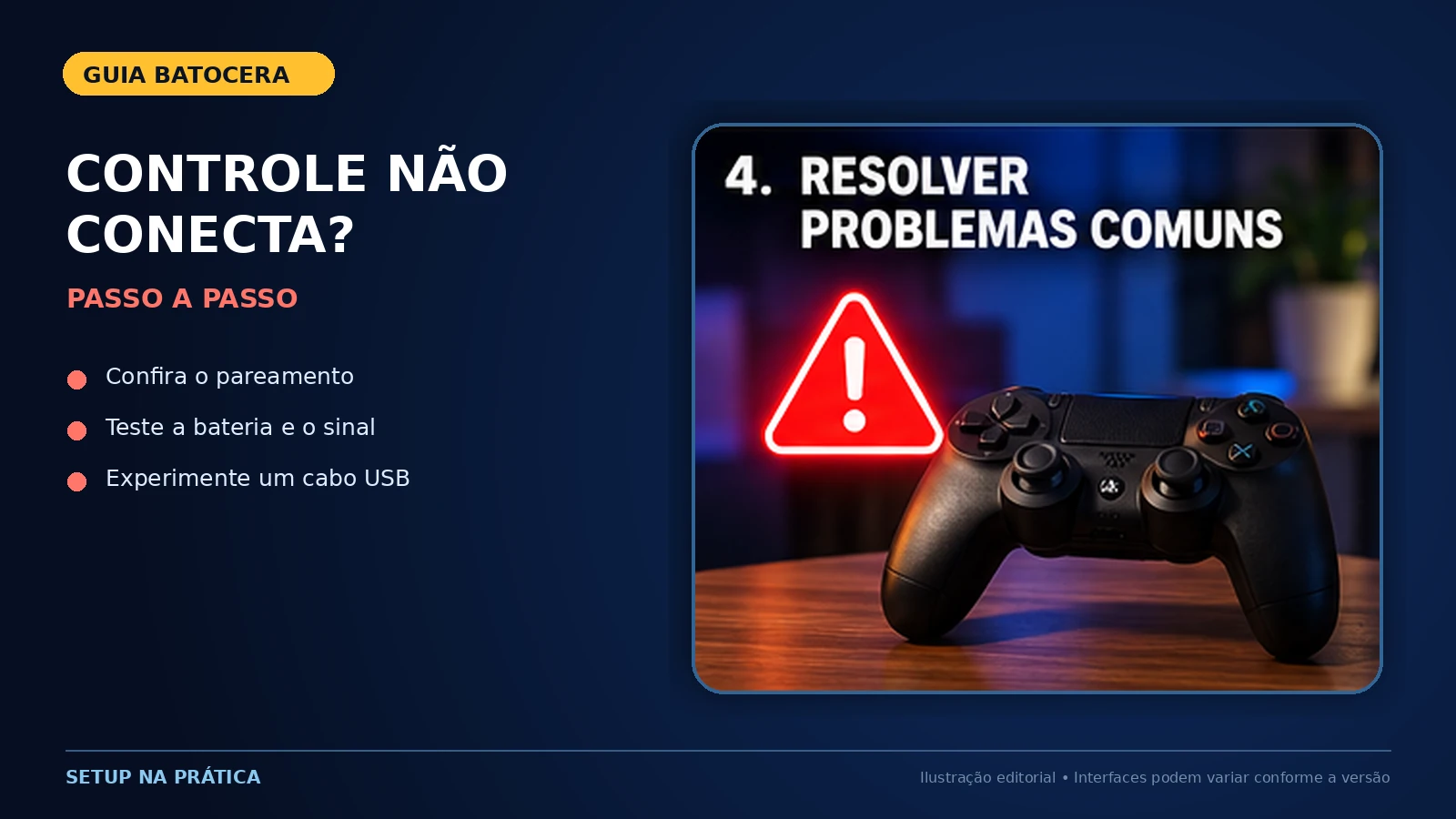
Evite conclusões precipitadas: funcionar no Windows não significa que exatamente o mesmo modo Bluetooth será reconhecido no Batocera. Drivers e métodos de conexão variam entre sistemas.
Infográfico: pareamento Bluetooth em quatro etapas
Para não se perder durante a configuração, use este resumo rápido. Ele reúne a sequência mais segura: preparar o controle, ativar a descoberta, parear no sistema e testar a resposta.
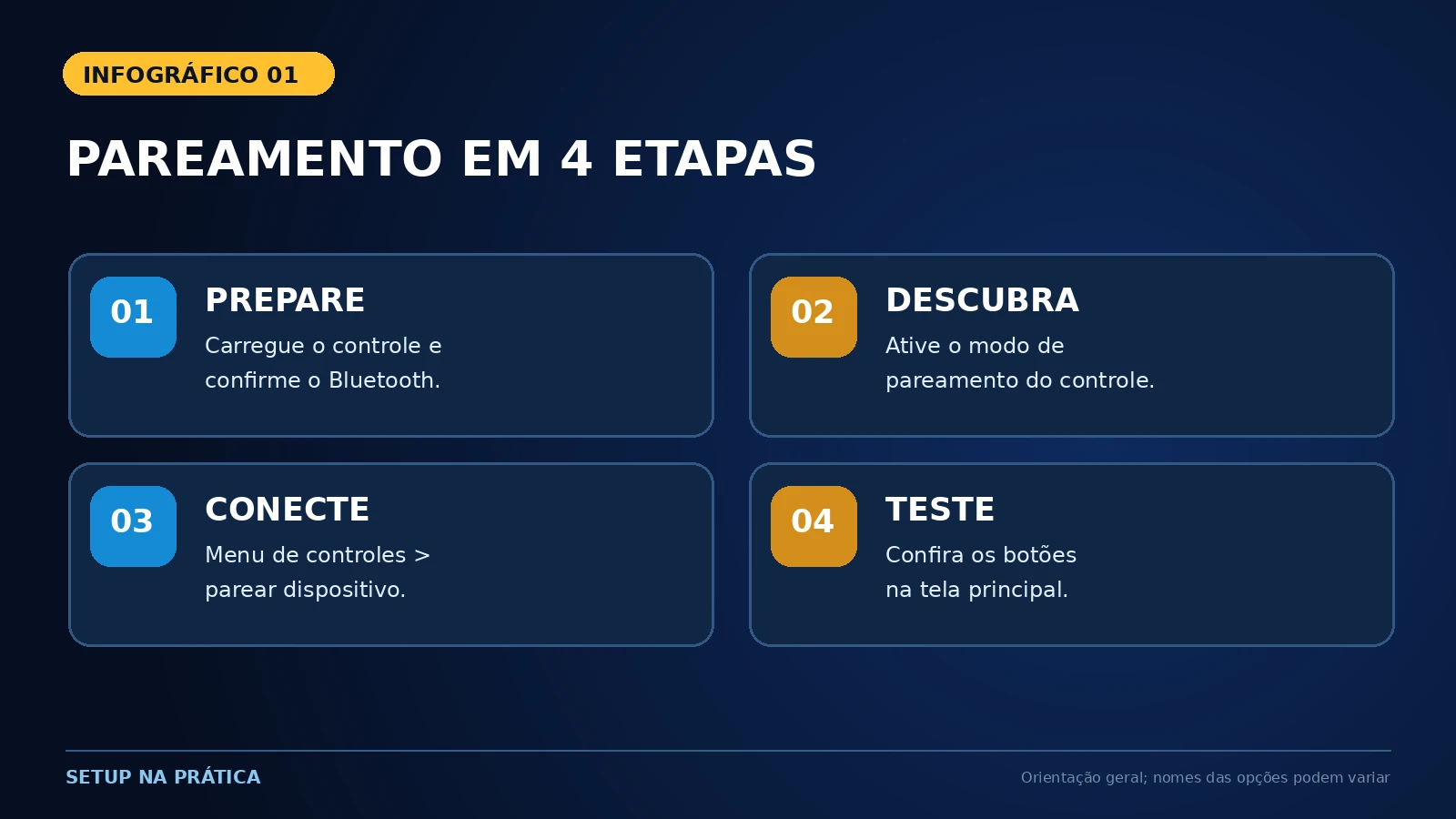
Se o controle aparecer no menu, mas não dentro dos jogos, provavelmente você já passou pela etapa de conexão e precisa olhar para as configurações de entrada específicas do emulador.
Controle conecta e desconecta ou apresenta atraso?
Conexão instável e atraso nos comandos são sintomas diferentes. No primeiro caso, há interrupções ou perda de comunicação. No segundo, o controle continua conectado, mas a ação parece demorar a aparecer na tela.
Para diagnosticar desconexões, teste a bateria, aproxime o controle, remova fontes próximas de interferência e experimente outra porta para o adaptador USB. Depois, caso haja suporte do fabricante, confira se existe atualização de firmware do controle.
Para investigar o atraso, conecte o mesmo controle por cabo USB e teste o mesmo jogo. Se a resposta melhorar, o Bluetooth merece atenção. Se não mudar, considere o emulador, configurações de vídeo e a própria televisão.
O atraso de entrada não deve ser confundido com travamentos e baixa taxa de quadros. Nosso artigo sobre quais consoles um PC antigo consegue emular ajuda a ajustar as expectativas em relação ao hardware. Para identificar limitações mais amplas, veja também como identificar gargalos ocultos no PC.
O controle funciona no menu, mas não funciona dentro do jogo
Se o menu responde aos botões, não é necessário começar pelo pareamento novamente. Primeiro confirme a ordem dos jogadores e descubra se o problema acontece em todos os jogos ou apenas em um console emulado.
- Verifique se o controle foi atribuído ao jogador correto.
- Confira se o jogo admite o número de jogadores desejado.
- Consulte as configurações específicas de entrada do emulador.
- Teste outro jogo do mesmo sistema e, depois, um jogo de outro console.
Para entender as diferenças entre configuração geral e ajustes por emulador, leia nosso tutorial de configuração do RetroArch no Windows 11. Vale lembrar que o procedimento desse artigo é voltado à versão Windows, não deve ser reproduzido literalmente no Batocera.
A documentação oficial do Batocera também explica como remapear controles por emulador.
Como remover um pareamento Bluetooth antigo
Se o controle já havia sido conectado, mas parou de funcionar, procure a opção de esquecer um dispositivo Bluetooth dentro do menu de controles. Remova o vínculo correspondente e refaça o pareamento.
Atenção: dependendo da versão do Batocera, a função de esquecer dispositivos pode afetar mais de um pareamento. Leia o aviso exibido e mantenha um teclado ou controle USB disponível para não perder o acesso à interface.
E se nada disso resolver?
Usuários mais experientes podem seguir o procedimento de configuração manual com ferramentas como bluetoothctl, disponível na documentação oficial de pareamento manual. Não copie comandos aleatórios encontrados na internet: identifique primeiro a versão do sistema, o controlador Bluetooth e o dispositivo correto.
Bluetooth, cabo USB ou receptor 2,4 GHz: qual é melhor?
Não existe uma escolha universal. O cabo USB é muito útil para diagnosticar; Bluetooth favorece a praticidade; e receptores dedicados podem oferecer uma experiência conveniente, desde que sejam compatíveis.
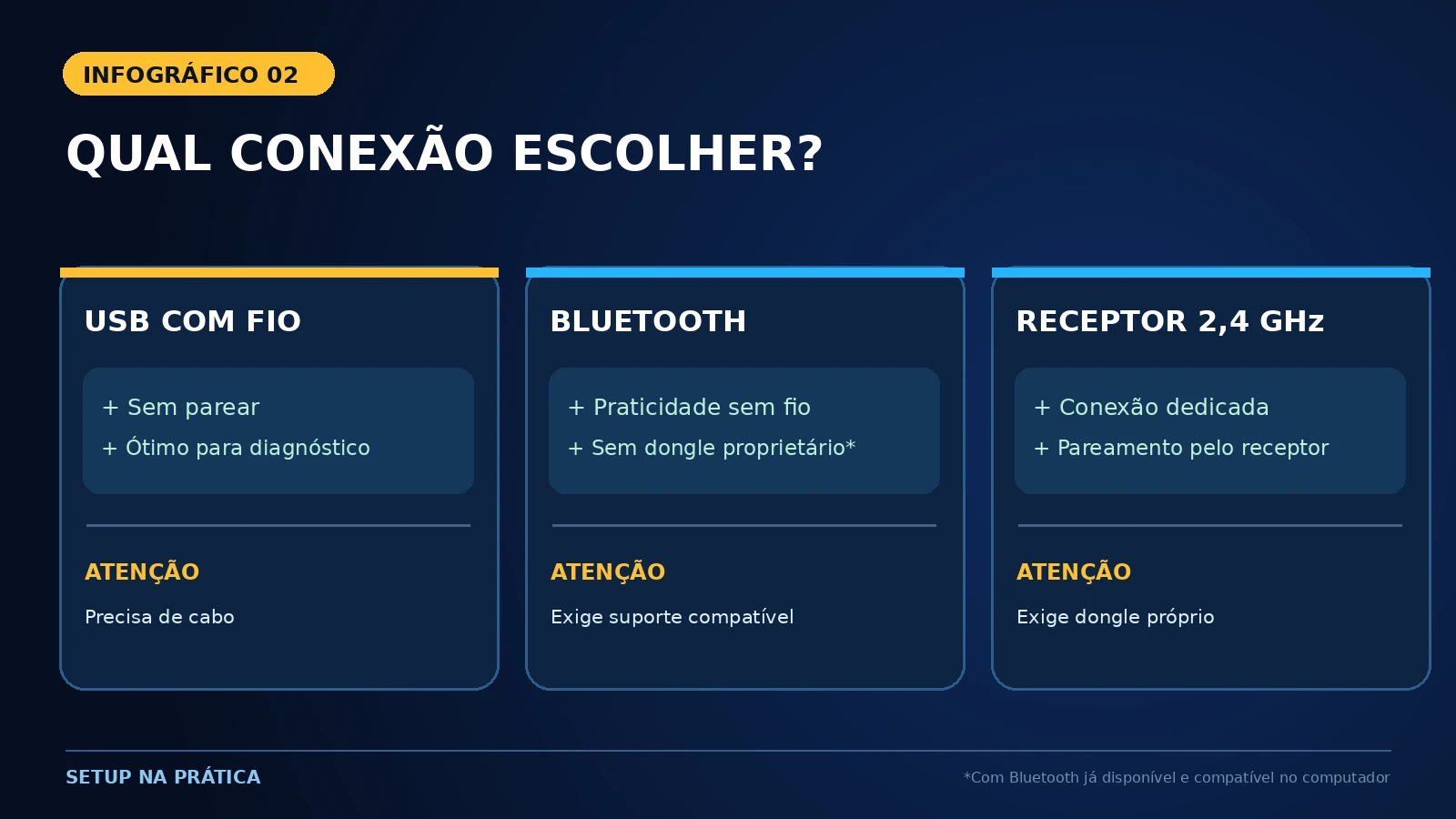
| Tipo de conexão | Vantagem | Atenção |
|---|---|---|
| USB com fio | Dispensa pareamento sem fio e facilita o diagnóstico | Exige cabo e porta disponível |
| Bluetooth | Permite jogar sem fio sem receptor exclusivo quando o PC tem Bluetooth compatível | Depende de adaptador, alcance e firmware |
| 2,4 GHz com receptor | Utiliza pareamento dedicado do fabricante | Requer dongle e suporte do sistema |
Perguntas frequentes sobre controles Bluetooth no Batocera
Controles de PS4, PS5 e Xbox funcionam no Batocera?
Vários modelos conhecidos possuem suporte, mas há diferenças de revisões, firmware, adaptadores e modo de conexão. Confirme seu modelo na lista oficial de controles compatíveis.
Preciso de internet para conectar o controle Bluetooth?
Não. O pareamento Bluetooth é local. Uma conexão com a internet pode ser útil para baixar atualizações, mas não para o vínculo sem fio em si.
Posso usar controles de marcas diferentes ao mesmo tempo?
Sim, desde que ambos sejam reconhecidos pelo Batocera. Faça as conexões individualmente e ajuste a ordem dos jogadores.
Meu controle só funciona por cabo. Está com defeito?
Não necessariamente. O cabo confirma apenas que determinada forma de entrada funciona. O problema pode estar no adaptador, no firmware, no modo Bluetooth ou no pareamento.
Conclusão: conecte, teste e só depois investigue o avançado
Quando um controle Bluetooth no Batocera falha, siga uma ordem simples: confira se ele realmente usa Bluetooth, ative o modo de pareamento, tente conectá-lo pelo menu e teste os botões. Depois investigue vínculos antigos, interferência, compatibilidade e configurações específicas dos emuladores.
Assim, você evita compras desnecessárias e descobre se a dificuldade está no controle, no hardware Bluetooth ou no software. Para completar o projeto de videogame retrô, confira também nosso comparativo sobre instalar o Batocera em SSD, HD ou pendrive.