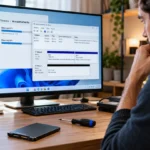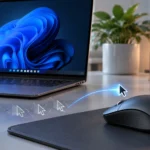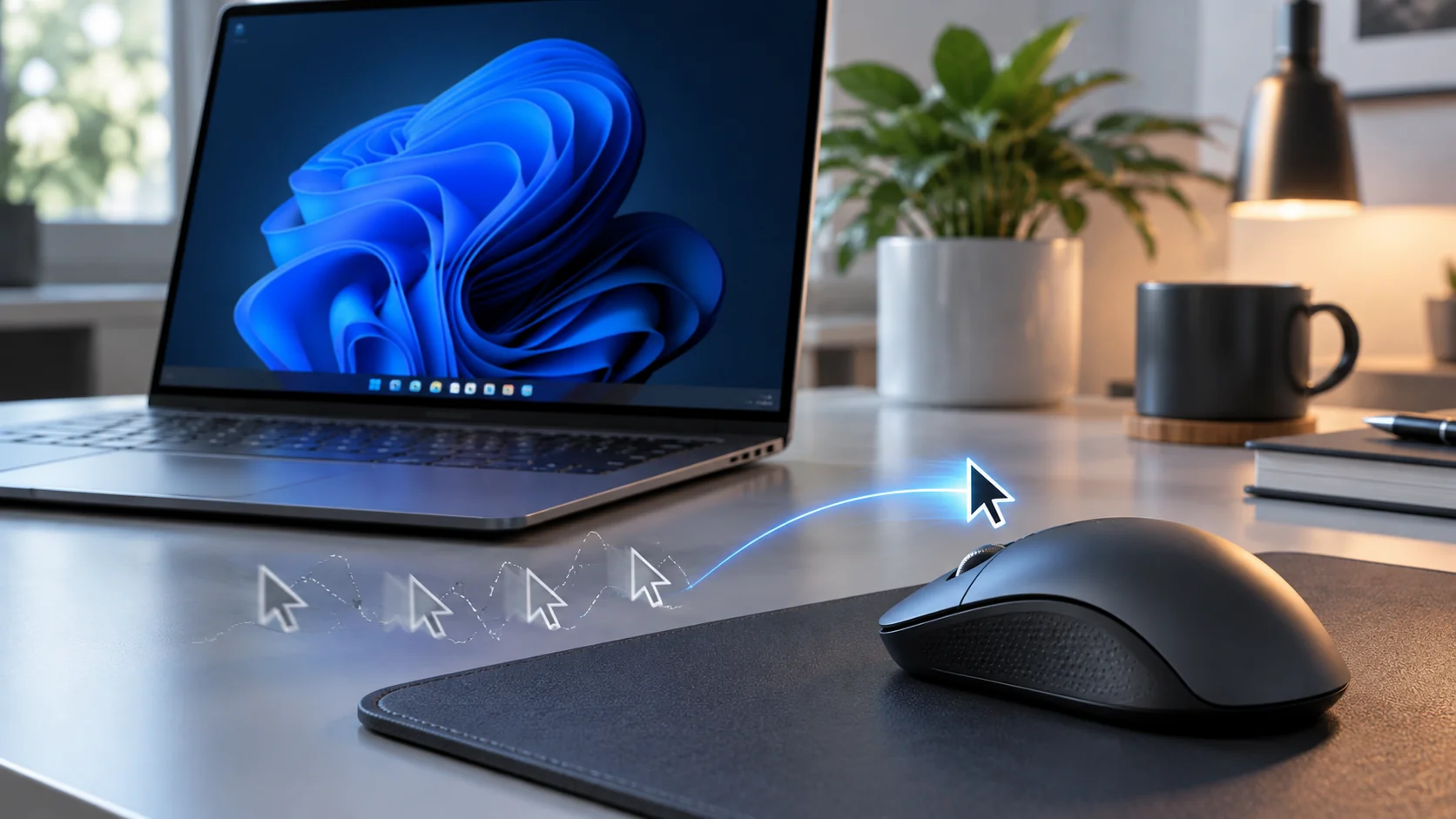
Mouse sem fio travando ou com delay é um problema que irrita rápido. Você move a mão e o cursor demora a acompanhar, dá pequenos saltos, congela por um instante ou só volta a funcionar depois de desligar e ligar o mouse. Em jogos, isso parece atraso no comando. No trabalho, pode atrapalhar até uma tarefa simples de arrastar arquivos.
A boa notícia é que nem sempre o mouse está com defeito. Em muitos casos, o responsável é a posição do receptor USB, a interferência de outros equipamentos, a bateria fraca, uma superfície ruim para o sensor ou uma configuração do Windows 11. O segredo é descobrir qual parte da conexão está falhando, sem sair instalando programas nem comprando outro mouse às cegas.
Neste guia do Setup na Prática, você vai aprender a diferenciar problemas de Bluetooth e de conexão 2,4 GHz, identificar interferência de USB 3.0, testar o mouse em poucos minutos e corrigir causas mais específicas. As orientações se baseiam em documentação da Microsoft, da Logitech e da Intel.
Resposta rápida: primeiro troque ou carregue a bateria, limpe o sensor, teste outra superfície e aproxime o receptor do mouse. Se o mouse usa dongle USB de 2,4 GHz, afaste o receptor de dispositivos e cabos USB 3.x. Se usa Bluetooth, teste remover e emparelhar novamente e verifique drivers e gerenciamento de energia.
Por que o mouse sem fio fica travando?
Para funcionar direito, o mouse precisa de alimentação, leitura adequada do movimento, comunicação sem fio estável e resposta do computador. Basta uma dessas partes falhar para o cursor começar a dar saltos.
As causas mais comuns são:
- Bateria ou pilha fraca: o mouse pode desconectar, diminuir a estabilidade ou deixar de responder.
- Interferência na faixa de 2,4 GHz: outros dispositivos e o ambiente podem prejudicar a comunicação sem fio.
- Receptor USB longe ou mal posicionado: especialmente quando fica atrás do gabinete, perto de cabos e equipamentos.
- Dispositivos USB 3.0 próximos: a Intel e a Logitech documentam que certos cabos e dispositivos USB 3.0 podem gerar interferência de rádio em equipamentos de 2,4 GHz.
- Bluetooth e drivers: emparelhamento instável, drivers desatualizados e opções de economia de energia podem provocar desconexões.
- Sensor e superfície: vidro, reflexos, materiais inadequados e sujeira podem prejudicar o rastreamento, conforme o sensor.
- Problemas do próprio PC: um sistema congestionado ou jogo com microtravamentos pode dar a impressão de atraso do mouse.
É importante não confundir cursor que falha na área de trabalho com jogo que engasga. Se tudo no jogo congela ao mesmo tempo, vale investigar também o desempenho gráfico. Temos um guia específico sobre microtravamentos e frametime em jogos.
Mouse Bluetooth e mouse com receptor 2,4 GHz: qual a diferença?
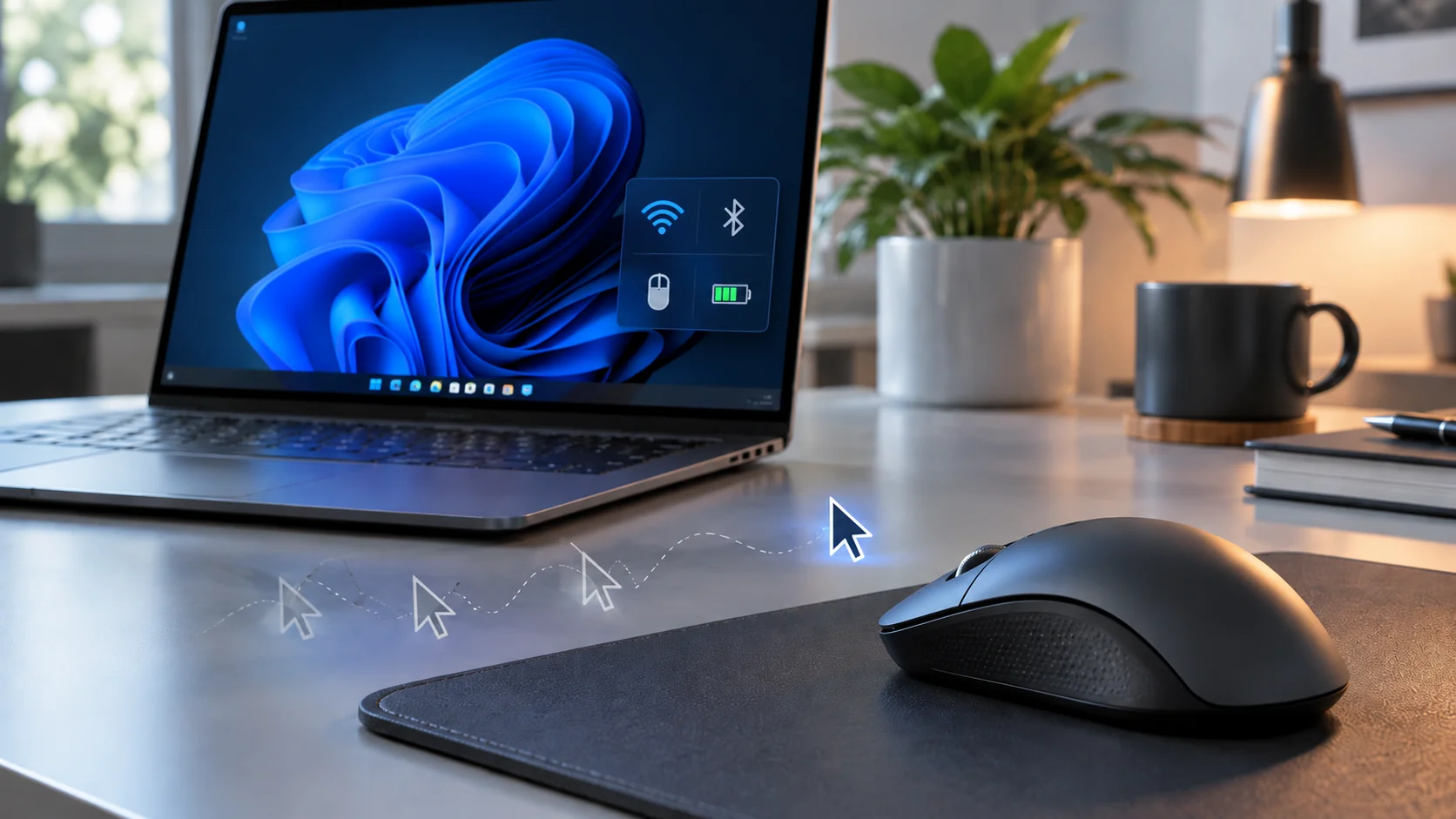
Os dois podem ser sem fio, mas não usam a mesma forma de conexão. O mouse Bluetooth conversa com o rádio Bluetooth do computador, normalmente sem precisar de receptor exclusivo. Já o modelo de 2,4 GHz utiliza um dongle USB próprio ou compatível com um sistema específico do fabricante.
| Característica | Bluetooth | Receptor USB 2,4 GHz |
|---|---|---|
| Como se conecta | Por emparelhamento no sistema | Por receptor USB compatível |
| Exige porta USB? | Geralmente não, se o PC já tiver Bluetooth | Normalmente sim |
| Possíveis problemas | Drivers, rádio, emparelhamento e energia | Receptor, posição, interferência e porta USB |
| Uso em jogos | Depende do projeto e da implementação | Muitos modelos voltados a jogos utilizam conexão dedicada |
| Compatibilidade | Exige Bluetooth suportado | Requer receptor compatível com o mouse |
Não confunda a frequência de 2,4 GHz com a versão do USB. Um receptor pode ser conectado a uma porta USB 2.0 e continuar transmitindo por rádio na faixa de 2,4 GHz. Também não há garantia de que qualquer dongle possa substituir o original: sistemas de pareamento variam por linha e fabricante.
Primeiro diagnóstico: descubra de onde vem o atraso
Antes de mexer no Windows, faça estes seis testes rápidos, um de cada vez. A ideia é observar qual mudança realmente resolve o problema.
- Teste a alimentação: substitua a pilha ou recarregue completamente a bateria conforme as orientações do fabricante.
- Teste outra superfície: experimente um mousepad limpo e opaco, evitando vidro e superfícies reflexivas quando o sensor não for próprio para elas.
- Limpe com cuidado: retire poeira da região do sensor usando método seguro para seu mouse. Não introduza objetos pontiagudos.
- Desligue e ligue novamente: isso pode eliminar falha temporária do dispositivo, sem alterar configurações.
- Teste a conexão mais perto: aproxime o mouse do receptor ou do computador e observe se os saltos desaparecem.
- Teste em outro PC: quando possível, use o mesmo mouse e o mesmo receptor. Se o problema se repetir, a suspeita recai mais sobre o dispositivo.
Não faça todas as mudanças ao mesmo tempo. Se o problema desaparecer, você precisa saber qual teste fez a diferença.
Mouse com dongle USB travando: como resolver a interferência de 2,4 GHz
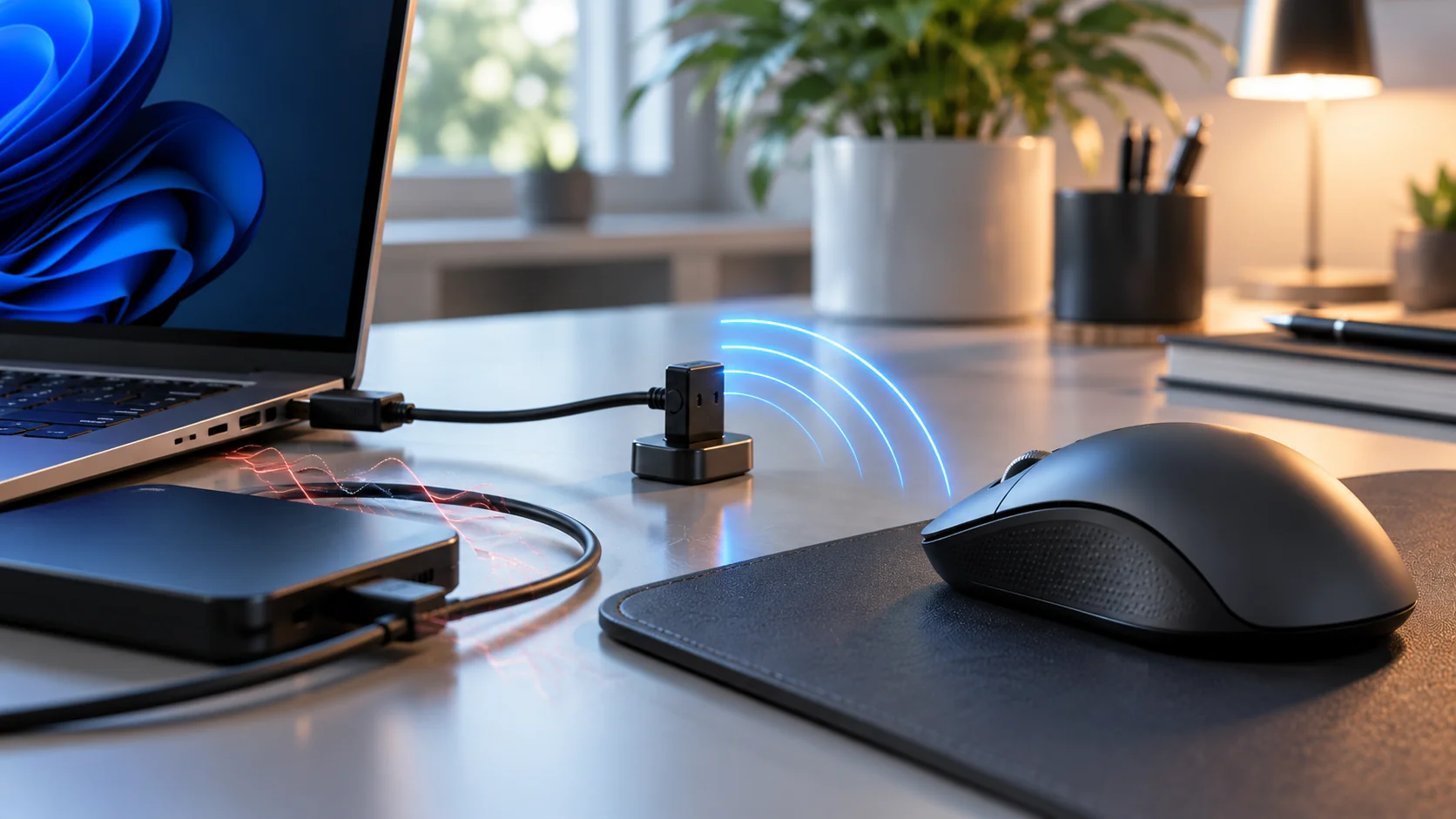
Uma das causas menos conhecidas é a interferência ligada ao USB 3.0. A Intel publicou uma análise técnica sobre emissões de radiofrequência capazes de afetar equipamentos de 2,4 GHz; a Logitech descreve sintomas como resposta atrasada, comandos perdidos e alcance reduzido quando determinados dispositivos USB 3.0 ficam próximos.
Isso não quer dizer que toda porta USB 3.0 cause problemas ou que você precise parar de usá-la. O posicionamento do receptor costuma ser mais importante do que uma regra fixa sobre a porta.
Faça o teste do receptor em três posições
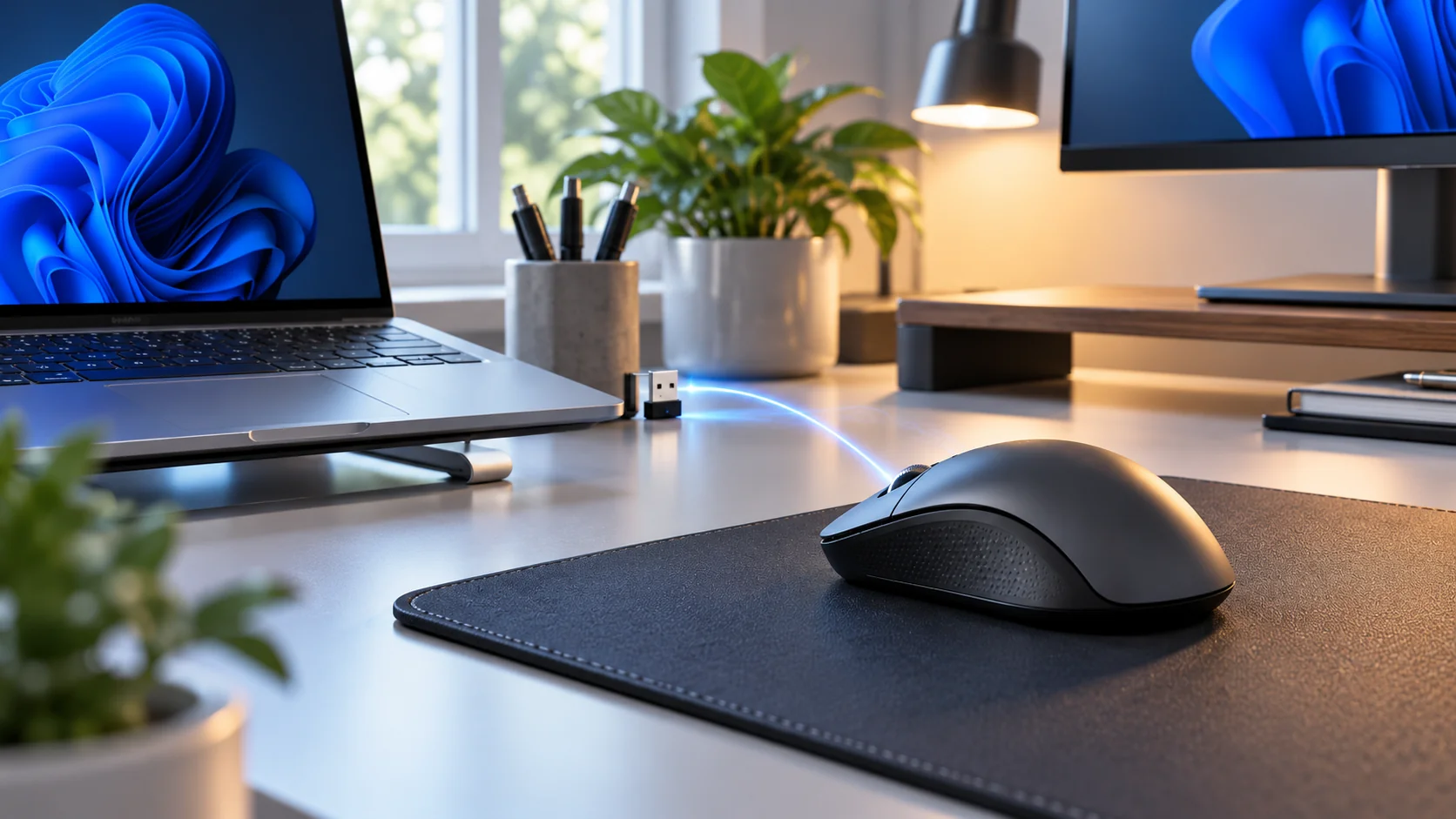
- Se o dongle está atrás do gabinete, conecte-o temporariamente a uma porta dianteira disponível.
- Afaste o receptor de SSDs externos, hubs, cabos e outras conexões USB de alta velocidade. Se houver USB 2.0, teste também nessa porta.
- Use, se disponível, uma extensão USB simples para colocar o receptor sobre a mesa, mais perto do mouse e longe dos cabos.
Se a conexão estabilizar depois de afastar o receptor, você encontrou um sinal forte de interferência ou obstáculo físico. Um gabinete metálico sob a mesa, entre o mouse e o dongle, também pode prejudicar a comunicação.
Vale testar desligar temporariamente dispositivos USB desnecessários, mas sem desconectar armazenamento durante transferências de arquivos. Para entender as diferenças entre portas e velocidades, leia nosso guia de USB 3.2, USB4 e conectores USB-C.
Mouse Bluetooth travando no Windows 11: passo a passo
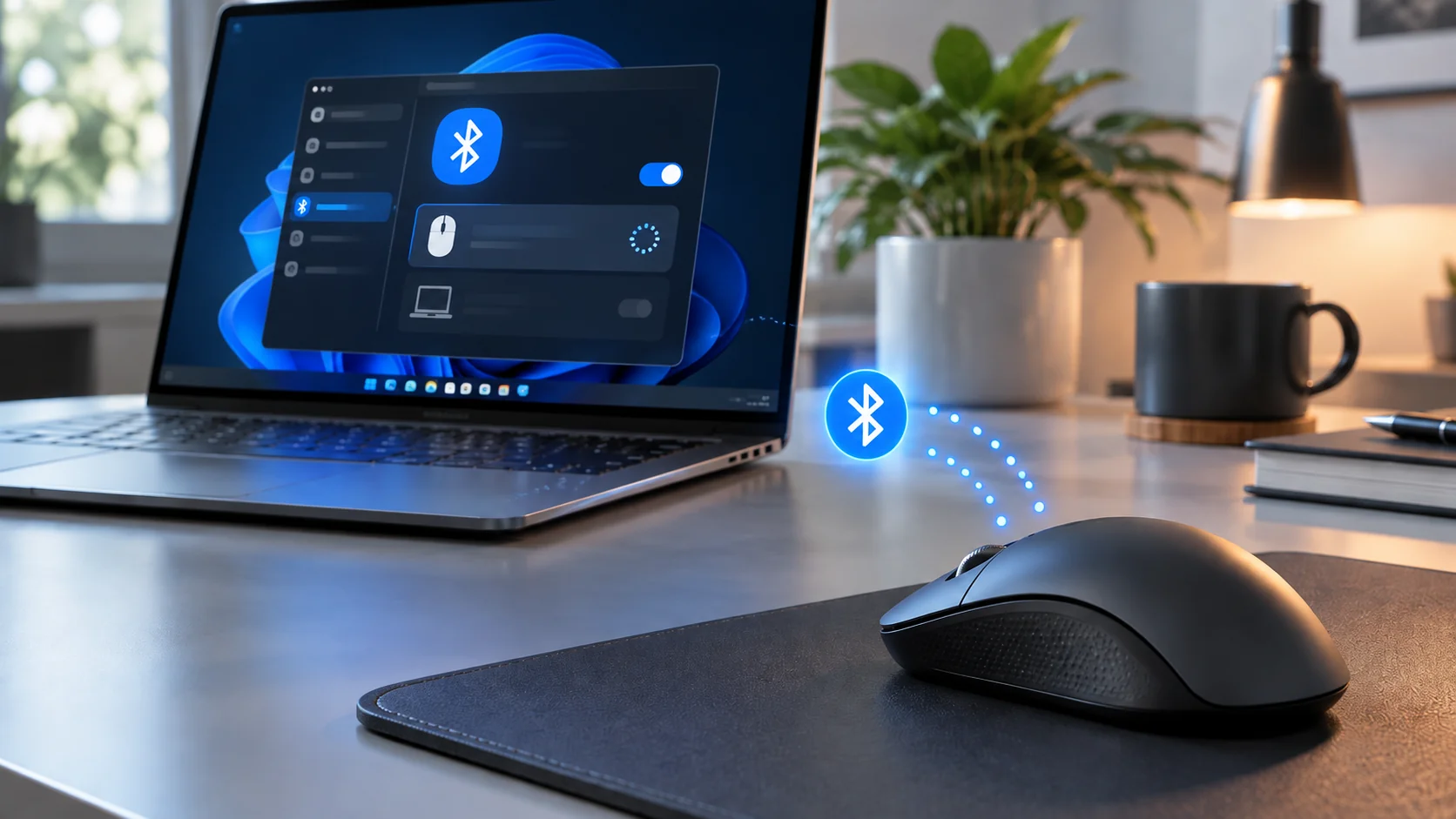
Se seu mouse não usa dongle próprio e aparece emparelhado em Configurações > Bluetooth e dispositivos, o caminho de diagnóstico é diferente. A Microsoft indica bateria, distância, emparelhamento e drivers como verificações iniciais.
1. Verifique se o Bluetooth está ativo e o mouse tem bateria
Abra as Configurações do Windows 11 e confira o Bluetooth. Se o sistema apresentar o nível da bateria do mouse, observe se está baixo; caso contrário, siga o indicador físico do equipamento. Recarregue ou troque as pilhas antes dos ajustes mais trabalhosos.
2. Remova e emparelhe novamente
Em Configurações > Bluetooth e dispositivos > Dispositivos, localize o mouse, abra o menu de opções e selecione a remoção do dispositivo, quando disponível. Depois, ative o modo de emparelhamento no mouse e use a opção para adicionar novo dispositivo. O caminho pode variar um pouco entre versões e fabricantes.
Se você utiliza um mouse com alternância entre vários aparelhos, confira se o canal selecionado é o mesmo emparelhado com o PC. Alguns modelos ficam tentando conectar ao dispositivo errado quando a seleção muda.
3. Execute a solução de problemas do Windows
Na documentação atual, a Microsoft orienta usar o diagnóstico automatizado pelo aplicativo Obter Ajuda no Windows 11. Procure por problemas de Bluetooth e siga as verificações oferecidas para sua edição do sistema.
4. Revise o driver Bluetooth
Acesse o Gerenciador de Dispositivos, localize o adaptador Bluetooth e verifique sua identificação. Prefira drivers publicados pelo fabricante do notebook, da placa-mãe ou do adaptador, conforme o caso. O Windows Update também pode oferecer atualizações.
Evite instaladores genéricos de drivers encontrados em anúncios ou páginas sem procedência. Se a falha começou após uma atualização, consulte o suporte do fabricante antes de substituir ou reverter o driver.
5. Confira a economia de energia, mas altere somente se necessário
A Microsoft indica que certas configurações de gerenciamento de energia podem causar desconexões. Em dispositivos que apresentam a guia Gerenciamento de Energia no Gerenciador de Dispositivos, é possível avaliar a opção de permitir que o computador desligue o adaptador para economizar energia.
Nem todos os computadores mostram essa guia. E o ajuste pode aumentar o consumo de energia em notebooks. Portanto, altere apenas como teste para um caso compatível, anote o estado original e volte atrás se não melhorar.
Mouse sem fio fica travando só depois que o PC sai da suspensão?
Quando o problema acontece somente depois do modo de suspensão, o foco muda. Pode haver demora para reativar o rádio Bluetooth, dificuldade de reconexão, economia de energia ou uma incompatibilidade específica de driver e firmware.
Faça um teste simples: reinicie o computador por completo, conecte o mouse e observe se ele funciona normalmente antes de entrar em suspensão. Depois, deixe o PC suspender e teste novamente. Se a falha aparecer apenas após despertar, registre esse comportamento para orientar o suporte ou uma atualização correta de driver.
Se você usa receptor dedicado, veja também se ele está ligado a um hub que perde alimentação durante a suspensão. Não desative indiscriminadamente todas as economias de energia do PC para resolver um único mouse.
Cursor pulando ou falhando: quando o problema é o sensor ou mousepad?
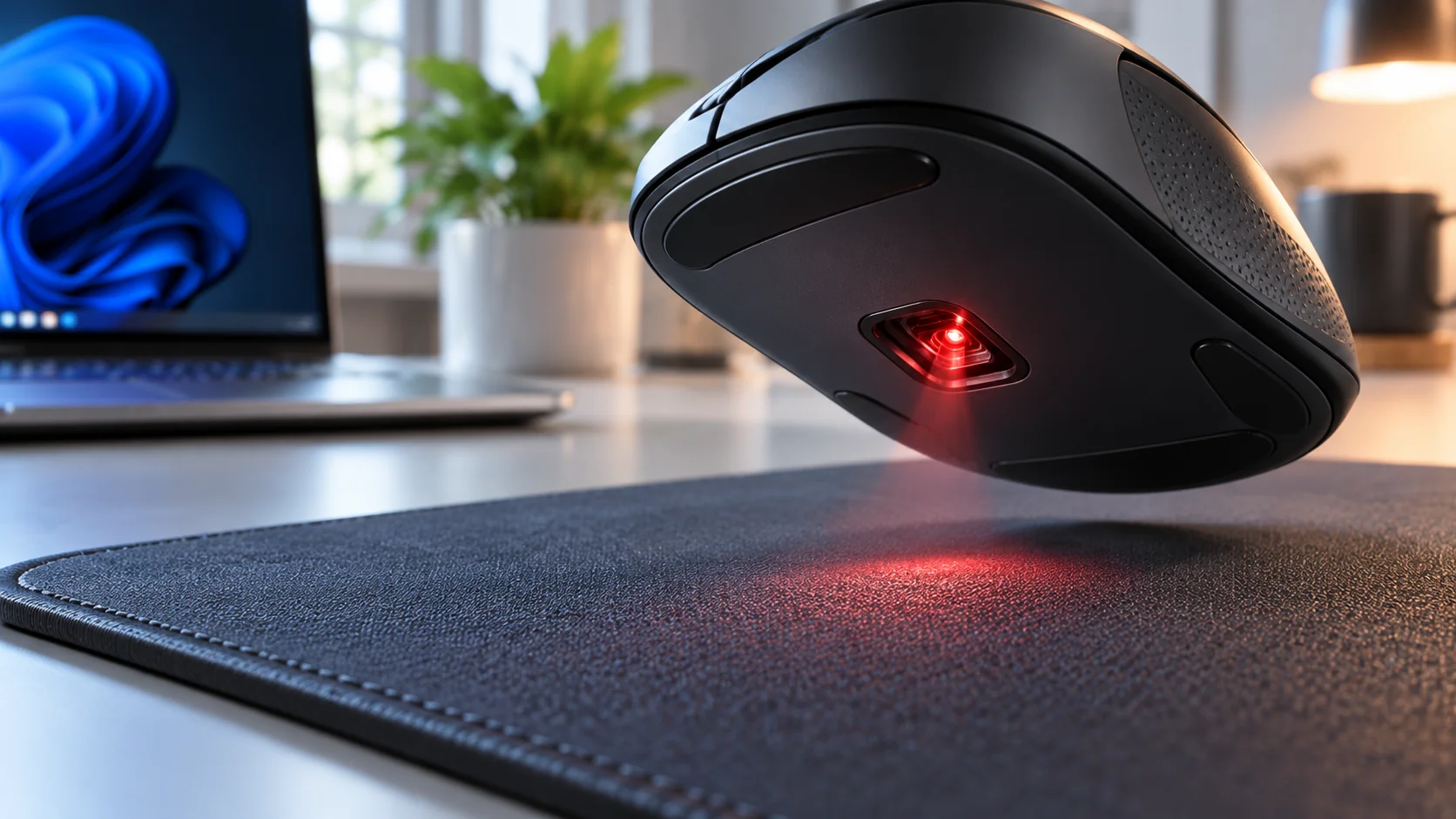
Nem todo salto de cursor é interferência. O sensor óptico ou laser depende de uma leitura adequada da superfície. Algumas superfícies de vidro, brilho intenso, transparência, sujeira e textura irregular podem confundir certos sensores.
Teste o mouse sobre um mousepad convencional em boas condições. Limpe a região do sensor conforme o manual e observe se o comportamento muda. Se o mouse funciona com o sensor parado, mas falha quando você movimenta a mão, vale examinar especialmente a superfície, os pés do mouse e o próprio sensor.
Também confira se há alguma película de proteção ainda colada na base de um produto novo. Parece detalhe bobo, mas acontece.
Polling rate e DPI causam delay?
DPI está relacionado à sensibilidade do movimento detectado; polling rate descreve quantas vezes por segundo o mouse envia informações ao computador. Eles não são a mesma coisa que qualidade da conexão.
Um polling rate mais alto pode reduzir o intervalo entre relatórios em condições compatíveis, mas não conserta sinal instável, bateria fraca ou falha de driver. Em alguns conjuntos, taxas extremamente altas aumentam exigências de processamento ou podem depender de receptores específicos.
Em jogos, use primeiro a configuração padrão recomendada pelo fabricante. Se você alterou o polling rate pouco antes de notar falhas, retorne ao valor anterior e teste novamente. Não presuma que 4.000 Hz ou 8.000 Hz tragam vantagem em qualquer computador ou jogo.
O mesmo vale para DPI: aumentar a sensibilidade faz o cursor parecer mais rápido, mas não resolve atraso real ou comandos perdidos.
Mouse trava no jogo, mas funciona normalmente no Windows: e agora?
Se o cursor fica estável no navegador e na área de trabalho, mas o movimento apresenta problemas somente dentro de um jogo, observe se há queda simultânea de FPS, frametime irregular, uso de CPU/GPU, sensibilidade configurada no jogo ou recursos de captura de movimento.
Um teste útil é diminuir temporariamente as opções gráficas, comparar o comportamento em outro jogo e observar se teclado e imagem travam juntos. Quando tudo engasga, talvez o problema não seja o mouse. Veja nosso artigo sobre como monitorar CPU e GPU durante jogos apenas como parte de um diagnóstico de desempenho, e o guia de stuttering citado anteriormente.
Se apenas o mouse falha enquanto teclado, som e imagem continuam fluidos, volte ao diagnóstico de conexão, polling rate, receptor e sensor.
USB 2.0 ou USB 3.0: qual porta usar para o receptor?
Não é questão de o mouse precisar de mais velocidade de transferência. Um receptor de mouse consome pouquíssima largura de banda. O benefício de testar USB 2.0 é principalmente afastar determinadas fontes de interferência documentadas. Mas uma porta USB 3.x também pode funcionar perfeitamente.
Para a maioria dos casos, use o local que ofereça o sinal mais estável. Um receptor em uma extensão curta sobre a mesa pode funcionar melhor que um dongle escondido atrás de um gabinete, mesmo quando a porta de origem é do tipo mais moderno.
Se você usa um hub USB-C, teste o receptor diretamente no computador antes de concluir que o mouse está com defeito. A Microsoft recomenda eliminar hubs como etapa de diagnóstico para problemas com periféricos.
Como evitar que o mouse sem fio volte a travar?
Depois de resolver o problema, alguns hábitos ajudam a manter o setup estável:
- Deixe o receptor em posição com menos obstáculos físicos e afastado de dispositivos que causem interferência.
- Mantenha bateria e pilhas em boas condições e use a recarga recomendada pelo fabricante.
- Cuide da superfície de uso e limpe o sensor regularmente, sem produtos inadequados.
- Mantenha Windows, drivers e firmware atualizados por canais oficiais, quando houver necessidade.
- Não misture receptores de sistemas proprietários sem confirmação de compatibilidade.
- Evite mudanças simultâneas em energia, sensibilidade e software: ajuste e teste um item por vez.
Checklist para identificar a causa do problema
| Sintoma | Causa possível | Primeiro teste recomendado |
|---|---|---|
| Cursor pula mesmo no navegador | Sensor, superfície ou sinal | Mousepad limpo e receptor mais perto |
| Falha ao conectar SSD externo | Interferência de dispositivo/cabo USB 3.x | Afastar dongle e testar extensão USB |
| Bluetooth desconecta várias vezes | Bateria, driver, rádio ou energia | Carregar e refazer emparelhamento |
| Falha após modo de suspensão | Reconexão ou gerenciamento de energia | Comparar teste após reinício e suspensão |
| Travamento apenas dentro de jogos | Jogo, frametime ou configuração de entrada | Testar outro jogo e voltar polling rate ao padrão |
| Não funciona nem em outro PC | Mouse ou receptor com defeito | Conferir bateria e suporte do fabricante |
Não existe um diagnóstico infalível apenas pelo sintoma. Use a tabela para escolher o teste com melhor custo-benefício e confirmar hipóteses antes de gastar.
Quando vale comprar outro mouse?
Se ele continua apresentando falhas após testar bateria, superfície, posição do receptor e outro computador, pode ser hora de avaliar reparo, garantia ou substituição. Antes de comprar, veja se o fabricante oferece receptor de reposição compatível e suporte para o modelo.
Se você está escolhendo um mouse novo, considere ergonomia, tamanho da mão, tipo de conexão, autonomia, compatibilidade e disponibilidade de assistência. Para jogos competitivos, também faz sentido conferir latência medida por análises independentes, mas não confundir propaganda de DPI com estabilidade.
Um mouse caro com o receptor escondido atrás de um gabinete pode funcionar pior que um modelo simples bem instalado. Por isso, vale resolver o ambiente antes de apostar tudo na troca do periférico.
Perguntas frequentes sobre mouse sem fio travando
Mouse sem fio pode ter atraso mesmo sendo gamer?
Sim. Mesmo modelos voltados a jogos dependem de bateria, receptor bem posicionado, rádio estável e configuração correta. A tecnologia não elimina interferência ou defeitos.
O Wi-Fi de 2,4 GHz atrapalha o mouse?
Em determinados ambientes, dispositivos que operam na mesma faixa podem disputar condições de radiofrequência. A intensidade do efeito depende do equipamento, distância e obstáculos. Antes de mudar o roteador, teste a posição do receptor e observe o resultado.
Mouse Bluetooth tem mais delay que mouse 2,4 GHz?
Não existe uma regra universal para todos os modelos. Varia conforme hardware, implementação, modo de operação e condições de conexão. Muitos mouses gamer usam receptores dedicados, mas compare avaliações do modelo específico.
Por que o mouse só trava quando conecto um HD ou SSD USB?
A Logitech e a Intel documentam que alguns dispositivos e cabos USB 3.0 podem gerar interferência na faixa de 2,4 GHz. Afastar o dongle costuma ser um bom teste.
Posso usar receptor USB de outra marca?
Não conte com isso. Em muitos modelos, o receptor faz parte de um sistema proprietário e precisa ser compatível e pareado de acordo com as instruções do fabricante.
Trocar a porta USB resolve?
Pode resolver se o problema estiver na porta, no hub, na proximidade de uma fonte de interferência ou no posicionamento. Não é garantia e deve ser testado.
Mouse desconecta depois que fecho o notebook?
Pode estar relacionado à suspensão, Bluetooth e gerenciamento de energia. Compare o comportamento antes e depois da suspensão, atualize drivers oficiais se necessário e evite alterações indiscriminadas.
Uma taxa de polling mais alta sempre melhora o mouse?
Não. A taxa de relatórios é apenas parte da experiência; estabilidade, compatibilidade e processamento também influenciam. Teste as configurações recomendadas para o modelo.
Mousepad realmente faz diferença?
Sim, principalmente quando a superfície original não é adequada ao sensor. Um mousepad opaco e uniforme pode eliminar falhas de rastreamento sem qualquer mudança de software.
É preciso formatar o Windows para corrigir o mouse?
Quase nunca é o primeiro passo. Testes de alimentação, superfície, receptor, emparelhamento e drivers são mais simples e ajudam a isolar a causa sem medidas drásticas.
Conclusão: resolva a causa, não apenas o sintoma
Quando o mouse sem fio fica travando ou com delay, a solução normalmente começa por testes básicos: bateria, superfície, receptor e distância. Em conexões de 2,4 GHz, a posição do dongle e a proximidade de equipamentos USB 3.0 merecem atenção. No Bluetooth, emparelhamento, drivers e economia de energia entram na investigação.
O principal é mudar uma coisa de cada vez e observar o efeito. Assim você evita comprar um mouse novo sem necessidade — e mantém seu setup funcionando com estabilidade, seja para trabalhar, estudar ou jogar.
Fontes e referências
- Microsoft — Problemas com mouse e teclado no Windows.
- Microsoft — Bluetooth continua desconectando no Windows.
- Microsoft — Solucionar falhas de conexão Bluetooth.
- Logitech — Interferência entre dispositivos USB 3.0 e receptores de 2,4 GHz.
- Intel — Estudo técnico sobre interferência de USB 3.0 em dispositivos de 2,4 GHz.