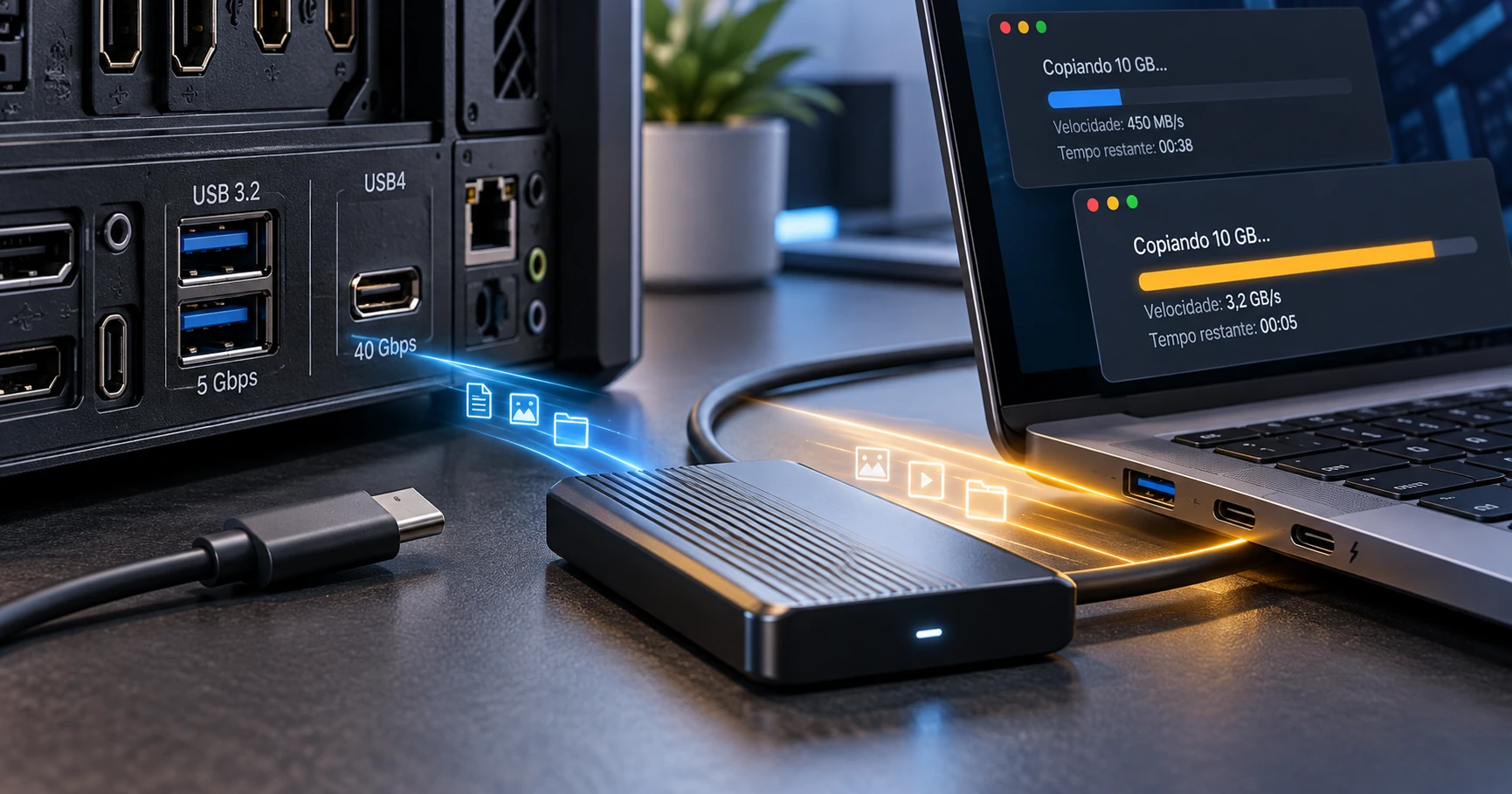
USB 3.2 vs USB4 parece um assunto simples até você olhar para uma placa-mãe, notebook, gabinete ou SSD externo e encontrar nomes como USB 3.2 Gen 1, Gen 2, Gen 2×2, USB4 20Gbps, USB4 40Gbps e até USB 80Gbps. Para piorar, o conector USB-C pode aparecer em praticamente todos eles sem garantir a mesma velocidade.
Na prática, o que importa é separar três coisas: o formato do conector, a versão do padrão USB e a velocidade realmente suportada pela porta, pelo cabo e pelo dispositivo. Este guia organiza isso sem enrolação e mostra quando pagar mais por USB4 faz sentido.
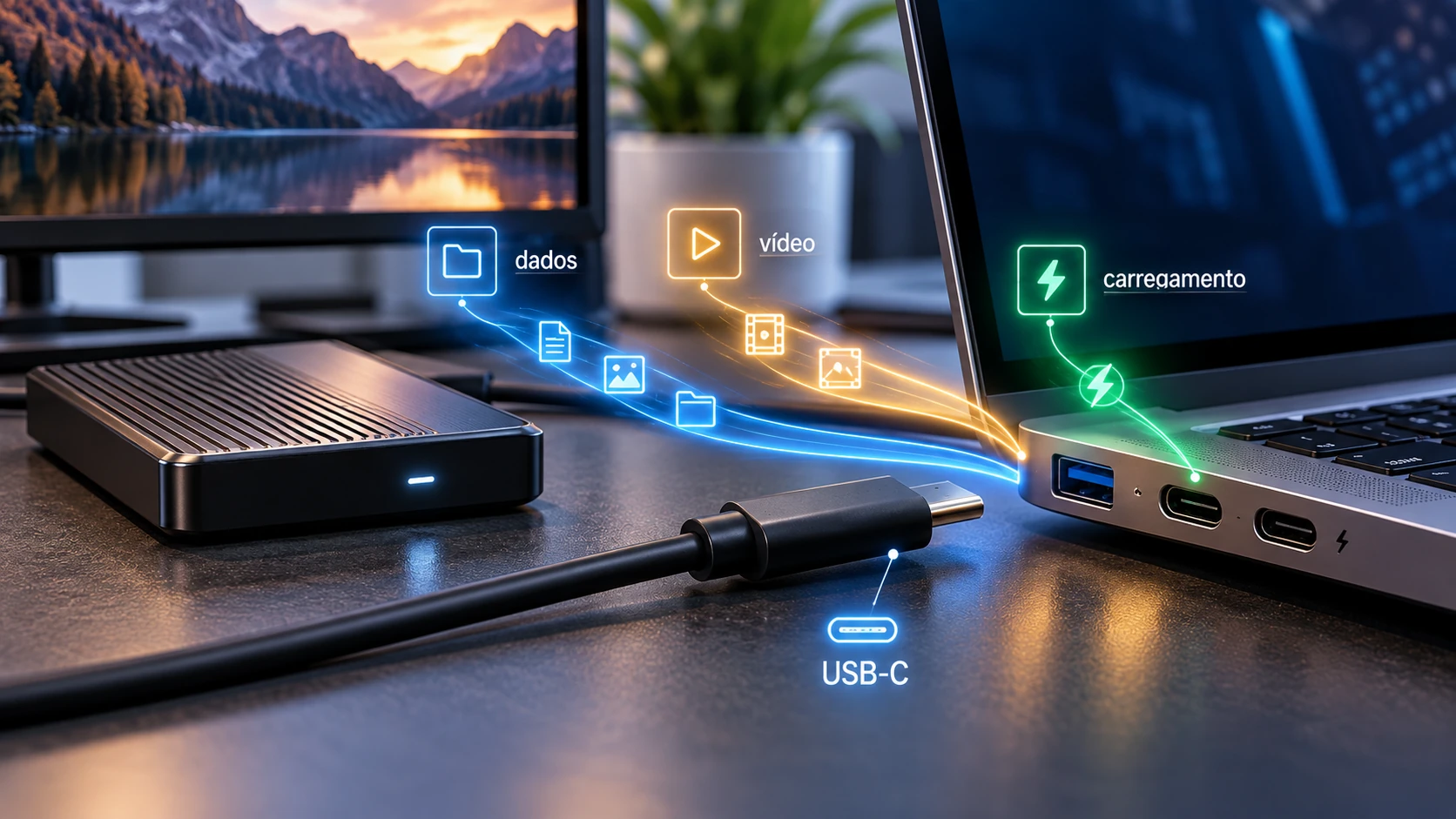
USB-C não é sinônimo de USB4
Esse é o ponto que mais confunde. USB-C descreve principalmente o formato físico do conector. Uma porta USB-C pode trabalhar em velocidades bem diferentes dependendo do controlador e da implementação do equipamento.
Por isso, duas portas visualmente iguais podem ter capacidades completamente diferentes. Uma pode limitar a transferência a 5 Gbps, enquanto outra chega a 20, 40 ou 80 Gbps. Também pode haver diferenças em suporte a vídeo, carregamento e outros recursos.
Se você estiver escolhendo placa-mãe, notebook, dock ou gabinete externo para SSD, não basta ver “USB-C” na ficha. Procure a velocidade indicada em Gbps e os recursos associados àquela porta.
USB 3.2: Gen 1, Gen 2 e Gen 2×2
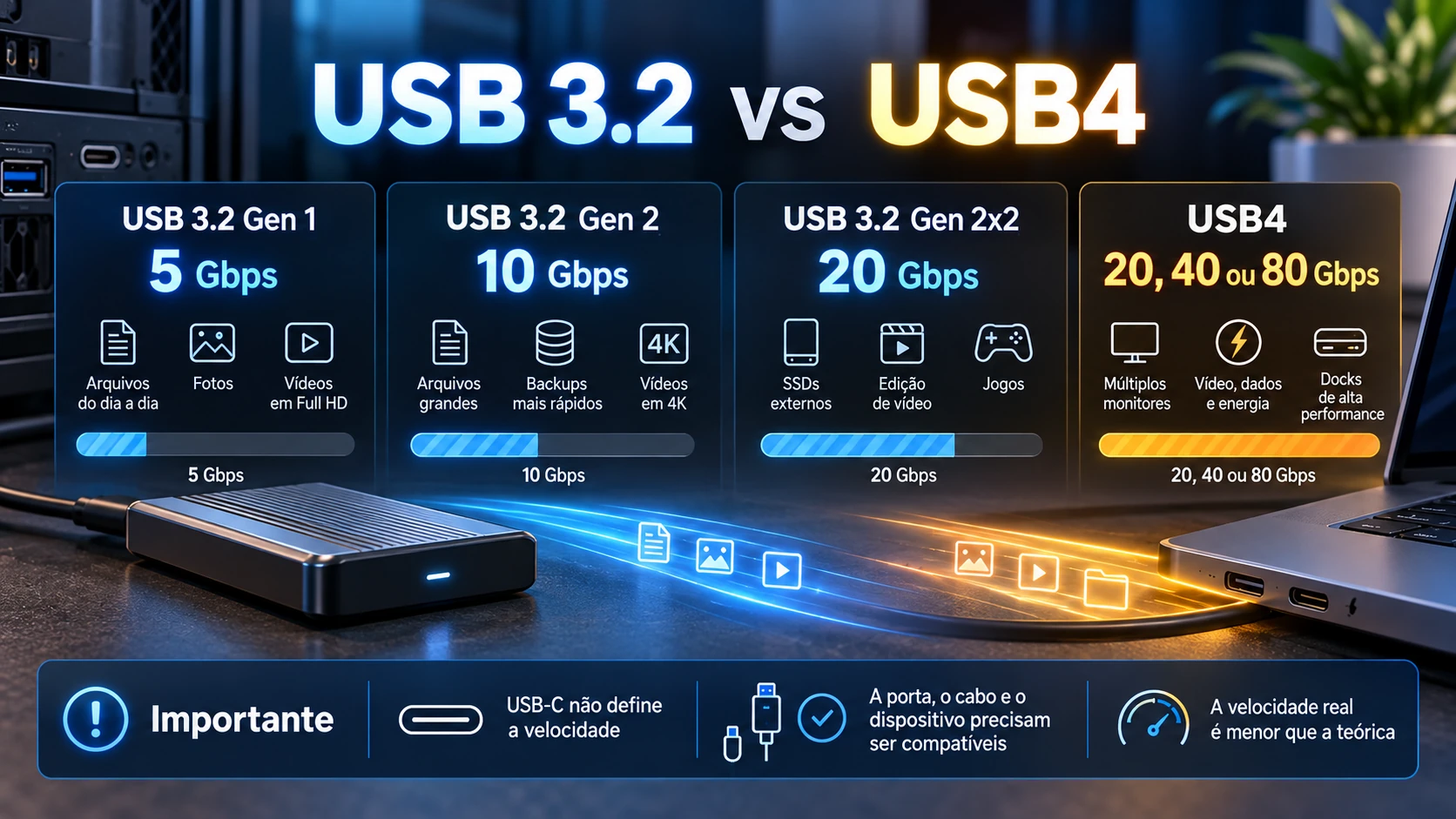
A especificação USB 3.2 consolidou as gerações anteriores do USB 3.x e trabalha com três patamares principais de transferência: 5 Gbps, 10 Gbps e 20 Gbps.
- USB 3.2 Gen 1: até 5 Gbps.
- USB 3.2 Gen 2: até 10 Gbps.
- USB 3.2 Gen 2×2: até 20 Gbps usando duas pistas de 10 Gbps.
Esses números são taxas teóricas do link. A velocidade que você vê copiando arquivos será menor por causa de codificação, protocolo, controlador, armazenamento e outros gargalos.
USB4: o que muda de verdade
O USB4 foi criado como uma arquitetura mais avançada. Além de aumentar a largura de banda, ele permite compartilhar dinamicamente o link entre diferentes tipos de tráfego, como dados e vídeo.
A especificação também mantém compatibilidade com versões anteriores de USB. Quando você conecta equipamentos com capacidades diferentes, a conexão tende a operar no melhor nível comum suportado pelos dois lados.
No USB4 atual, a USB-IF documenta operações de até 80 Gbps com cabos certificados adequados. No mercado, porém, ainda é muito comum encontrar equipamentos USB4 de 20 ou 40 Gbps.
Tabela rápida: USB 3.2 vs USB4
| Padrão | Velocidade teórica | Uso típico |
|---|---|---|
| USB 3.2 Gen 1 | 5 Gbps | Pendrive, periféricos, armazenamento comum |
| USB 3.2 Gen 2 | 10 Gbps | SSD externo SATA e NVMe de entrada |
| USB 3.2 Gen 2×2 | 20 Gbps | SSD NVMe externo mais rápido |
| USB4 20Gbps | 20 Gbps | Docks, armazenamento e vídeo |
| USB4 40Gbps | 40 Gbps | SSD rápido, docks avançados, monitores |
| USB 80Gbps | 80 Gbps | Equipamentos de alto desempenho e novas gerações |
Por que um SSD externo nem sempre chega perto do número da porta?
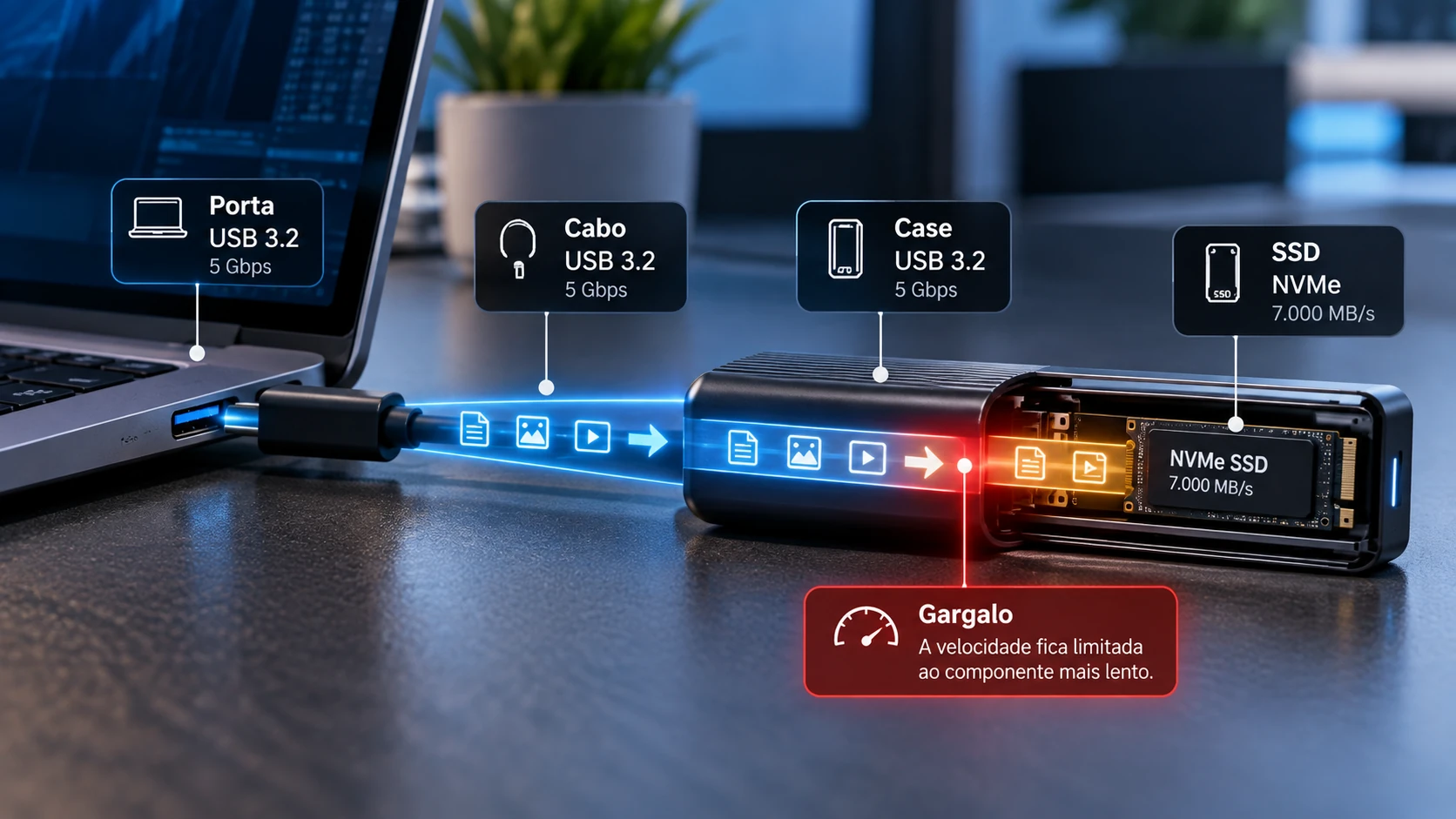
Ter uma porta de 20 ou 40 Gbps não faz um SSD automaticamente trabalhar nessa velocidade. O desempenho final depende do elo mais lento.
Imagine um SSD NVMe rápido dentro de uma case limitada a USB 3.2 Gen 2. Mesmo conectado a uma porta USB4 de 40 Gbps, a case continuará limitando a comunicação a 10 Gbps. O contrário também vale: uma case USB4 conectada a uma porta de 10 Gbps ficará presa ao limite daquela porta.
Além disso, o SSD pode sofrer redução de desempenho após alguns minutos de cópia por temperatura ou esgotamento de cache. Se você já quer verificar esse tipo de problema, vale complementar com nosso guia sobre como verificar a saúde do SSD no Windows 11.
O cabo pode limitar tudo
Esse detalhe passa batido direto. O fato de o cabo ter USB-C nas duas pontas não informa sozinho a velocidade que ele suporta.
Para atingir as taxas mais altas, use cabo compatível e, de preferência, certificado para o nível de desempenho desejado. Um cabo projetado principalmente para carregamento ou para taxas menores pode fazer uma conexão rápida cair para um modo mais lento.
Ao comprar um cabo para SSD externo, dock ou monitor, procure especificação clara de velocidade — por exemplo, 10, 20, 40 ou 80 Gbps — em vez de confiar apenas em expressões genéricas como “cabo USB-C rápido”.
USB4 é a mesma coisa que Thunderbolt?
Não. Eles têm relação tecnológica e podem compartilhar alguns recursos, mas não devem ser tratados como nomes equivalentes.
O USB4 foi desenvolvido com base em tecnologia do protocolo Thunderbolt disponibilizada pela Intel, e a arquitetura USB4 prevê compatibilidade com equipamentos e hosts anteriores em diferentes cenários. Mesmo assim, os recursos efetivamente disponíveis dependem da implementação do fabricante.
Na compra de dock, eGPU, monitor ou armazenamento profissional, confira especificamente os recursos declarados para aquela porta em vez de assumir compatibilidade total só porque existe USB-C ou USB4 no equipamento.
Quando USB 3.2 já é suficiente?
Para teclado, mouse, headset, controle, impressora e vários pendrives, até interfaces bem mais lentas já dão conta. Comprar placa-mãe exclusivamente por causa de USB4 nesses casos não traz ganho prático.
USB 3.2 Gen 2 de 10 Gbps também atende muito bem diversos SSDs externos e cases intermediárias. Para backup ocasional, instalação de jogos e transferência de arquivos, pode ser o melhor custo-benefício.
O Gen 2×2 de 20 Gbps é interessante para quem usa armazenamento externo rápido, mas tem uma pegadinha: nem todo computador oferece suporte a esse modo. Vale conferir a ficha técnica antes de comprar a case.
Quando USB4 faz sentido no PC?
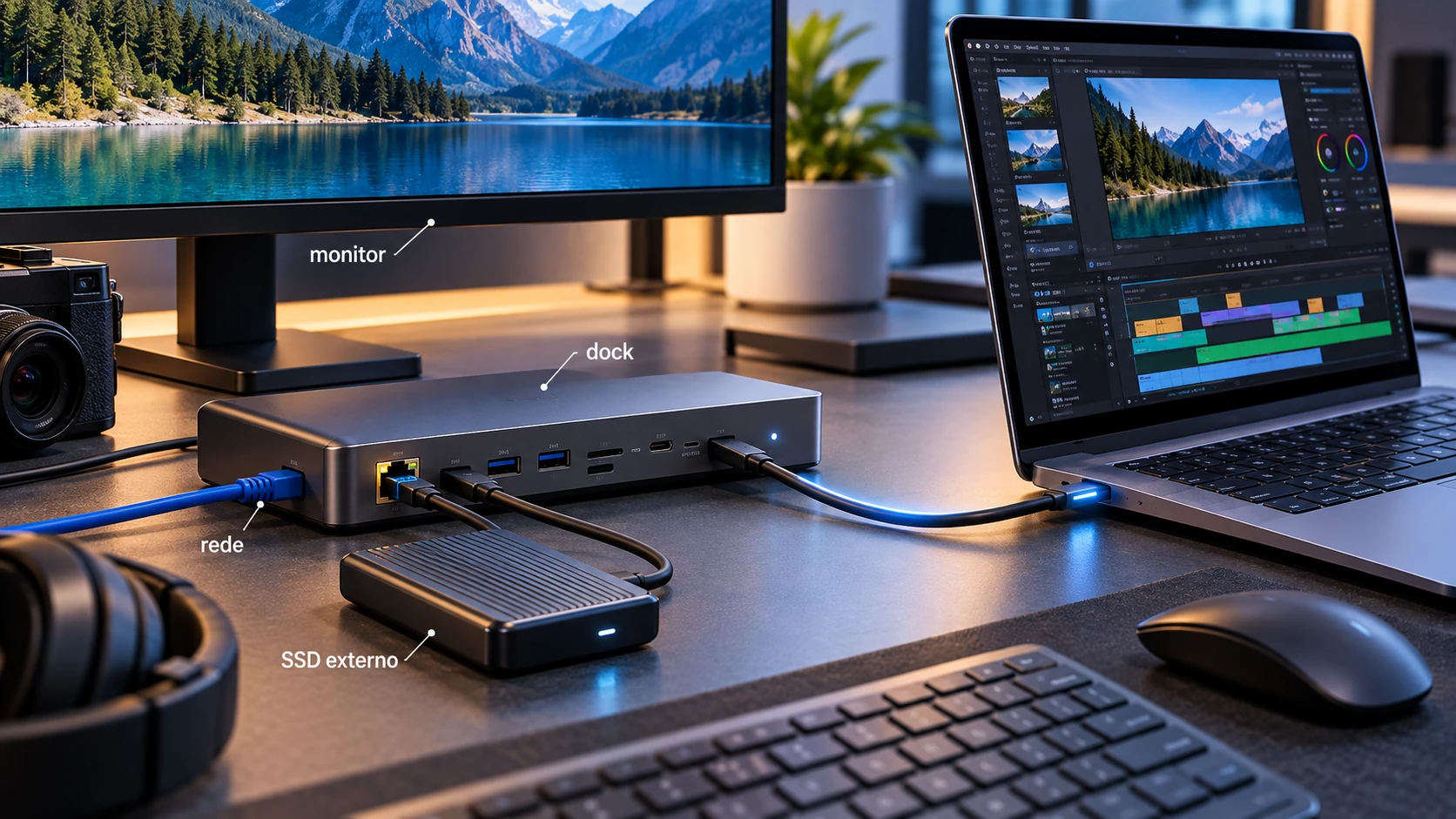
USB4 começa a ficar mais interessante quando você usa o computador como estação de trabalho ou depende bastante de equipamentos externos de alto desempenho.
- SSD NVMe externo muito rápido;
- dock com várias portas e rede;
- monitores conectados por USB-C;
- transferências grandes e frequentes;
- notebooks com poucas portas físicas;
- fluxos profissionais que concentram dados e vídeo no mesmo conector.
Para montar um PC gamer tradicional com armazenamento interno e poucos periféricos externos, USB4 é um recurso interessante, mas não deve passar na frente de GPU, CPU, fonte, memória, refrigeração e qualidade da placa-mãe.
Essa lógica é parecida com o que explicamos no artigo sobre gargalos ocultos na montagem de um PC: uma especificação grande no papel só é útil quando faz sentido dentro do conjunto.
Como saber qual USB o seu PC realmente possui
O caminho mais confiável é consultar o manual ou a página oficial do fabricante da placa-mãe ou notebook. Normalmente cada porta é identificada pela velocidade ou pelo padrão suportado.
No gabinete, as portas frontais ainda dependem de dois lados: o conector do gabinete e o header disponível na placa-mãe. Um gabinete com USB-C frontal não garante que a sua placa tenha o header necessário para fazê-lo funcionar com todos os recursos.
No Windows, ferramentas de diagnóstico podem ajudar a identificar controladores e dispositivos conectados, mas a documentação do fabricante continua sendo a referência principal para a capacidade física de cada porta.
USB 3.2 vs USB4: qual escolher?
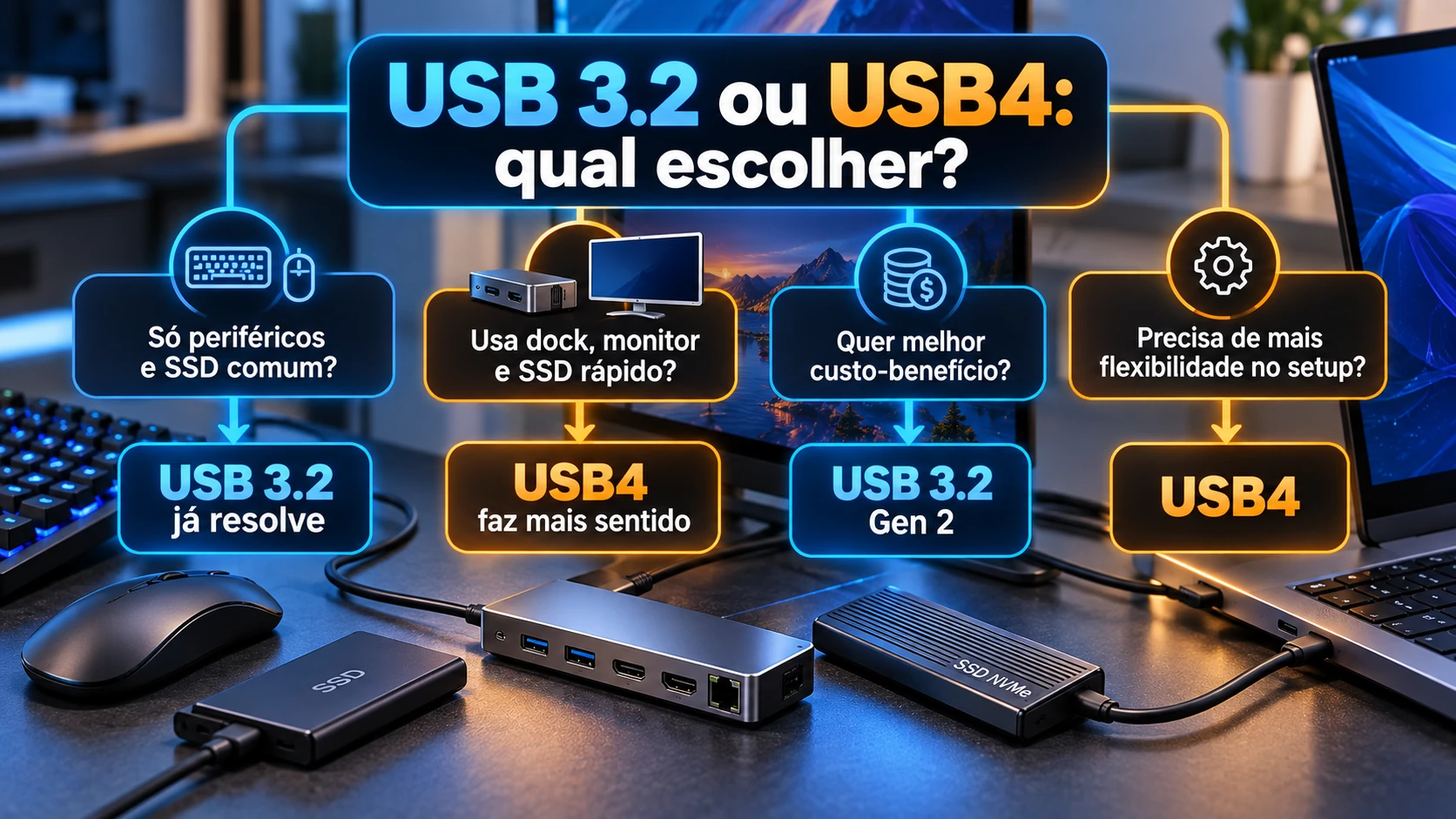
Se você só quer conectar periféricos e um SSD externo comum, USB 3.2 Gen 2 de 10 Gbps normalmente já resolve muito bem. Se usa armazenamento NVMe externo mais rápido, o Gen 2×2 de 20 Gbps pode ser interessante quando houver suporte dos dois lados.
Já o USB4 faz mais sentido para quem precisa de alta largura de banda, docks avançados, vídeo e armazenamento rápido no mesmo ecossistema. Em uma máquina nova, pode ser um bom recurso para ter mais flexibilidade no futuro, desde que não aumente demais o custo.
O ponto principal é simples: não compre pela aparência do conector. Olhe a velocidade declarada da porta, do cabo e do dispositivo. O desempenho da conexão será limitado pelo componente mais lento do caminho.
Antes de comprar cabo ou dock USB-C: quatro verificações indispensáveis
Conector USB-C, versão do protocolo, alimentação elétrica e saída de vídeo são capacidades diferentes. Um produto pode ter o encaixe correto e ainda não oferecer os recursos esperados. Leia a identificação completa de cada ponta da conexão: computador, cabo e acessório.
| Quando acontece | Como interpretar | O próximo passo |
|---|---|---|
| HD externo não alcança velocidade anunciada | Confira taxa nominal do dispositivo, porta, cabo e se há outro gargalo, como o próprio armazenamento. | Compare documentação dos três componentes; desempenho real não é igual à taxa teórica de barramento. |
| Dock USB-C não transmite vídeo | Nem toda porta USB-C oferece vídeo por modo alternativo ou túnel de vídeo suportado. | Verifique suporte explícito no notebook e no dock, em vez de confiar no formato da porta. |
| Notebook não recebe carga pelo dock | USB Power Delivery depende de negociação e potência suportada por equipamento e cabo. | Confira watts aceitos pelo computador, oferecidos pela fonte e capacidade do cabo. |
| Cabo USB-C para USB-C parece idêntico aos demais | Cabos podem diferir em capacidade de dados, potência e certificação. | Prefira especificações e identificação de produto verificáveis, especialmente em equipamentos caros. |
Como conferir com segurança
- Localize o modelo exato do computador e a ficha técnica das portas.
- Confira a função necessária: transferência, monitor externo ou carregamento.
- Só escolha cabo e acessório depois de confirmar todas as funções exigidas; uma etiqueta como ‘USB-C’ isoladamente não basta.
Leitura complementar e documentação: Diretrizes USB-IF sobre cabos e conectores · Informações USB4 e nomenclaturas oficiais.
Transparência editorial: os cenários acima são orientações técnicas e de diagnóstico baseadas em documentação e critérios de compatibilidade, não medições ou testes realizados pelo Setup na Prática.
Continue a investigação com estes guias
Escolha a leitura que se aproxima do seu problema. Cada guia aprofunda um ponto diferente, sem exigir troca de componentes por tentativa.
Perguntas frequentes
USB-C sempre é mais rápido que USB-A?
Não. USB-C é um formato de conector. Existem implementações USB-C com velocidades relativamente baixas e portas USB-A capazes de 5 ou 10 Gbps. A especificação da porta é o que define o desempenho.
Posso conectar um dispositivo USB 3.2 em uma porta USB4?
Em geral, sim. O USB4 mantém compatibilidade com versões anteriores e a conexão opera de acordo com a melhor capacidade comum entre host, cabo e dispositivo.
Vale trocar de placa-mãe só para ter USB4?
Para a maioria dos PCs domésticos e gamers, não. O upgrade passa a fazer mais sentido quando USB4 resolve uma necessidade concreta, como docks avançados, SSD externo de alto desempenho ou conexão de vídeo e dados pelo mesmo conjunto de portas.