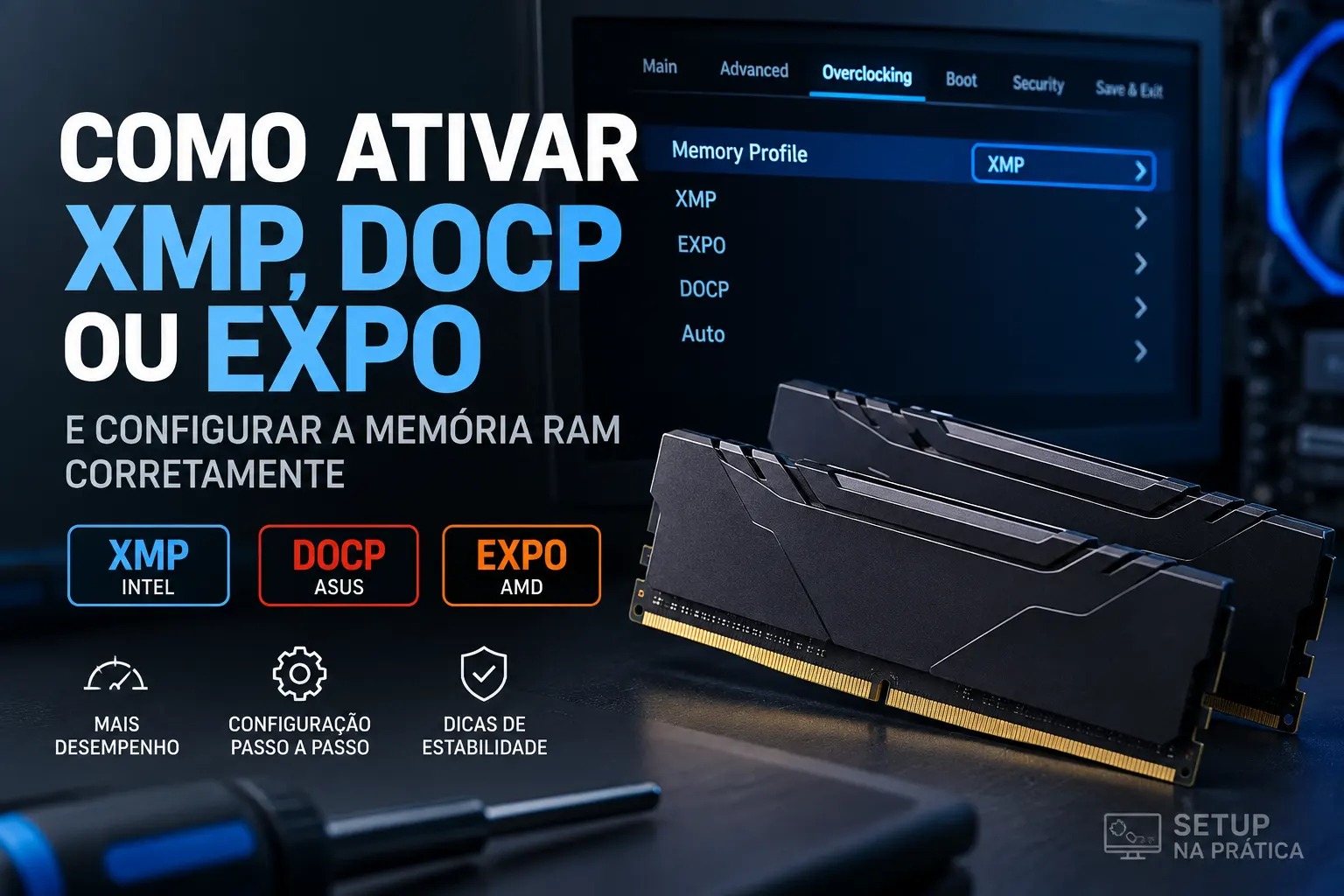
Saber como ativar XMP pode ser necessário quando a memória RAM possui um perfil de desempenho que não está sendo utilizado pelo computador. Dependendo da plataforma, da placa-mãe e do kit instalado, essa configuração também pode aparecer na BIOS/UEFI como EXPO, DOCP ou com outra nomenclatura adotada pelo fabricante.
Perfis como XMP e EXPO armazenam parâmetros de funcionamento da memória, como taxa de transferência, timings e tensão. Quando há compatibilidade, esses parâmetros podem ser aplicados pela BIOS sem que o usuário precise configurar cada item manualmente.
O procedimento costuma ser simples, mas a configuração correta depende da combinação entre memória, processador, placa-mãe e BIOS. Neste guia, você vai entender o que são XMP, DOCP e EXPO, como ativar o perfil, como conferir se ele foi aplicado e o que fazer caso o computador apresente instabilidade.
1. Por que a memória RAM pode não estar usando a configuração anunciada?
Depois da instalação, a memória precisa inicializar com parâmetros que a plataforma consiga reconhecer. Por isso, o computador pode começar utilizando uma configuração diferente daquela destacada comercialmente no kit, especialmente quando existe um perfil de desempenho que ainda não foi habilitado.
Isso não significa necessariamente que exista defeito na memória. Em muitos casos, o perfil correspondente simplesmente precisa ser selecionado na BIOS/UEFI. A partir daí, a placa-mãe tenta aplicar os parâmetros definidos pelo perfil, desde que a combinação de hardware seja compatível.
A memória também deve ser analisada como parte do conjunto. No nosso guia sobre gargalos ocultos na montagem de um PC, mostramos como memória, alimentação, refrigeração e outros componentes podem limitar o sistema mesmo quando processador e placa de vídeo parecem adequados.
2. O que são XMP, DOCP e EXPO?
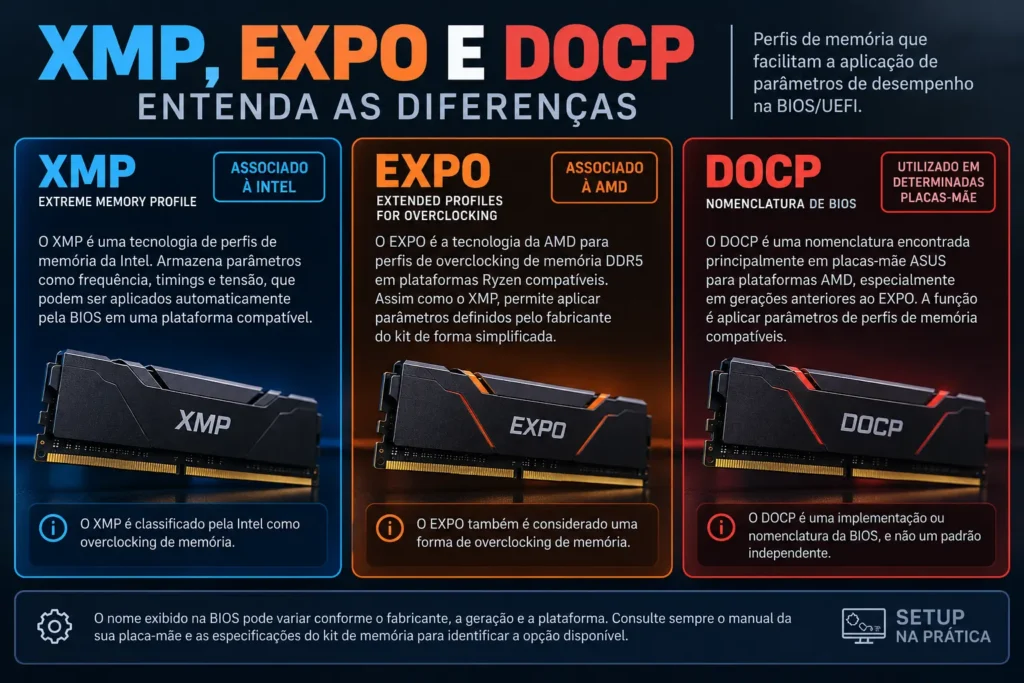
XMP, DOCP e EXPO aparecem com frequência em tutoriais sobre memória RAM, mas não representam exatamente a mesma tecnologia. XMP e EXPO são tecnologias de perfis de memória associadas, respectivamente, à Intel e à AMD, enquanto DOCP é uma nomenclatura encontrada em determinadas placas-mãe para aplicar parâmetros de perfis de memória em plataformas compatíveis.
O nome exibido na BIOS pode variar conforme fabricante, geração e plataforma. Por isso, o mais importante é identificar quais recursos são suportados pelo kit e pela placa-mãe, em vez de esperar que toda BIOS apresente as mesmas opções.
2.1 O que é Intel XMP?
XMP significa Extreme Memory Profile. Segundo a documentação oficial da Intel, os perfis XMP armazenam combinações predefinidas de frequência ou taxa de transferência, timings e tensão, permitindo que esses parâmetros sejam carregados pela BIOS em uma plataforma compatível.
O XMP 2.0 está associado principalmente a memórias DDR4, enquanto o XMP 3.0 foi desenvolvido para DDR5 e ampliou os recursos relacionados aos perfis. Para o usuário, o ponto mais importante é identificar qual versão e quais perfis estão disponíveis no kit e se a plataforma oferece suporte adequado.
A Intel classifica a utilização de XMP como overclocking de memória. Portanto, o recurso não deve ser tratado como uma configuração obrigatória ou como garantia de estabilidade para qualquer combinação de componentes.
Fonte oficial: Intel — Intel Extreme Memory Profile (XMP)
2.2 O que é AMD EXPO?
EXPO significa Extended Profiles for Overclocking. A AMD descreve a tecnologia como uma forma simplificada de aplicar perfis de overclocking de memória DDR5 em plataformas Ryzen AM5 compatíveis.
Assim como no XMP, o objetivo é permitir que determinados parâmetros do kit sejam aplicados sem que o usuário precise configurar manualmente frequência, timings e tensão.
A AMD também mantém uma lista de compatibilidade de memória para processadores Ryzen, na qual aparecem kits testados e informações relacionadas a EXPO e XMP. Isso ajuda a demonstrar por que afirmações como “XMP só funciona em Intel” são simplificações excessivas: a compatibilidade real depende da memória, da placa-mãe, da BIOS e do processador utilizado.
Fontes oficiais: AMD — Tecnologia AMD EXPO e AMD — Memórias compatíveis com Ryzen
2.3 O que é DOCP?
DOCP é uma nomenclatura encontrada principalmente em determinadas placas-mãe ASUS para plataformas AMD, especialmente em gerações anteriores à adoção do EXPO. A opção permite que a placa-mãe utilize parâmetros presentes em perfis de memória compatíveis.
Por isso, DOCP é melhor entendido como uma nomenclatura ou implementação utilizada pela BIOS de determinadas placas-mãe, e não como um terceiro padrão independente equivalente ao XMP da Intel ou ao EXPO da AMD.
Em outras placas ou gerações, o mesmo objetivo pode aparecer com nomes diferentes. O manual da placa-mãe continua sendo a referência mais segura para identificar a opção disponível.
2.4 XMP, DOCP e EXPO são a mesma coisa?
Não. Para o usuário, eles podem aparecer associados à mesma tarefa — configurar a memória para utilizar um perfil de desempenho —, mas possuem origens e implementações diferentes.
| Tecnologia | O que representa |
|---|---|
| XMP | Tecnologia de perfis de memória da Intel |
| EXPO | Tecnologia da AMD voltada a perfis de memória DDR5 em plataformas Ryzen compatíveis |
| DOCP | Nomenclatura utilizada em determinadas placas-mãe para aplicar parâmetros de perfis de memória |
Na prática, consulte a documentação da placa-mãe e do kit para identificar qual opção está disponível e qual perfil é apropriado para a configuração utilizada.
3. Como verificar a compatibilidade antes de ativar o perfil
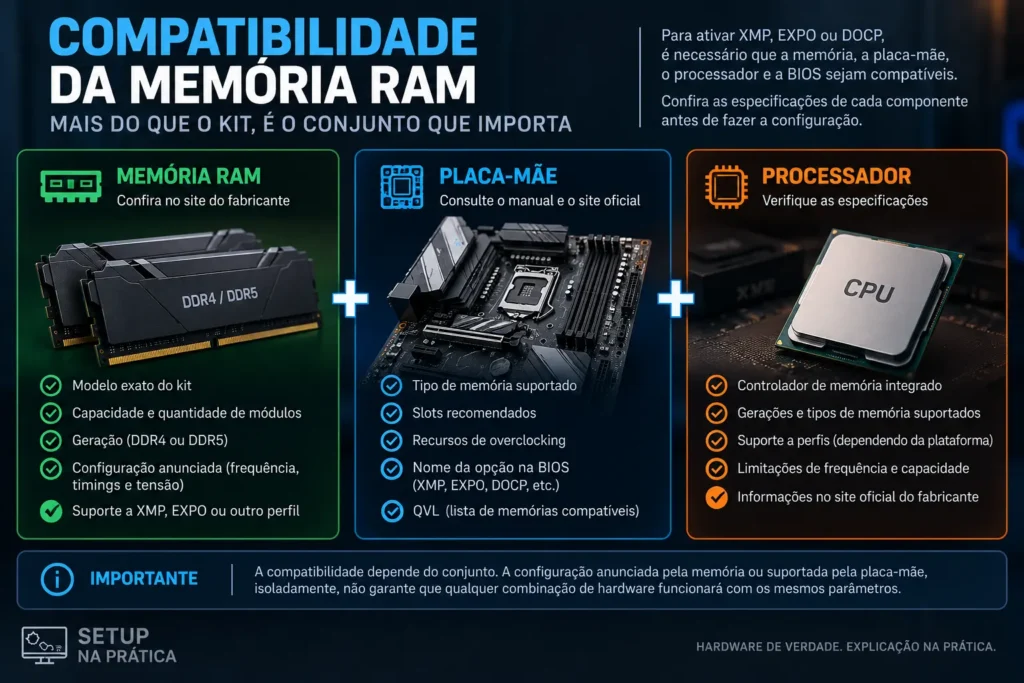
A memória não trabalha de forma isolada. O controlador de memória integrado ao processador, a placa-mãe, a BIOS, o kit instalado e até a quantidade e disposição dos módulos podem influenciar quais configurações funcionam de maneira estável.
Por isso, não basta verificar apenas o número anunciado na embalagem da memória. Antes de ativar qualquer perfil, vale conferir os principais componentes envolvidos.
3.1 Confira o kit de memória
Consulte o modelo exato no site do fabricante e verifique capacidade, quantidade de módulos, geração DDR, configuração anunciada, timings, tensão e suporte a XMP ou EXPO.
Não presuma que kits visualmente idênticos possuem os mesmos parâmetros. Produtos da mesma família podem ser vendidos em capacidades, frequências, timings e configurações diferentes.
Também é preferível tratar um kit vendido em conjunto como uma unidade. Misturar módulos ou kits diferentes pode funcionar em algumas situações, mas adiciona variáveis de compatibilidade e estabilidade.
3.2 Confira a placa-mãe
No manual ou na página oficial da placa-mãe, verifique o tipo de memória suportado, os slots recomendados para a quantidade de módulos instalada e os recursos disponíveis para configuração da RAM.
Alguns fabricantes também disponibilizam uma QVL (Qualified Vendor List) com memórias que passaram por validação naquela plataforma. Essa lista é uma referência útil, mas deve ser interpretada corretamente: a ausência de um kit na QVL não prova que ele seja incompatível, assim como sua presença não deve ser tratada como garantia absoluta de estabilidade em qualquer configuração.
3.3 Confira o processador
O controlador de memória integrado ao processador também participa diretamente do funcionamento da RAM. Por isso, as especificações da CPU devem entrar na análise, principalmente quando são utilizados perfis mais exigentes, vários módulos ou capacidades elevadas.
A configuração anunciada pelo kit ou suportada pela placa-mãe, isoladamente, não garante que toda combinação de componentes funcionará com os mesmos parâmetros. A estabilidade depende do conjunto.
4. Como entrar na BIOS/UEFI
A ativação do perfil normalmente é feita pela BIOS/UEFI. Reinicie o computador e pressione a tecla indicada durante o processo de inicialização para abrir a interface de configuração. Delete e F2 são teclas comuns em muitas placas, mas não existe um comando universal; consulte o manual da placa-mãe ou do computador para confirmar o procedimento correto.
Depois de entrar na BIOS, procure menus relacionados a memória, desempenho ou overclocking. Dependendo do fabricante e da geração da placa, os perfis podem aparecer em uma tela simplificada ou dentro de menus avançados.
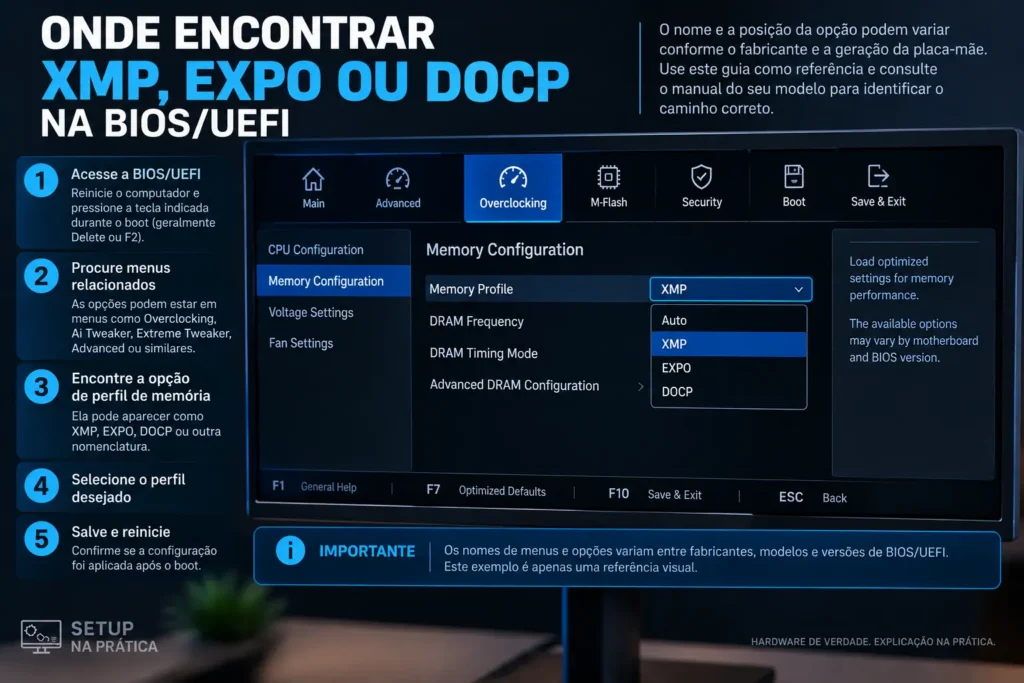
Importante: nomes de menus e caminhos apresentados em tutoriais servem apenas como referência. A localização exata de XMP, EXPO, DOCP ou opções equivalentes depende da placa-mãe e da versão da BIOS/UEFI.
5. Como ativar XMP, DOCP ou EXPO
Depois de confirmar a compatibilidade, localize na BIOS a opção correspondente ao perfil da memória. Ela pode aparecer como XMP, EXPO, DOCP ou outra nomenclatura específica utilizada pelo fabricante.
O procedimento geral é:
- entre na BIOS/UEFI;
- localize as configurações relacionadas à memória ou ao desempenho;
- encontre XMP, EXPO, DOCP ou a opção equivalente disponível;
- verifique os perfis apresentados;
- selecione o perfil adequado ao kit e à plataforma;
- confira as alterações indicadas pela BIOS;
- salve as configurações e reinicie;
- depois do boot, confirme se a configuração foi aplicada.
Para uma primeira configuração, evite alterar manualmente tensão, timings secundários ou outros parâmetros avançados. Comece pelo perfil disponível e avalie o comportamento do sistema antes de realizar ajustes adicionais.
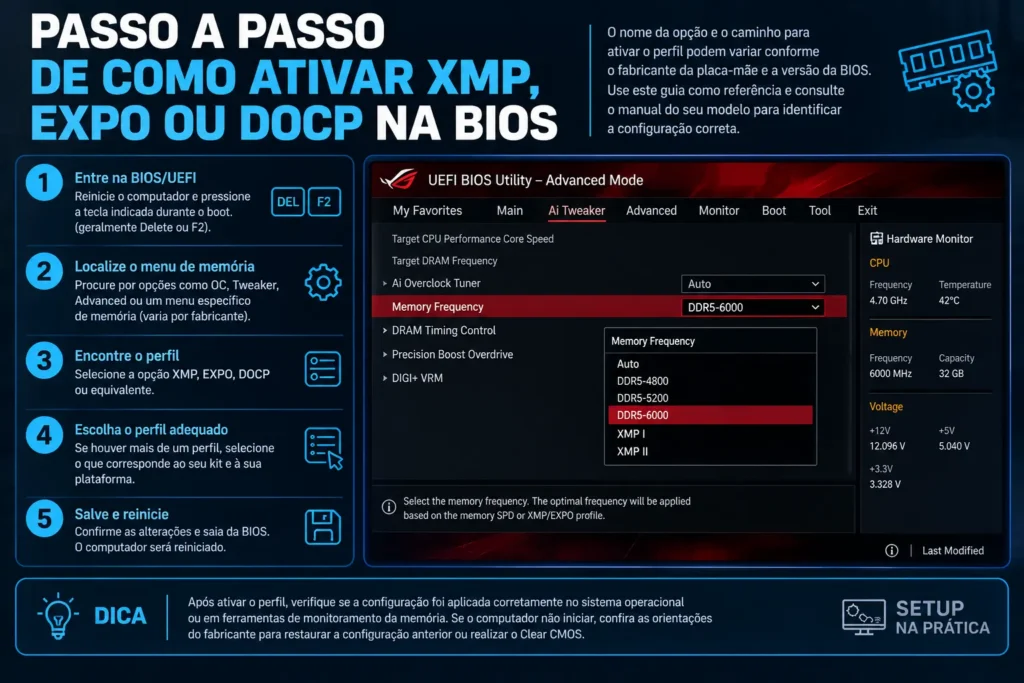
Depois da alteração, o primeiro boot pode demorar mais em determinadas plataformas por causa do processo de treinamento da memória. Isso não significa automaticamente que exista um problema. Por outro lado, ciclos repetidos de reinicialização ou incapacidade de concluir o boot exigem investigação.
6. Profile 1, Profile 2, EXPO I ou EXPO II: qual escolher?
Algumas placas-mãe oferecem mais de uma opção relacionada aos perfis de memória. Dependendo da plataforma e do fabricante, podem aparecer nomes como Profile 1, Profile 2, EXPO I, EXPO II ou outras variações.
Essas nomenclaturas e o comportamento associado a cada opção não são universais. Em determinadas implementações, um perfil pode utilizar os parâmetros armazenados na memória enquanto outro acrescenta ajustes definidos pelo fabricante da placa-mãe, mas não é correto transformar isso em uma regra válida para todos os modelos.
Por isso, não existe uma recomendação universal de “sempre use Profile 1” ou “sempre escolha EXPO I”. Leia a descrição exibida pela BIOS e consulte o manual da placa-mãe para entender exatamente o que cada opção modifica.
Para quem está fazendo a configuração pela primeira vez, o mais importante é evitar ajustes manuais adicionais antes de confirmar que o perfil escolhido funciona de maneira estável.
7. Como saber se XMP ou EXPO foi ativado corretamente?
Depois que o computador iniciar, confirme se a configuração foi realmente aplicada. Essa verificação pode ser feita na própria BIOS ou por ferramentas capazes de exibir informações da memória no sistema operacional.
Não observe apenas um número isolado. Confira também se toda a capacidade instalada foi reconhecida, se os módulos estão funcionando normalmente e se o computador continua estável.
7.1 MHz e MT/s: por que os números podem parecer diferentes?
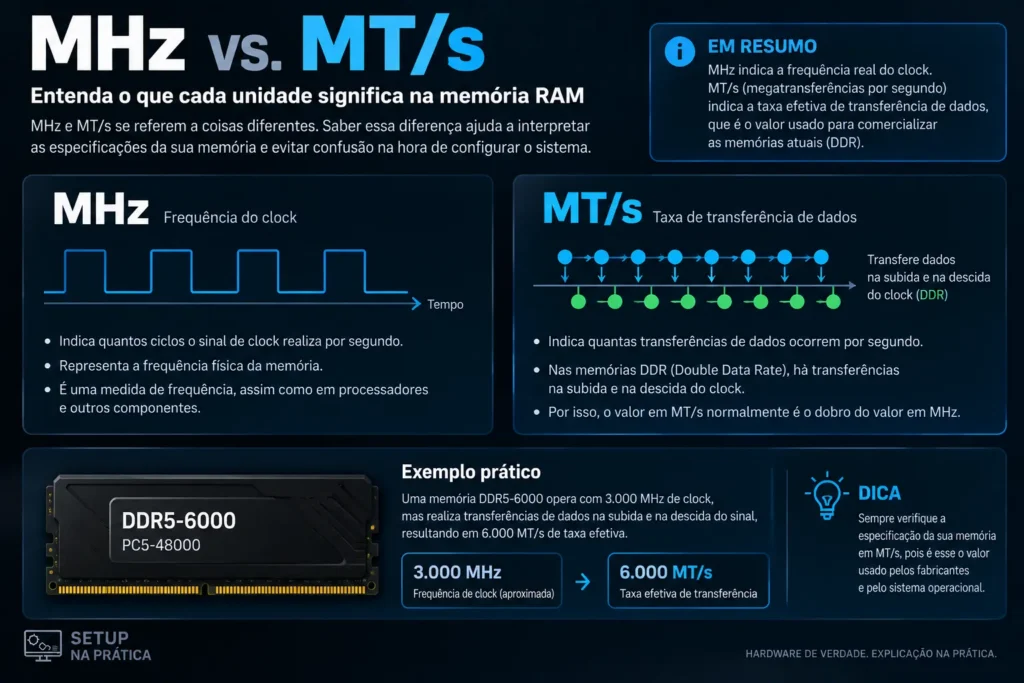
DDR significa Double Data Rate. De forma simplificada, esse tipo de memória realiza transferências de dados nas duas transições do sinal de clock, permitindo mais de uma transferência por ciclo.
Por isso, é importante separar duas unidades que frequentemente são confundidas. MHz mede frequência, enquanto MT/s representa milhões de transferências por segundo. Apesar dessa diferença, fabricantes, lojas e até alguns programas podem utilizar a palavra “MHz” de maneira informal ao se referir à taxa efetiva de uma memória DDR.
Além disso, determinadas ferramentas mostram o clock da memória, enquanto outras apresentam a taxa de transferência correspondente. Essa diferença de apresentação pode levar o usuário a pensar que a RAM está funcionando “pela metade” quando, na realidade, está comparando grandezas diferentes.
Antes de concluir que XMP ou EXPO não foi aplicado, confira qual valor está sendo exibido e, principalmente, qual unidade está sendo utilizada.
7.2 Confira a instalação dos módulos
Também confirme se toda a capacidade instalada foi reconhecida e se os módulos estão nos slots recomendados pelo fabricante da placa-mãe, principalmente quando são usados dois módulos em uma placa com quatro slots.
A posição física dos módulos influencia a configuração dos canais de memória e deve ser conferida separadamente da ativação de XMP ou EXPO. O manual da placa-mãe é a referência correta para determinar quais slots devem ser utilizados.
8. Ativei XMP ou EXPO e o PC não inicia: o que fazer?
Se o computador deixar de iniciar corretamente depois da ativação do perfil, evite começar aumentando tensões ou copiando parâmetros encontrados aleatoriamente na internet. O primeiro objetivo deve ser recuperar uma configuração que permita ao sistema voltar a iniciar normalmente.
Em algumas plataformas, o processo de treinamento da memória pode tornar a primeira inicialização mais demorada. Portanto, uma demora maior logo depois da alteração não deve ser interpretada automaticamente como falha. Se houver ciclos repetidos de reinicialização ou o boot não for concluído, aí sim será necessário revisar a configuração.
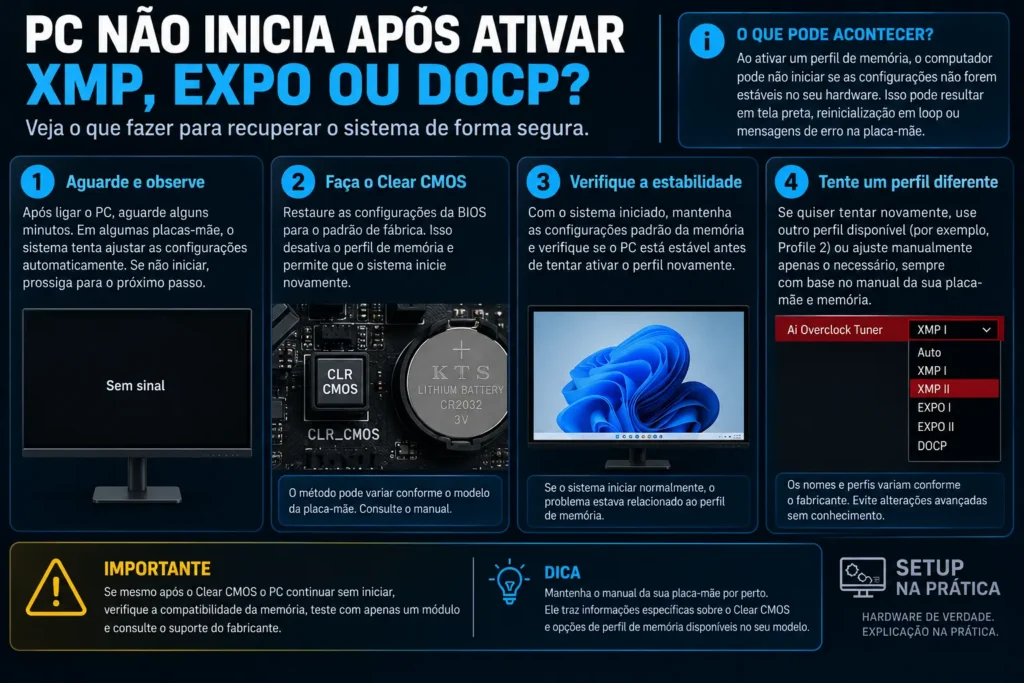
Se ainda conseguir entrar na BIOS, desative o perfil ou restaure a configuração anterior da memória. Caso o sistema volte a funcionar normalmente, isso é um indício importante de que o perfil aplicado ou a combinação de hardware merece investigação.
Quando não for possível acessar a BIOS, pode ser necessário restaurar as configurações por meio do Clear CMOS. O procedimento varia entre placas-mãe e pode envolver métodos diferentes, portanto siga especificamente as instruções do manual do seu modelo.
Também confira o encaixe dos módulos e os slots recomendados. Se o problema persistir, consulte a página de suporte da placa-mãe e o histórico das versões da BIOS para verificar se existe alguma atualização relevante para compatibilidade ou funcionamento da memória. Atualizar a BIOS não precisa ser a primeira tentativa se não houver uma razão concreta para isso.
Por fim, revise as especificações do kit, da placa-mãe e do processador. A configuração anunciada pela memória não representa garantia de estabilidade em todas as combinações possíveis de hardware.
9. Como avaliar a estabilidade depois de ativar o perfil
Conseguir iniciar o Windows ou outro sistema operacional não é suficiente para concluir que a memória está completamente estável. Depois da mudança, observe o comportamento do computador durante o uso e, quando necessário, utilize ferramentas apropriadas para testar memória e estabilidade.
Telas azuis, reinicializações inesperadas, congelamentos, erros relacionados à memória ou programas fechando sem explicação merecem atenção quando aparecem depois da alteração. Esses sintomas não provam isoladamente que a RAM é responsável, mas ajudam a direcionar o diagnóstico.
Se os problemas desaparecerem quando a memória retorna à configuração anterior, existe um indício relevante de que o perfil ou a combinação de hardware precisa ser revista.
Regra prática: a melhor configuração não é a que exibe o maior número, mas aquela que funciona corretamente e permanece estável no seu computador.
10. XMP ou EXPO aumenta o FPS nos jogos?
Ativar um perfil de memória pode influenciar o desempenho em determinadas situações, mas não existe um ganho universal de FPS. O resultado depende do processador, da configuração anterior da memória, dos timings, da placa de vídeo, do jogo, da resolução e dos demais gargalos presentes no sistema.
Em cenários limitados principalmente pela placa de vídeo, a diferença pode ser pequena. Em cargas mais sensíveis ao processador e ao subsistema de memória, o impacto pode ser mais perceptível. Sem testes controlados em uma configuração específica, não seria correto atribuir um percentual de ganho.
O objetivo principal deste procedimento deve ser configurar corretamente a memória compatível com o sistema, e não perseguir uma promessa genérica de aumento de FPS.
11. XMP/EXPO e Dual Channel são a mesma coisa?
Não. XMP e EXPO estão relacionados aos parâmetros de funcionamento da memória por meio de perfis, enquanto Single Channel e Dual Channel dizem respeito à forma como os canais de memória são utilizados pelo sistema.
Um computador pode funcionar em Dual Channel sem XMP ou EXPO ativado. Da mesma forma, ativar um perfil de memória não corrige automaticamente uma instalação inadequada dos módulos para utilização dos canais disponíveis.
Essa diferença é importante porque velocidade da memória e configuração de canais podem afetar o sistema de maneiras distintas. Para entender esse assunto em detalhes, consulte nosso guia sobre Single Channel vs. Dual Channel.
12. Checklist depois de ativar XMP, DOCP ou EXPO
Depois de salvar o perfil, não observe apenas o valor de velocidade mostrado pela BIOS. Uma verificação simples do conjunto ajuda a identificar rapidamente problemas de configuração.
| Verifique | O que conferir |
|---|---|
| Perfil | XMP, EXPO, DOCP ou equivalente foi selecionado |
| Boot | O computador inicia normalmente |
| Memória | Os parâmetros esperados do perfil foram aplicados |
| Capacidade | Toda a RAM instalada é reconhecida |
| Slots | Os módulos estão nas posições recomendadas no manual |
| Estabilidade | Não surgiram travamentos, erros ou reinicializações inesperadas |
| BIOS/UEFI | A alteração permaneceu salva após reiniciar |
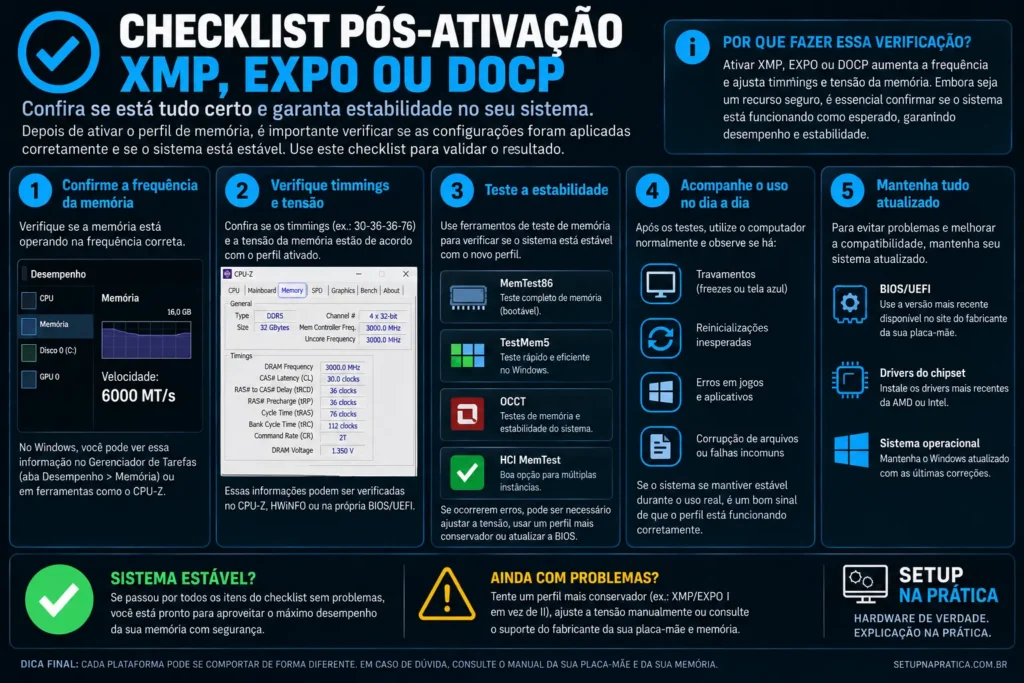
Se algum desses pontos apresentar problema depois da ativação, retorne à última configuração estável antes de realizar novos ajustes.
13. Perguntas frequentes
13.1 É seguro ativar XMP ou EXPO?
XMP e EXPO foram desenvolvidos para facilitar a aplicação de perfis de memória, mas envolvem configurações que podem ser classificadas pelos fabricantes como overclocking. Compatibilidade e estabilidade dependem da plataforma utilizada, e eventuais implicações de garantia devem ser verificadas nas condições dos fabricantes envolvidos.
13.2 Ativar XMP ou EXPO pode fazer o PC não iniciar?
Pode acontecer quando a configuração aplicada não permanece estável naquela combinação específica de memória, processador, placa-mãe e BIOS. Se o sistema entrar em ciclos de inicialização ou não conseguir concluir o boot, retorne às configurações anteriores seguindo as orientações do manual da placa-mãe.
13.3 Por que minha memória aparece com um valor menor depois de ativar XMP?
Algumas ferramentas mostram o clock da memória, enquanto outras apresentam sua taxa de transferência. Como MHz e MT/s representam grandezas diferentes e a memória DDR realiza mais de uma transferência por ciclo de clock, comparar esses números sem observar a unidade pode criar a impressão de que a RAM está funcionando abaixo do esperado.
14. Conclusão
Entender como ativar XMP é relativamente simples, mas configurar a memória RAM corretamente envolve mais do que selecionar uma opção na BIOS. É preciso verificar compatibilidade, entender o perfil disponível, confirmar se os parâmetros foram aplicados e observar se o sistema permanece estável.
Também é importante interpretar corretamente os valores apresentados pelas ferramentas e separar conceitos diferentes, como perfil de memória e configuração de canais. Isso evita diagnósticos incorretos e ajustes desnecessários.
Se surgirem travamentos, reinicializações ou falhas de boot depois da alteração, retorne à última configuração estável e revise o conjunto antes de realizar mudanças manuais. O objetivo não é simplesmente selecionar o maior número disponível na BIOS, mas utilizar uma configuração adequada ao hardware sem comprometer a estabilidade.
15. Fontes e referências
- Intel — Intel Extreme Memory Profile (XMP) — documentação oficial sobre XMP e perfis de memória.
- AMD — Tecnologia AMD EXPO — documentação oficial sobre EXPO para memória DDR5 em plataformas Ryzen AM5.
- AMD — Lista de compatibilidade de memória para processadores Ryzen — referência oficial para kits testados e informações relacionadas a EXPO e XMP.
Nota editorial: este artigo apresenta orientações gerais e não substitui o manual da placa-mãe, do processador ou do kit de memória. A localização e a nomenclatura das opções da BIOS/UEFI variam entre fabricantes, modelos e versões, enquanto compatibilidade e estabilidade dependem da configuração utilizada.