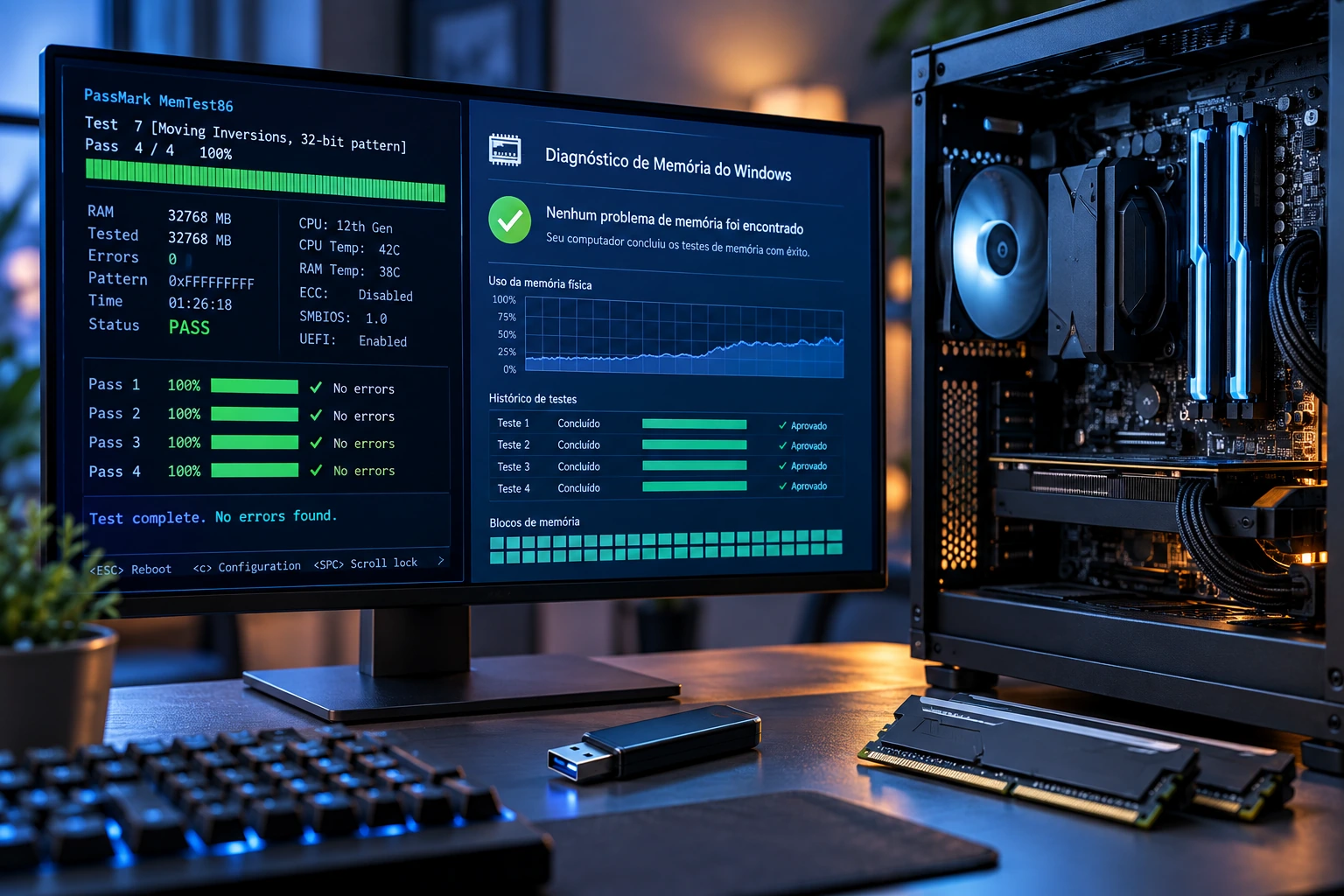
Como testar a memória RAM é uma dúvida importante quando o computador apresenta instabilidade. Testar a memória é uma das etapas mais úteis quando o computador apresenta telas azuis, travamentos aleatórios, reinicializações, arquivos corrompidos ou erros difíceis de reproduzir. O problema é que esses sintomas não apontam exclusivamente para a RAM: processador, placa-mãe, BIOS, overclock e até configurações agressivas de memória também podem causar instabilidade parecida.
Por isso, o diagnóstico correto não é simplesmente “rodar um teste e trocar o pente se aparecer erro”. O ideal é começar por uma verificação rápida no Windows e, se houver suspeita real, avançar para um teste independente do sistema operacional com o MemTest86.
Neste guia, você vai aprender a usar o Diagnóstico de Memória do Windows e o MemTest86, entender o que significa encontrar erros e descobrir como isolar o módulo, o slot ou a configuração que está causando instabilidade.
1. Quando vale a pena testar a memória RAM?
Vale investigar a memória quando o PC apresenta falhas aleatórias que não seguem um padrão claro. Alguns sinais comuns incluem:
- telas azuis ou reinicializações sem causa aparente;
- jogos fechando sozinhos;
- instalações que falham ou arquivos que aparecem corrompidos;
- travamentos depois de ativar XMP, DOCP ou EXPO;
- problemas que surgem apenas com dois ou quatro módulos instalados;
- erros depois de trocar processador, BIOS ou kit de memória;
- instabilidade que desaparece quando a memória volta para a frequência padrão.
A PassMark, desenvolvedora do MemTest86, observa que memória não confiável pode causar corrupção de dados, crashes e comportamento difícil de diagnosticar. Ao mesmo tempo, a própria ferramenta alerta que nem todo erro detectado significa necessariamente que o módulo físico está defeituoso.
Se você está apenas decidindo capacidade de memória para jogos, veja também 16 GB ou 32 GB de RAM para jogos. Aqui o foco é estabilidade e diagnóstico.
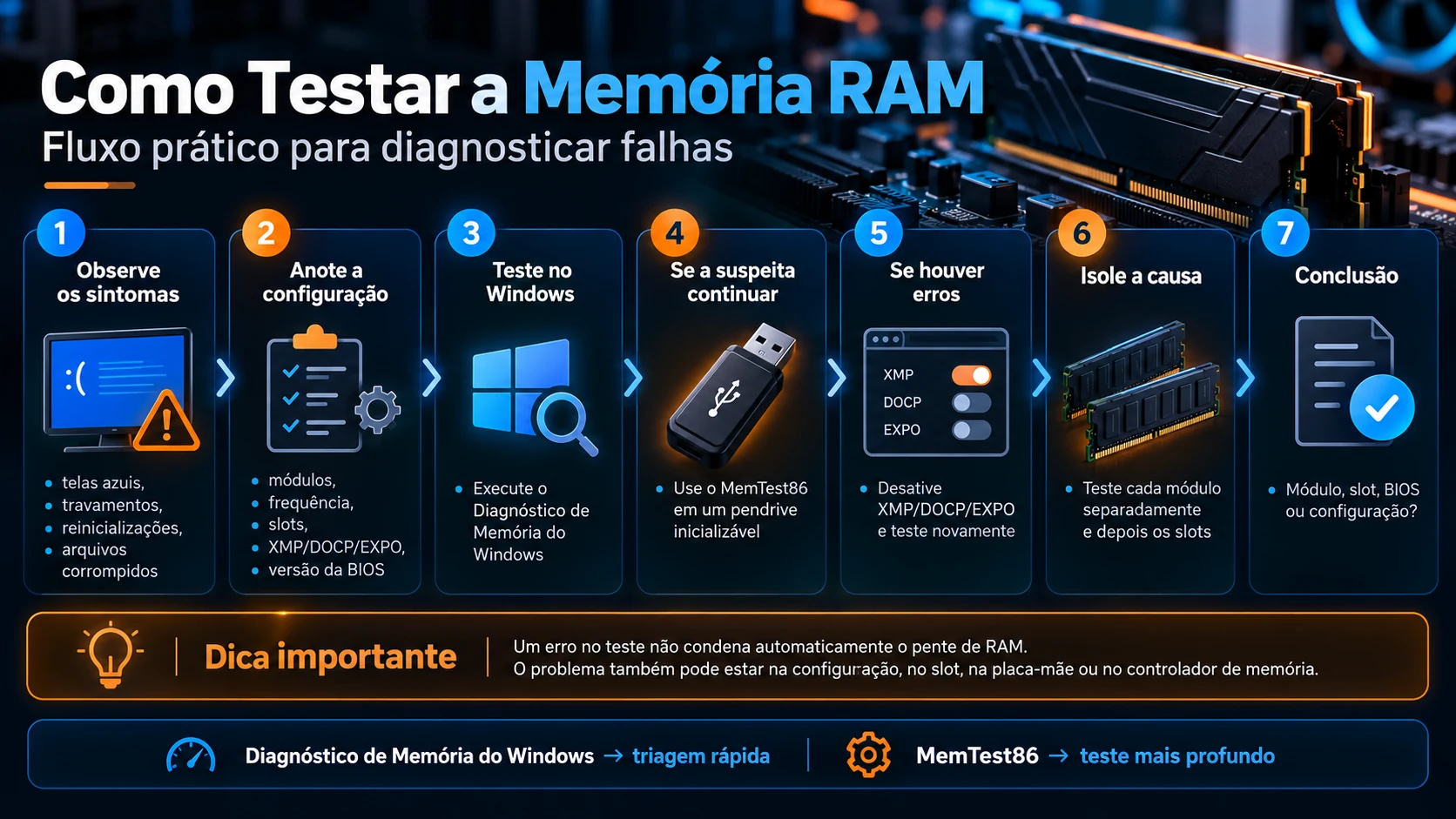
2. Antes do teste: anote a configuração atual
Antes de mudar qualquer coisa, registre como o computador está configurado. Isso ajuda a comparar os resultados depois.
- quantidade de módulos instalados;
- capacidade de cada módulo;
- frequência configurada;
- perfil XMP, DOCP ou EXPO ativo ou desativado;
- slots ocupados na placa-mãe;
- versão atual da BIOS;
- qualquer overclock ou ajuste manual de tensão.
Se o problema começou imediatamente após ativar um perfil de memória, faça pelo menos uma rodada de teste com o perfil ativo e outra com as configurações padrão. Essa comparação é muito mais informativa do que testar apenas uma configuração.
Nosso guia Como ativar XMP, DOCP ou EXPO explica o que esses perfis alteram e por que um kit pode ficar estável em uma configuração e instável em outra.
3. Como testar a memória RAM com o Diagnóstico de Memória do Windows
O Windows possui uma ferramenta própria de teste de memória. Ela é útil como primeira triagem porque já está instalada no sistema e não exige preparar um pendrive.
O procedimento oficial da Microsoft é:
- salve seu trabalho e feche os programas abertos;
- pressione Windows + R;
- digite mdsched e pressione Enter;
- escolha Reiniciar agora e verificar se há problemas;
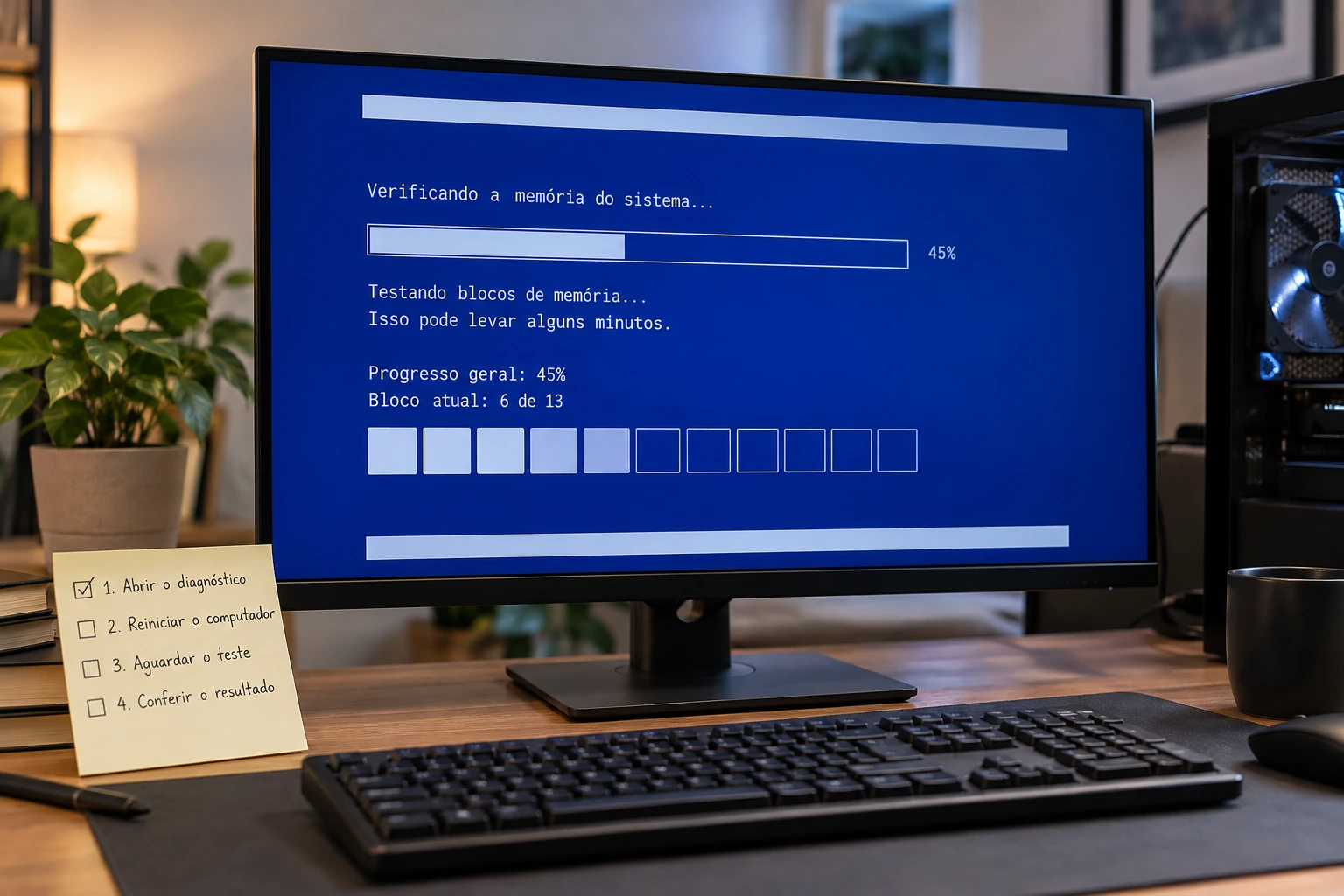
- aguarde o computador reiniciar e concluir o diagnóstico.
Durante o boot, o Windows executa o teste fora da sessão normal do sistema. Depois, o computador reinicia novamente e o resultado costuma aparecer em uma notificação.
A Microsoft informa que o modo padrão executa os testes Standard. Há também opções de teste mais extensas, que podem demorar mais.
4. Onde ver o resultado se a notificação não aparecer?
Se o Windows não mostrar o resultado depois da reinicialização, você pode consultá-lo no Visualizador de Eventos.
- clique com o botão direito no menu Iniciar;
- abra Visualizador de Eventos;
- navegue até Logs de Aplicativos e Serviços > Microsoft > Windows > MemoryDiagnostics-Results;
- abra os eventos do diagnóstico e leia o resultado registrado.
Na documentação atual da Microsoft, o evento 2001 indica que nenhum erro de memória foi detectado naquele teste.
Um resultado limpo é um bom sinal, mas não elimina todas as possibilidades de instabilidade. Se os sintomas continuarem, especialmente após ativar um perfil de memória ou sob carga pesada, vale avançar para o MemTest86.
5. O que é o MemTest86?
O MemTest86 é uma ferramenta independente que inicializa por um pendrive e testa a memória fora do Windows. Isso é importante porque o teste não depende do sistema operacional estar funcionando corretamente.
A versão atual do MemTest86 é baseada em UEFI e executa diferentes padrões de teste na RAM. A PassMark informa suporte a tecnologias atuais, incluindo DDR5, além de recursos de registro e relatório de erros.
Como ele roda antes do Windows, é uma ferramenta útil para investigar falhas que aparecem durante instalação do sistema, boot, jogos, compilação ou outras cargas.
6. Como preparar um pendrive com MemTest86
O procedimento geral é simples:
- baixe o MemTest86 no site oficial da PassMark;
- extraia o arquivo baixado;
- use o utilitário fornecido para criar o pendrive inicializável;
- reinicie o computador;
- abra o menu de boot da placa-mãe;
- selecione o pendrive em modo UEFI;
- inicie o teste de memória.
O processo de criação do pendrive apaga o conteúdo da unidade usada. Faça backup antes.
Em algumas placas, o menu de boot é aberto por teclas como F8, F11, F12 ou Esc. A tecla varia conforme o fabricante.
7. Quanto tempo deixar o MemTest86 rodando?
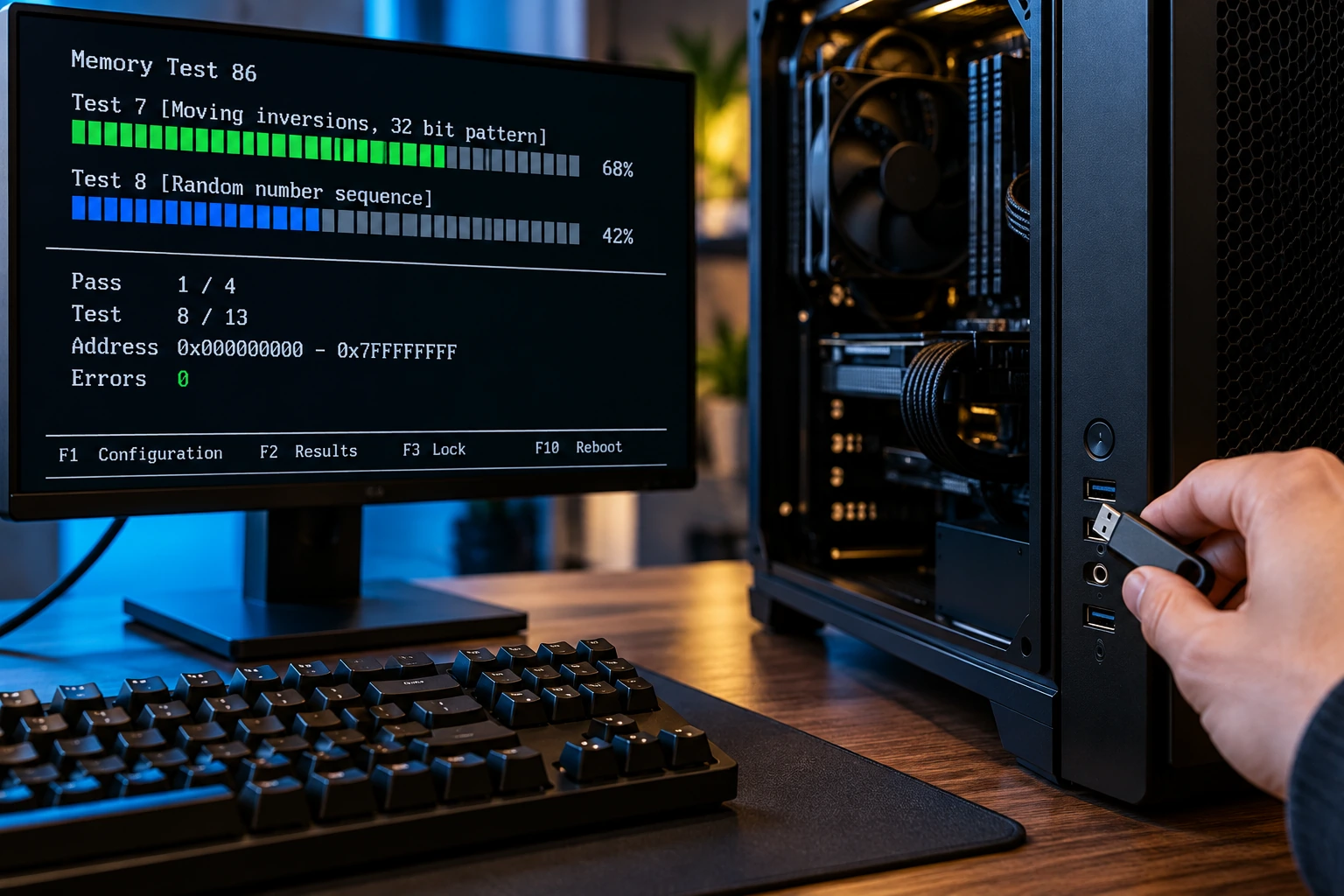
O tempo depende da quantidade de memória, velocidade do sistema e número de passes configurados. O importante não é comparar minutos entre computadores, e sim permitir que o conjunto de testes seja concluído.
No próprio MemTest86, um resultado PASS significa que todos os testes configurados terminaram sem erros detectados. Um resultado FAIL significa que pelo menos um erro foi encontrado durante o teste.
Para uma triagem inicial, uma passagem completa já pode revelar problemas evidentes. Para instabilidades difíceis de reproduzir, deixar várias passagens aumenta a chance de detectar falhas intermitentes.
8. Um único erro no MemTest86 significa RAM estragada?
Não necessariamente. Um erro deve ser levado a sério, mas ele indica que o subsistema de memória não está operando de forma confiável naquela configuração.
A PassMark explica que erros podem estar relacionados a:
- módulo de memória defeituoso;
- módulos incompatíveis entre si;
- problema de compatibilidade com a placa-mãe;
- timings agressivos;
- perfil XMP/EXPO instável;
- controlador de memória do processador;
- slot ou contato defeituoso;
- configuração de BIOS.
Por isso, não condene imediatamente o módulo. O próximo passo é simplificar a configuração.
9. Primeiro teste: desative XMP, DOCP ou EXPO
Se o MemTest86 encontrou erros e a memória está usando um perfil de desempenho, volte temporariamente para os parâmetros padrão da BIOS.
A própria PassMark recomenda testar timings padrão ou mais conservadores quando aparecem erros em configurações agressivas. Se os erros desaparecem com o perfil desativado, você provavelmente encontrou um problema de estabilidade da configuração — e não necessariamente um chip fisicamente danificado.
Nesse cenário, revise também a BIOS. Atualizações podem corrigir compatibilidade de memória, especialmente em plataformas que receberam vários processadores e kits de RAM ao longo do tempo. Veja o guia Como atualizar a BIOS da placa-mãe com segurança.

10. Como descobrir qual módulo está causando o erro
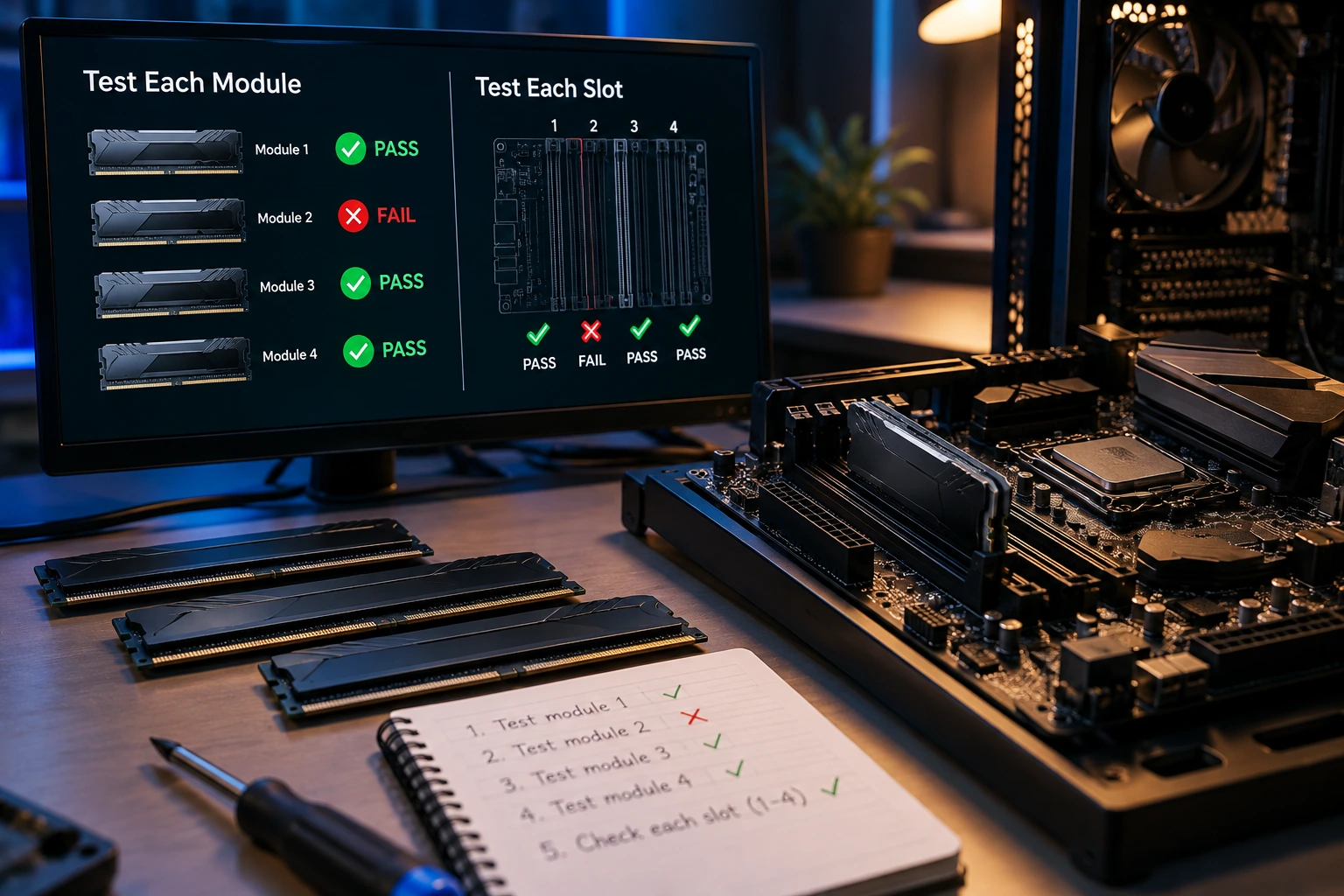
Se os erros continuam mesmo com a memória em padrão, teste os módulos individualmente.
- desligue o computador e retire da tomada;
- deixe apenas um módulo instalado no slot recomendado pelo manual;
- execute o MemTest86;
- anote o resultado;
- repita o processo com cada módulo;
- se necessário, repita o mesmo módulo em outro slot.
Esse método ajuda a separar três situações:
- um módulo falha em qualquer slot: há forte suspeita sobre esse módulo;
- vários módulos falham apenas em um slot: o problema pode estar no slot ou na placa-mãe;
- os módulos passam separados, mas falham juntos: pode haver instabilidade em dual channel, incompatibilidade, frequência alta ou limitação do controlador de memória.
A PassMark destaca exatamente esse último caso: módulos podem funcionar individualmente e apresentar erros quando usados juntos em modo multicanal.
11. Limpe e recoloque os módulos antes de concluir
Contato ruim também pode causar comportamento estranho. Com o PC desligado e sem energia:
- remova os módulos;
- verifique se há poeira ou sujeira visível;
- reinstale cada módulo até as travas encaixarem corretamente;
- confirme os slots recomendados pelo manual da placa-mãe.
Em placas com quatro slots, dois módulos normalmente devem ocupar posições específicas para dual channel. Não escolha os slots apenas pela proximidade física.
Se você quer entender o impacto da configuração de canais no desempenho, veja Single Channel vs. Dual Channel.
12. Quando atualizar a BIOS ajuda?
Uma atualização de BIOS pode melhorar treinamento de memória, compatibilidade de kits e estabilidade com determinadas frequências. Isso não significa atualizar a BIOS toda vez que aparece um erro, mas vale conferir as notas de versão quando o fabricante menciona melhorias de memória, AGESA ou compatibilidade.
Antes de atualizar, registre as configurações atuais. Depois do update, teste primeiro com padrões seguros antes de reativar XMP, DOCP ou EXPO.
13. E se todos os testes passarem, mas o PC continuar travando?
Se Windows Memory Diagnostic e MemTest86 não encontram erros, a RAM fica menos provável como causa, mas o diagnóstico ainda não termina.
Outros componentes podem gerar sintomas semelhantes:
- drivers;
- SSD ou sistema de arquivos;
- fonte de alimentação;
- temperatura de CPU ou GPU;
- placa-mãe;
- processador;
- overclock ou undervolt;
- BIOS;
- software específico.
Também é possível que o erro apareça apenas em uma combinação de carga, temperatura e frequência que um teste rápido não reproduziu.
14. Ordem prática de diagnóstico
Se você quer um processo simples e repetível, siga esta sequência:
- rode o Diagnóstico de Memória do Windows;
- se houver erro ou suspeita continuar, rode MemTest86;
- se aparecer erro, desative XMP/DOCP/EXPO e teste novamente;
- se continuar, teste cada módulo separadamente;
- repita em outro slot se necessário;
- confira BIOS e lista de compatibilidade da placa-mãe;
- somente depois conclua que o módulo deve ser substituído.
Esse fluxo reduz a chance de trocar memória saudável quando o problema está na configuração.
15. Conclusão: teste antes de comprar outro kit
Problemas de memória podem parecer aleatórios, mas um processo organizado costuma revelar o padrão. O Diagnóstico de Memória do Windows é uma boa primeira triagem; o MemTest86 é mais apropriado quando você precisa testar fora do sistema operacional e investigar instabilidades com mais profundidade.
O ponto mais importante é interpretar o erro corretamente. Um resultado negativo mostra que a memória não está estável naquela configuração, mas o culpado pode ser módulo, slot, BIOS, perfil XMP/EXPO ou controlador de memória.
Antes de substituir peças, teste em padrão, isole os módulos e compare os resultados. Esse procedimento custa apenas tempo e evita muita troca desnecessária de hardware.
16. Perguntas frequentes
O Diagnóstico de Memória do Windows é suficiente?
Ele é útil como primeira verificação, mas um resultado sem erros não garante que todas as instabilidades de memória foram descartadas. Se os sintomas continuarem, especialmente com XMP/EXPO ativo, vale usar um teste independente como o MemTest86.
Quantos erros no MemTest86 são aceitáveis?
O MemTest86 classifica o teste como falha quando encontra pelo menos um erro. Isso indica que a configuração de memória não está operando de forma confiável e precisa ser investigada, mesmo que o módulo ainda não possa ser condenado isoladamente.
Se o erro some ao desativar XMP ou EXPO, a RAM está com defeito?
Não necessariamente. Isso pode indicar que o kit, controlador de memória, placa-mãe ou BIOS não estão estáveis naquela frequência e nos timings do perfil. Testar em padrão ajuda a separar defeito físico de instabilidade de configuração.
17. Fontes e referências
PassMark — MemTest86
Site oficial e documentação da ferramenta de diagnóstico de memória
PassMark — Troubleshooting Memory Errors
Orientações oficiais para interpretar e investigar erros de memória
PassMark — Test results
Critérios oficiais de PASS, FAIL e resultados incompletos
Microsoft Support — Diagnóstico de Memória do Windows
Procedimento oficial para executar o mdsched e consultar os resultados