Você abre as configurações gráficas do Windows 11, dá de cara com agendamento de GPU com aceleração de hardware e pensa: “se eu ligar isso, vou ganhar FPS?” Calma que não é bem assim.
O recurso existe para mudar parte do trabalho de agendamento da GPU, tirando tarefas frequentes da CPU e passando essa responsabilidade para hardware dedicado na própria placa de vídeo. A Microsoft descreve a mudança como uma modernização importante do sistema gráfico, mas também deixa claro que, para a maioria das pessoas, a diferença deve ser transparente.
Traduzindo para o dia a dia: pode valer a pena deixar ativado em um PC compatível, mas não espere milagre. Se der ruim em algum jogo, aparecer travamento ou o sistema ficar esquisito, não tem mistério: desative, reinicie e compare.
O que é o agendamento de GPU com aceleração de hardware?
O nome é comprido, mas a ideia é simples.
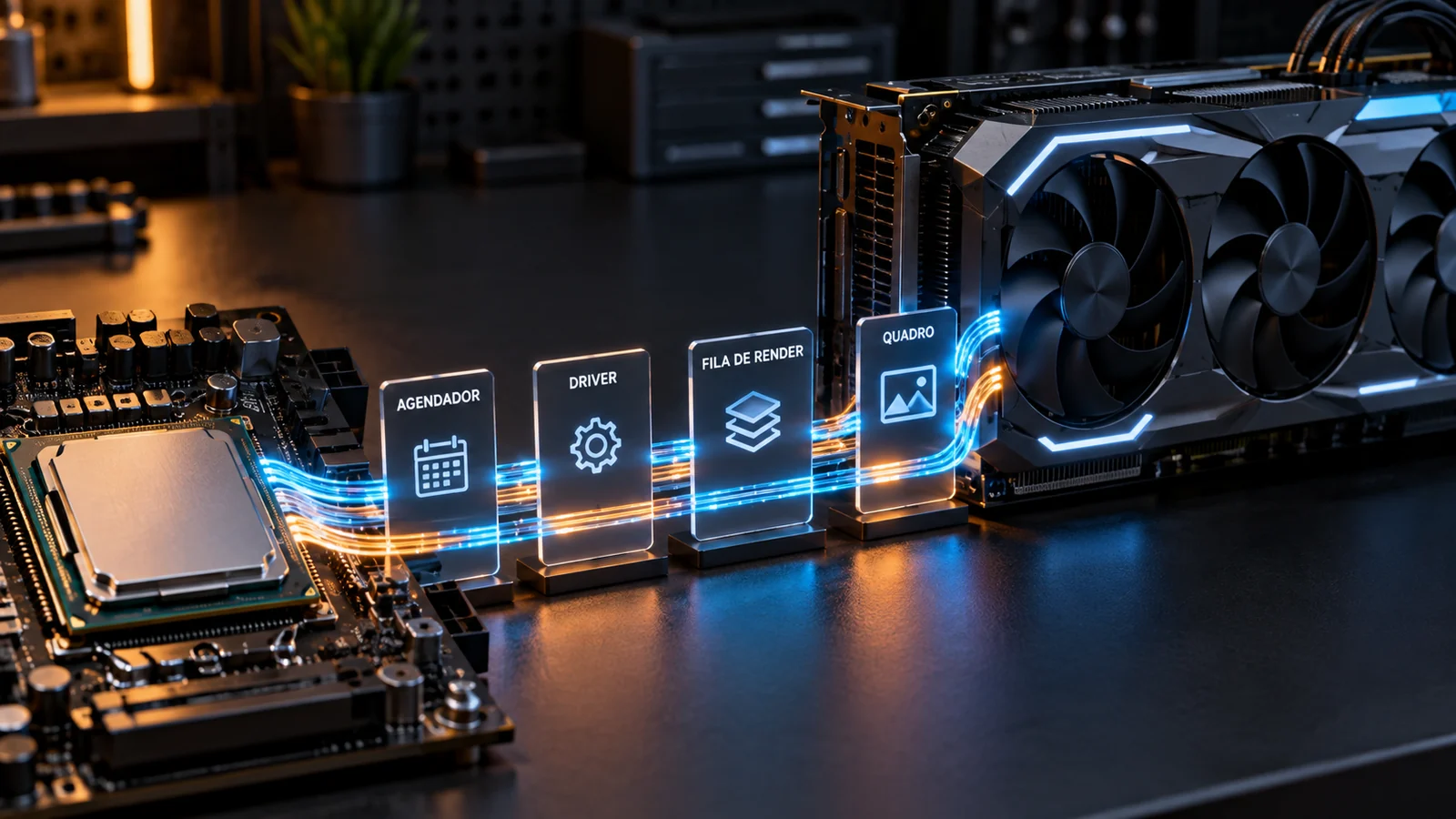
No modelo tradicional do Windows, uma parte importante do agendamento dos trabalhos enviados para a GPU passa por uma thread de alta prioridade na CPU. Com o recurso ativado e com hardware e driver compatíveis, boa parte dessas tarefas frequentes de agendamento pode ser tratada por um processador de agendamento da própria GPU.
A Microsoft chama o recurso de Hardware-Accelerated GPU Scheduling, também conhecido pela sigla HAGS.
Isso não transforma uma placa de vídeo intermediária em topo de linha e não aumenta a capacidade física da GPU. O ganho possível vem de reduzir parte da sobrecarga de agendamento e modernizar a forma como CPU, driver e GPU organizam o trabalho.
Ativar HAGS aumenta FPS?
Às vezes pode ajudar, mas não existe um ganho fixo que você possa esperar em todos os jogos.
A própria Microsoft, quando apresentou o recurso, explicou que a transição deveria ser praticamente transparente para a maioria dos usuários. Isso já diz bastante: HAGS não foi criado como um “botão de +10% de FPS”.
O efeito depende do jogo, do driver, da GPU, da CPU e de como o aplicativo distribui o trabalho. Em alguns cenários você pode notar diferença pequena em latência, estabilidade ou uso de CPU. Em outros, nada muda de forma perceptível.
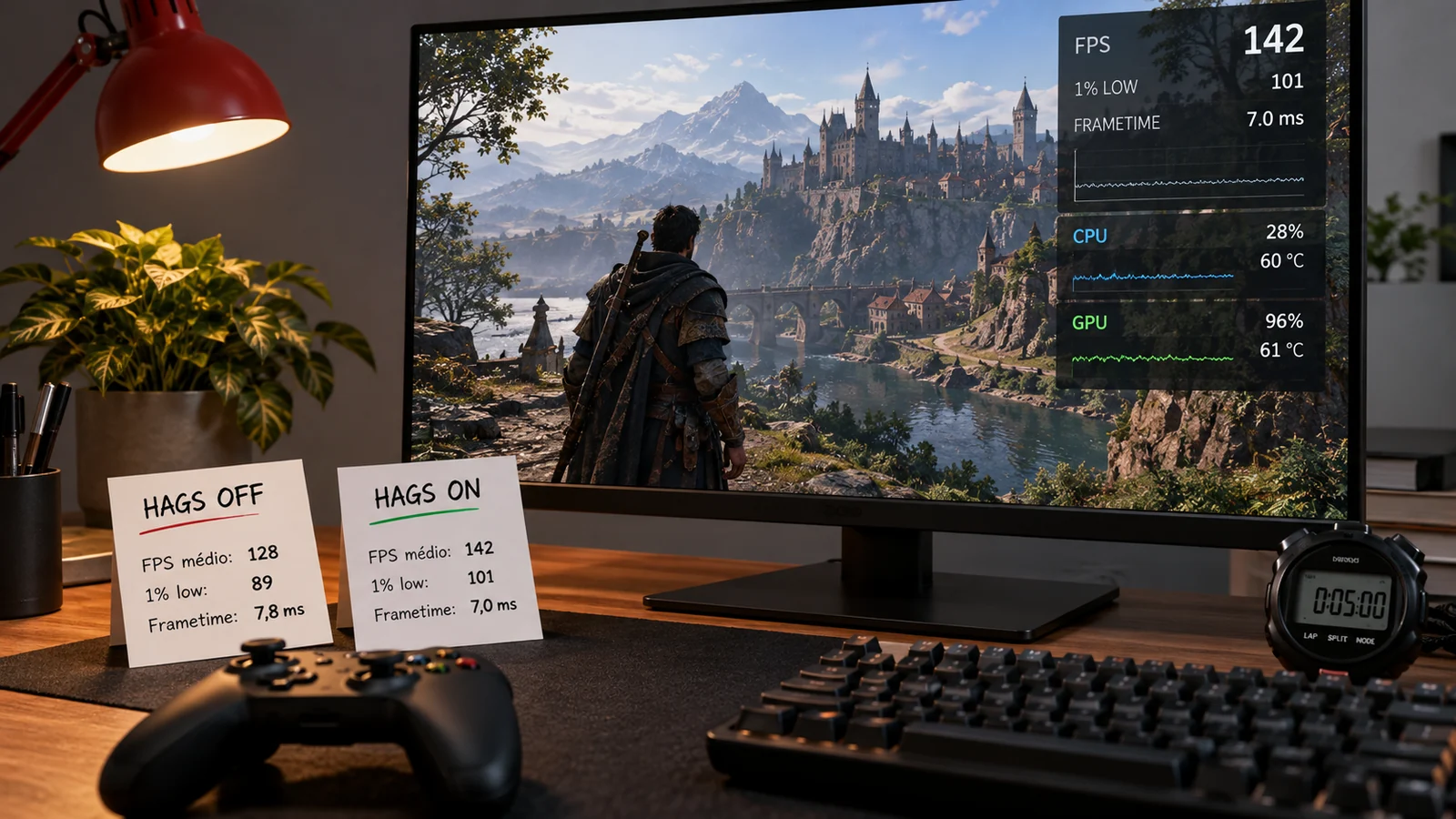
Aqui é onde muita gente se enrola: ativa o recurso, abre um jogo diferente do teste anterior e compara números que não têm relação. Se quiser saber se vale a pena no seu PC, use o mesmo jogo, a mesma resolução, a mesma qualidade gráfica e uma cena repetível.
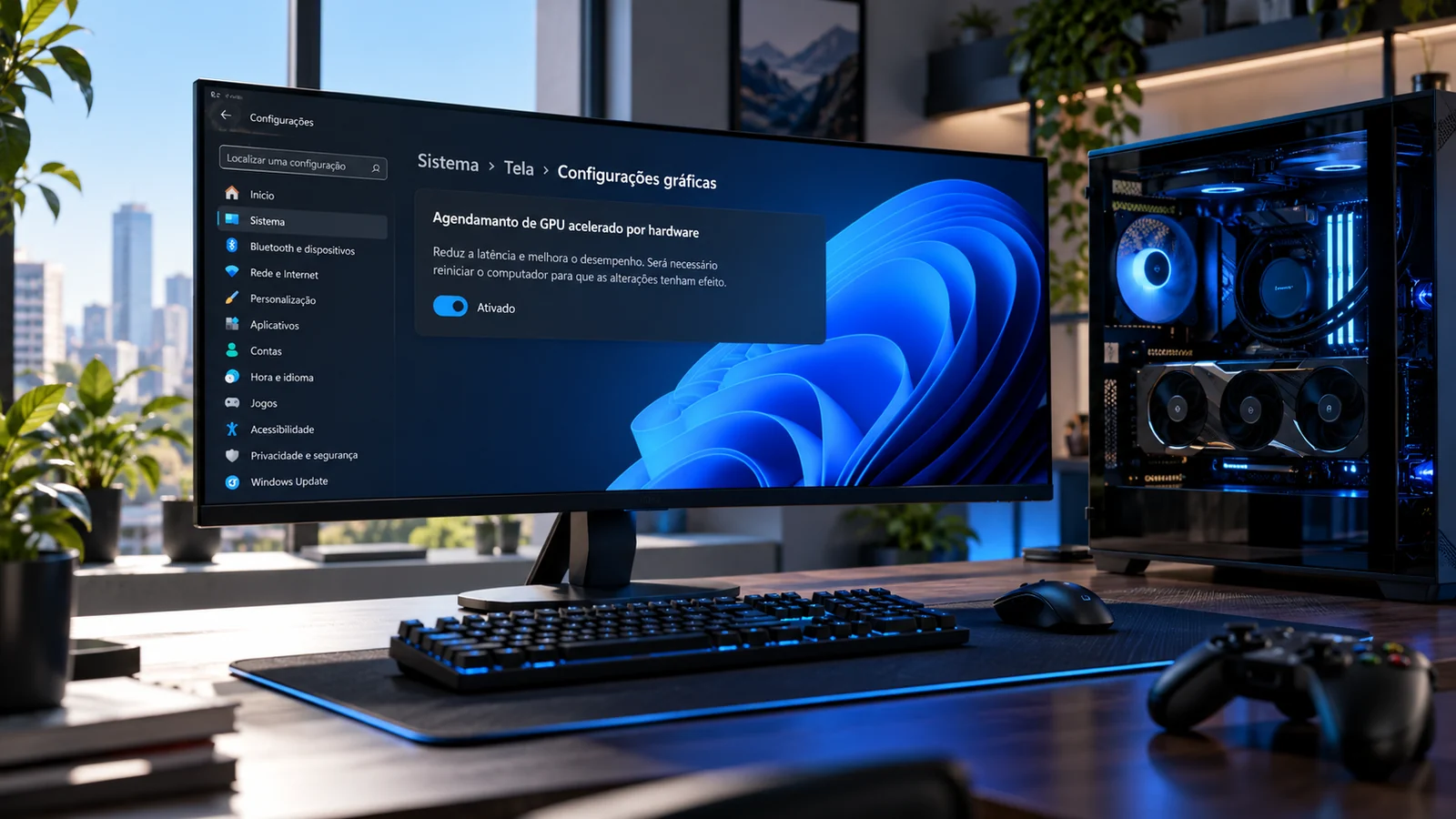
Como ativar no Windows 11
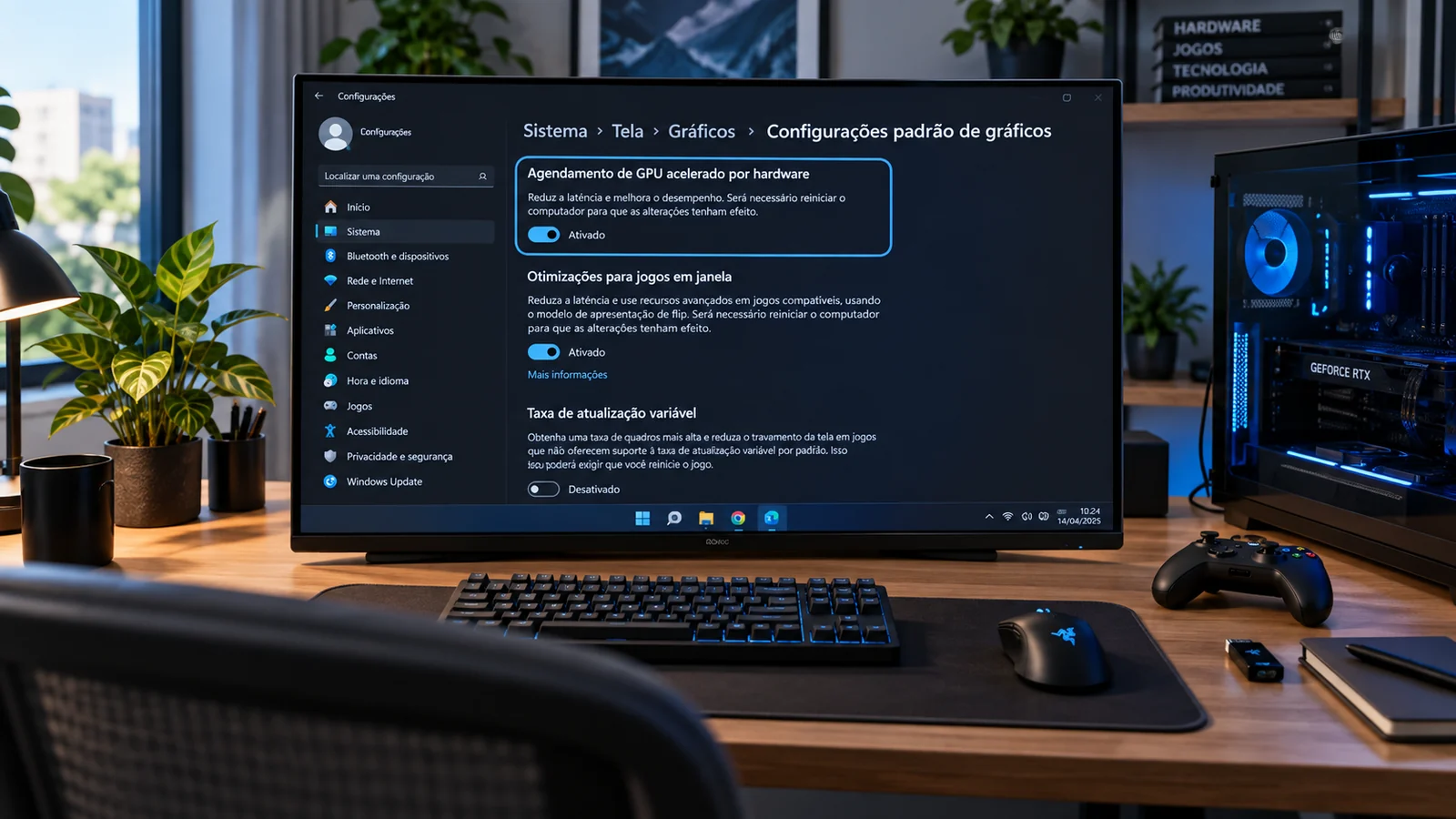
O caminho pode variar um pouco conforme a versão do Windows, mas nas versões atuais do Windows 11 a configuração fica dentro das opções de gráficos.
- abra Configurações;
- entre em Sistema;
- abra Tela ou Exibir;
- entre em Gráficos;
- abra as configurações gráficas padrão;
- ative Agendamento de GPU com aceleração de hardware;
- reinicie o computador.
Esse último passo não é enfeite. A alteração precisa de reinicialização para entrar em vigor corretamente.
A opção não aparece: o que conferir primeiro
Se você entrou nas configurações e o botão simplesmente não está lá, não precisa partir para edição de registro de cara.
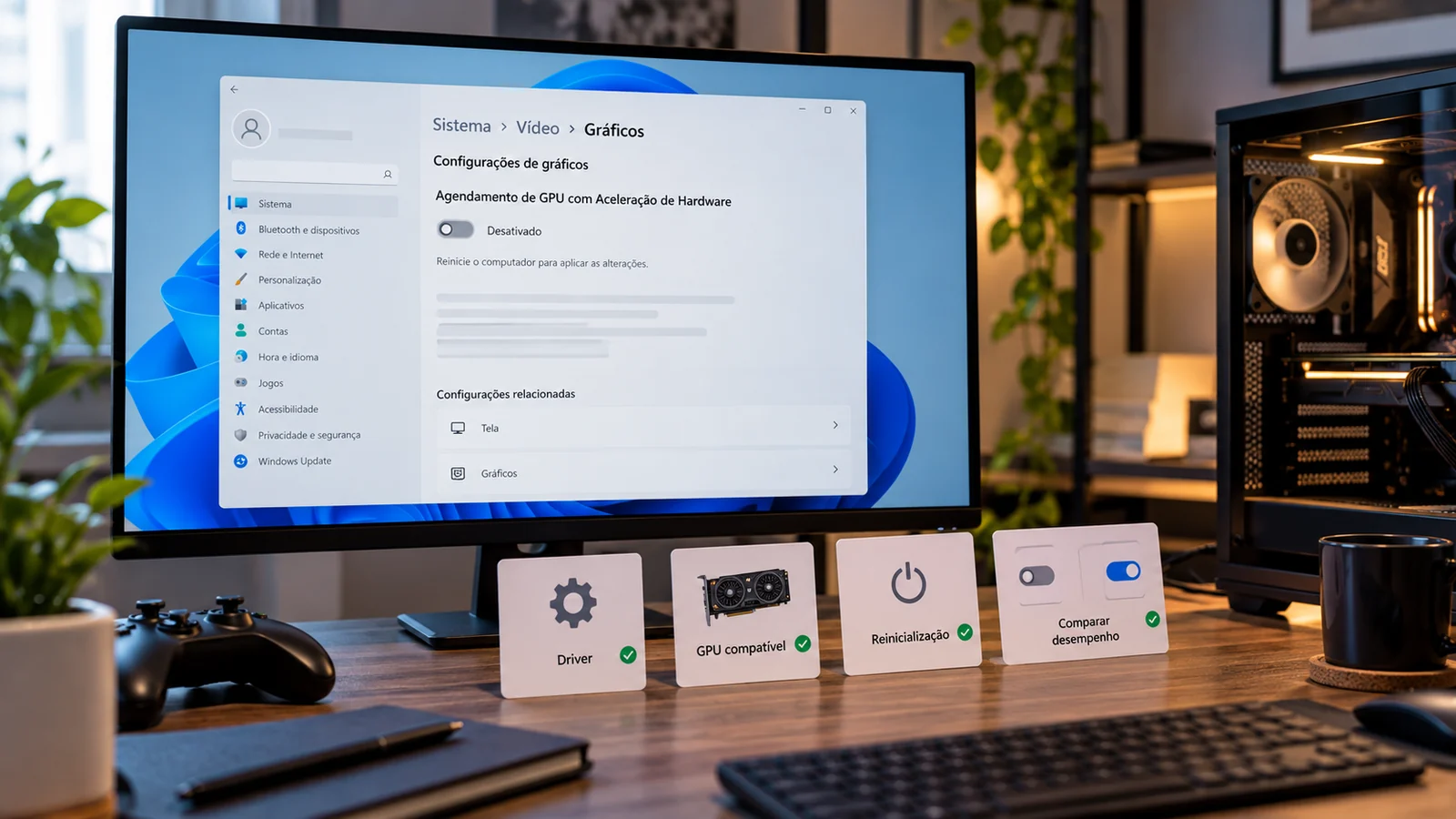
Vamos por partes. O recurso só aparece quando o Windows reconhece suporte no conjunto formado por GPU e driver. A implementação original da Microsoft exige suporte no hardware e em um driver compatível com o modelo de driver gráfico do Windows.
Confira primeiro:
- se o Windows está atualizado;
- se o driver da GPU está atualizado pelo fabricante;
- se a sua placa de vídeo oferece suporte ao recurso;
- se o computador foi reiniciado depois da atualização do driver.
Se ainda não aparece, consulte a documentação da NVIDIA, AMD, Intel ou do fabricante do notebook. Forçar a opção pelo Registro sem suporte real não cria compatibilidade onde ela não existe.
HAGS e “Otimizações para jogos em janela” são a mesma coisa?
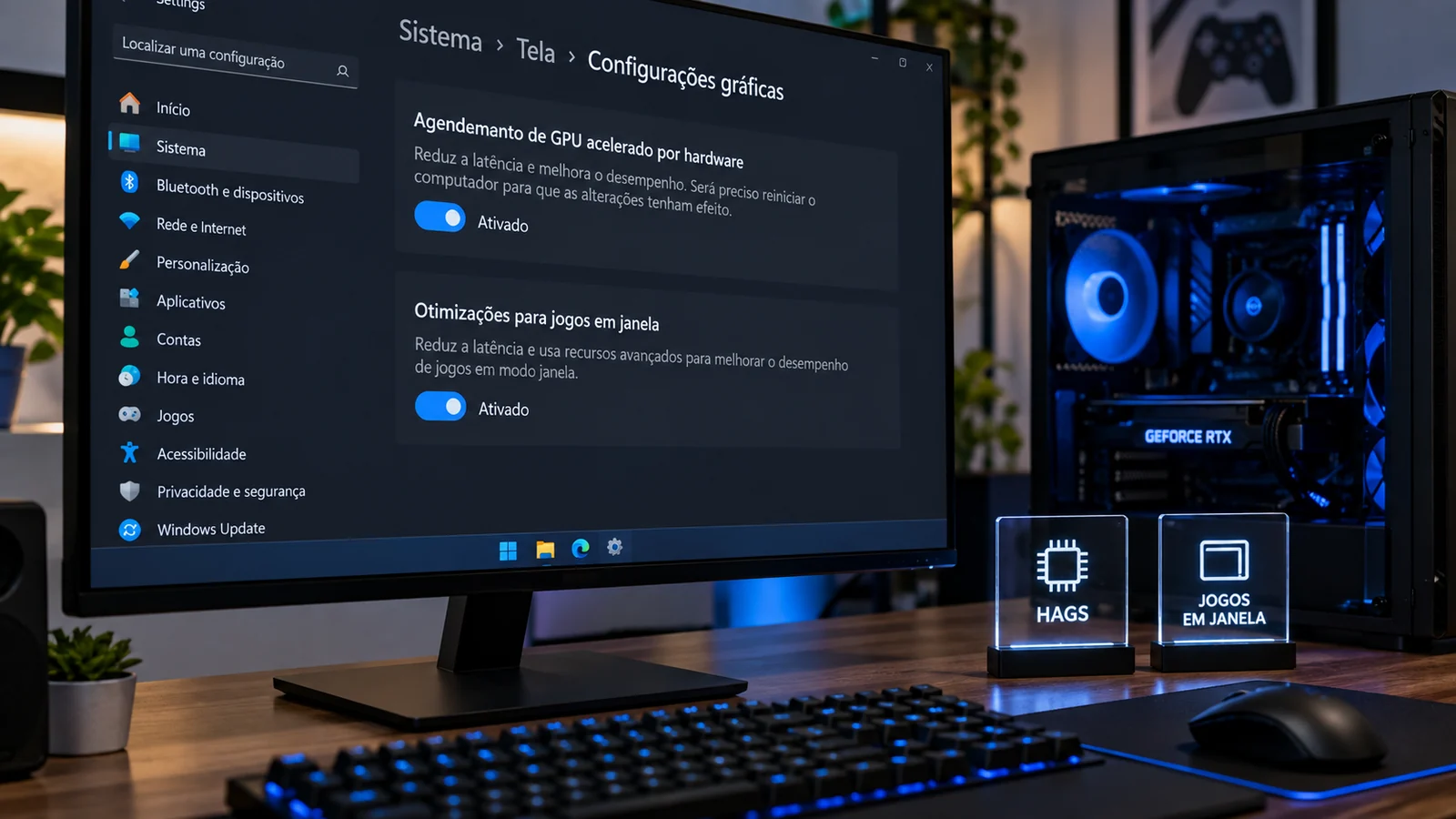
Não. As duas opções ficam próximas nas configurações de gráficos, por isso é fácil misturar.
O agendamento de GPU com aceleração de hardware mexe em como o trabalho da GPU é agendado.
Já as Otimizações para jogos em janela do Windows 11 alteram o modelo de apresentação usado por jogos DirectX 10 e DirectX 11 em janela ou sem borda. A Microsoft informa que isso pode reduzir latência de quadro e permitir recursos como HDR automático e taxa de atualização variável em monitores compatíveis.
São recursos diferentes e podem estar ativados ao mesmo tempo.
Quando faz sentido deixar ativado?
Se o seu hardware é compatível, o driver está atualizado e o PC continua estável, faz sentido testar com o recurso ligado.
Não precisa inventar moda: jogue normalmente por alguns dias e observe. Se tudo continua redondo, pode deixar ativado.
Agora, se logo depois da mudança começarem travamentos, stutter, comportamento estranho em captura de vídeo ou conflito em algum aplicativo, desligue o recurso, reinicie e repita o mesmo cenário.
Uma mudança por vez. Se você ativa HAGS, troca driver, mexe em Resizable BAR e ainda altera perfil de energia tudo no mesmo teste, depois fica impossível saber o que ajudou ou atrapalhou.
Como testar direito sem cair no “achei que ficou melhor”
Faça um teste simples, sem transformar isso num laboratório.
- escolha um jogo com benchmark interno ou uma cena fácil de repetir;
- anote resolução e qualidade gráfica;
- faça duas ou três rodadas com HAGS desativado;
- ative o recurso e reinicie o PC;
- repita exatamente o mesmo teste;
- compare FPS médio, 1% lows e frametime, se tiver ferramenta para isso.
Se a diferença ficar dentro da variação normal de uma rodada para outra, trate como empate. Não force uma conclusão porque apareceu 2 FPS a mais em um teste isolado.
Para entender se o limite do jogo está em outra parte do computador, vale também ler Como montar um PC sem gargalos ocultos.
Se começar a travar, faço o quê?
Primeiro, volte ao estado anterior.
Desative o agendamento de GPU com aceleração de hardware, reinicie o Windows e teste o mesmo jogo ou programa que apresentou problema. Se o comportamento normalizar, você já isolou uma variável importante.
Depois confira atualização de driver e do próprio Windows. Não precisa sair instalando ferramenta de limpeza, mexendo em Registro e reinstalando o sistema logo de cara.
Se o problema continuar mesmo com HAGS desligado, aí a causa provavelmente está em outro lugar.
HAGS reduz uso da CPU?
O recurso foi projetado justamente para transferir tarefas frequentes de agendamento para hardware dedicado da GPU, reduzindo parte da sobrecarga na CPU.
Isso não significa que o uso total do processador vai despencar. Jogos continuam dependendo da CPU para física, lógica, chamadas gráficas, áudio, rede e um monte de outras tarefas.
Então, se você está com CPU em 100% em um jogo, HAGS sozinho dificilmente vai resolver um gargalo pesado de processador.
HAGS muda alguma coisa no PCIe?
Não diretamente.
O agendamento acelerado muda a forma como tarefas são organizadas entre Windows, driver e GPU. Ele não muda a geração do barramento PCI Express, a quantidade de lanes nem a largura de banda física disponível.
Se a dúvida é se sua placa de vídeo está perdendo desempenho por causa da interface, veja PCIe 3.0 vs. PCIe 4.0: sua placa de vídeo está perdendo desempenho?.
Notebook também pode ter essa opção?
Pode, mas notebook merece um pouco mais de cuidado.
Em modelos com gráficos integrados e GPU dedicada, o caminho da imagem pode passar por diferentes GPUs dependendo do modo híbrido, MUX e configuração do fabricante. Além disso, o driver pode ser personalizado pelo OEM.
Se a opção não aparece em um notebook, confira primeiro o suporte oficial do modelo e os drivers recomendados pelo fabricante. Não vale copiar uma solução de desktop e aplicar no escuro.
Vale a pena ativar ou deixar desligado?
Se a opção aparece oficialmente no seu Windows, o driver está atualizado e o sistema fica estável, eu testaria ativado.
Mas sem criar expectativa errada. HAGS é uma melhoria de arquitetura do sistema gráfico, não um overclock escondido.
No fim das contas, o que interessa é o comportamento do seu PC. Se o jogo fica igual, ótimo. Se melhora um pouco, melhor ainda. Se começa a dar problema, volta para o estado anterior e segue o baile.
Perguntas frequentes
Agendamento de GPU com aceleração de hardware aumenta FPS?
Pode alterar o desempenho em alguns cenários, mas não existe ganho garantido. A melhor forma de avaliar é comparar o mesmo jogo e as mesmas configurações com o recurso ligado e desligado.
Preciso reiniciar o PC depois de ativar HAGS?
Sim. Reinicie o Windows depois de mudar a configuração para garantir que o novo modo de agendamento entre em funcionamento.
Se a opção não aparece, devo ativar pelo Registro?
Não como primeira tentativa. Atualize Windows e driver e confirme o suporte da GPU. Forçar uma chave no Registro não substitui suporte de hardware e driver.