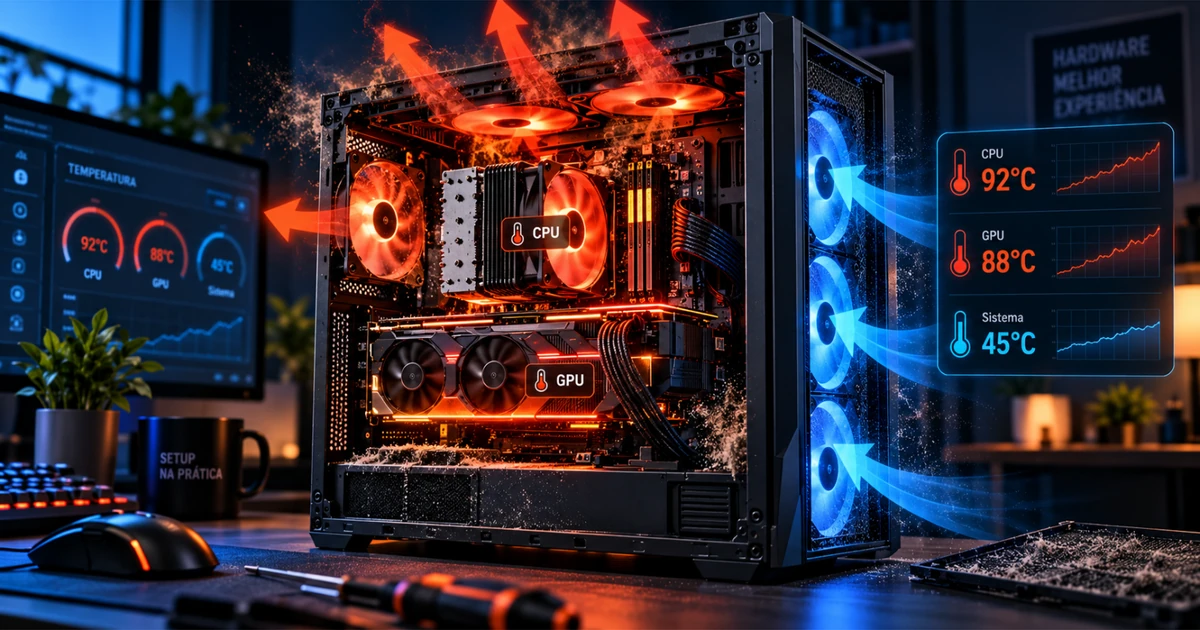
PC esquentando muito não aponta automaticamente para uma peça defeituosa. Temperatura alta pode aparecer por carga pesada, poeira, fluxo de ar insuficiente, cooler mal instalado, ventoinha ou bomba com problema, pasta térmica, temperatura ambiente, configuração de potência ou processos em segundo plano.
Também não existe um único número de temperatura que sirva para todo processador ou placa de vídeo. O limite térmico depende do modelo, do projeto do sistema e das regras definidas pelo fabricante. Por isso, o diagnóstico deve combinar temperatura, carga, frequência, ruído das ventoinhas e sinais como perda de desempenho, travamentos ou desligamentos.
O caminho mais eficiente é medir primeiro e alterar uma variável por vez. Assim, você evita trocar peças sem necessidade e consegue descobrir se o problema está na CPU, na GPU, no cooler ou no airflow do gabinete.
1. PC esquentando muito é a mesma coisa que superaquecimento?
Não. Um componente pode operar quente durante jogos, renderização ou outras cargas pesadas sem estar fora da especificação. A AMD destaca que a temperatura da CPU depende de fatores como cooler, airflow do sistema, temperatura ambiente, configurações e carga de trabalho. A Intel também explica que temperaturas elevadas sob carga precisam ser interpretadas de acordo com o processador e suas proteções térmicas.
O sinal mais importante é o comportamento do sistema. Se a temperatura se aproxima do limite térmico definido para aquele componente, mecanismos de proteção podem reduzir frequência e potência para controlar o calor. Esse comportamento é conhecido como thermal throttling.
Portanto, a pergunta útil não é apenas “quantos graus está marcando?”, mas sim: essa temperatura está provocando limitação, instabilidade ou comportamento anormal para o meu hardware?
2. O que medir antes de abrir o gabinete
Antes de mexer em cooler, pasta térmica ou ventoinhas, registre o comportamento atual. Isso cria uma referência para saber se qualquer ajuste realmente melhorou a situação.
- Observe a temperatura em repouso. Espere alguns minutos sem jogo, renderização ou atualização pesada rodando.
- Confira o uso de CPU e GPU. Uma temperatura alta em “idle” pode ser causada por um processo em segundo plano, e não pela refrigeração.
- Observe temperatura e frequência durante a carga que causa o problema. Use o mesmo jogo ou aplicação para comparar antes e depois.
- Veja a rotação das ventoinhas e, se houver, da bomba do AIO. Uma leitura ausente ou muito diferente do esperado merece investigação.
- Compare com a especificação do modelo exato. Para CPU, procure o limite térmico ou temperatura máxima operacional na documentação do fabricante.
Ferramentas do próprio fabricante podem ajudar. O AMD Ryzen Master, por exemplo, permite acompanhar temperatura, clocks e outras leituras em tempo real em processadores Ryzen compatíveis. Em outras plataformas, use a ferramenta indicada pelo fabricante, a BIOS/UEFI ou um monitor confiável de sensores.
Evite concluir que há problema apenas porque uma leitura isolada parece alta. A Intel não fornece uma faixa “normal” universal para todos os processadores, porque o resultado depende do projeto do sistema e da carga.
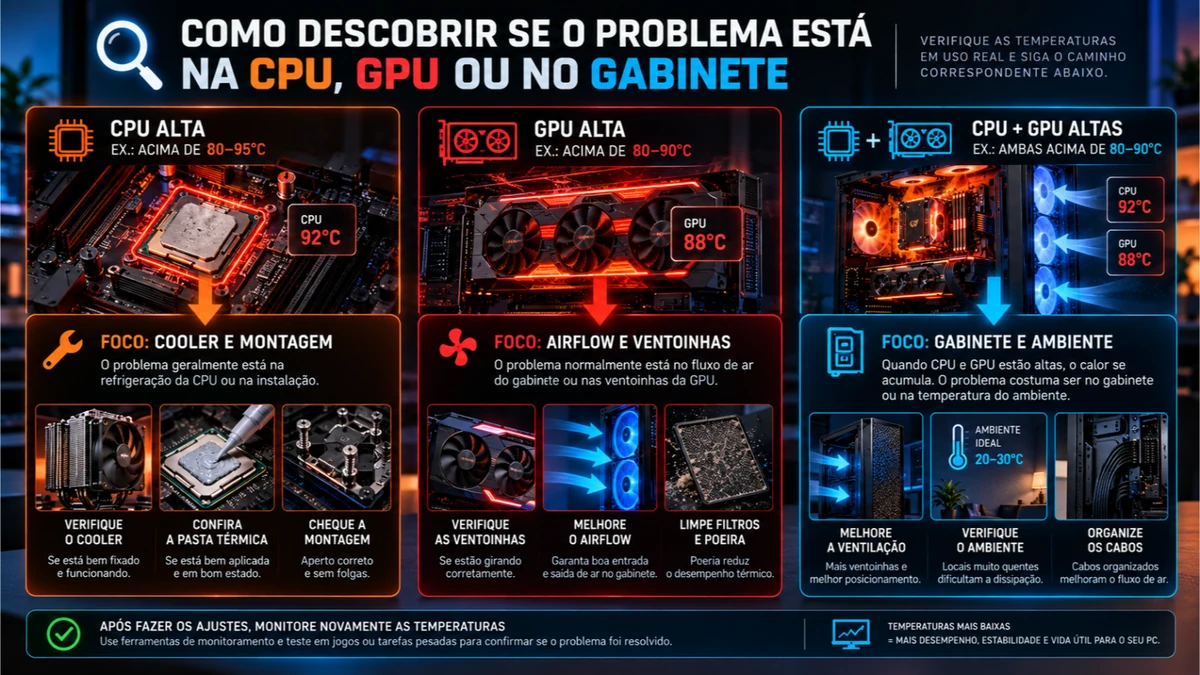
3. Como descobrir se o problema está na CPU, GPU ou no gabinete
Separar o componente que aquece ajuda a evitar manutenção desnecessária. Use o comportamento abaixo como ponto de partida, não como diagnóstico absoluto.
| O que você observa | Onde investigar primeiro |
|---|---|
| CPU muito quente e GPU normal | Cooler da CPU, montagem, fan ou bomba, pasta térmica e carga da CPU |
| GPU muito quente e CPU normal | Airflow na região da GPU, ventoinhas da placa, poeira e perfil de uso da GPU |
| CPU e GPU sobem muito juntas | Airflow do gabinete, filtros, entradas e saídas de ar, temperatura ambiente |
| Temperatura alta mesmo sem carga | Processos em segundo plano, fan/pump parada, montagem do cooler, curva de ventoinha |
| Temperatura piorou ao longo dos meses | Poeira, filtros, ventoinhas, obstruções e condição da interface térmica |
| FPS ou clocks caem quando a temperatura sobe | Possível thermal throttling; confirme sensores e limite do componente |
Se vários componentes aquecem ao mesmo tempo, o problema pode estar no ambiente térmico do gabinete. Nesse caso, vale revisar o artigo sobre como melhorar o fluxo de ar do PC, que aprofunda intake, exhaust, pressão positiva, filtros e posicionamento das fans.
4. Poeira pode fazer o PC esquentar muito?
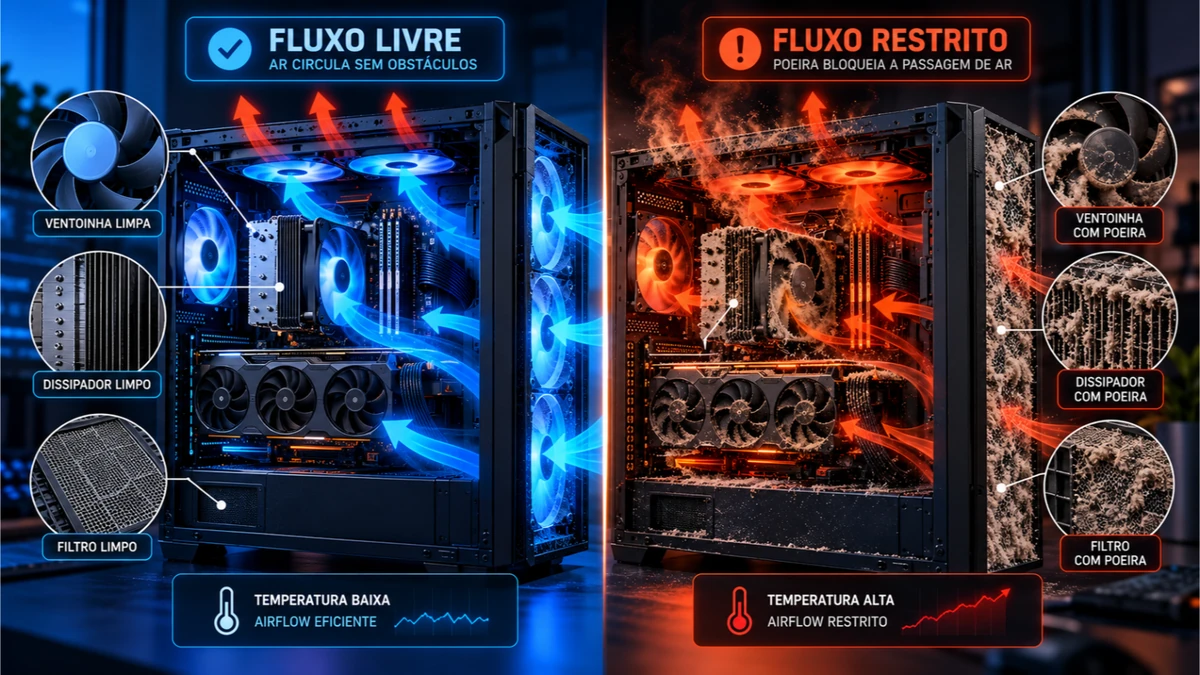
Sim. Poeira acumulada em filtros, ventoinhas, dissipadores e radiadores aumenta a restrição à passagem de ar e pode reduzir a eficiência da refrigeração. Comece pelos filtros do gabinete, pelas aletas do cooler da CPU, pelo radiador do AIO e pelas ventoinhas.
Desligue o computador, remova a alimentação da tomada e siga as recomendações do fabricante antes da limpeza. Se usar ar comprimido em uma ventoinha, segure as pás para evitar que girem em velocidade excessiva. A Noctua alerta que deixar a fan girar livremente com o jato de ar pode danificar o rolamento.
Não aplique líquidos diretamente em componentes elétricos e não force as pás das ventoinhas. Se o computador ainda estiver em garantia, confira as condições de manutenção do fabricante antes de desmontar peças.
5. Airflow ruim pode ser a causa mesmo com várias ventoinhas?
Pode. A quantidade de fans não garante um bom fluxo de ar. A Intel trata a gestão térmica de um desktop como a combinação de um dissipador corretamente instalado no processador e airflow eficiente através do gabinete.
O fluxo real é influenciado pelo desenho do gabinete, posição das entradas e saídas, filtros, cabos, placas de expansão e direção das ventoinhas. É possível ter várias fans e ainda criar recirculação de ar quente ou regiões com pouca ventilação.
- Confirme quais fans são intake e quais são exhaust.
- Verifique se filtros ou painéis estão muito obstruídos.
- Observe se cabos bloqueiam o caminho principal do ar.
- Confirme se o ar quente possui uma saída clara.
- Evite deixar entradas ou exaustões encostadas em parede, móvel ou tecido.
Em gabinetes torre convencionais, um caminho frontal para traseira é um ponto de partida comum. O mais importante é que o ar fresco consiga alcançar CPU e GPU e que o ar aquecido tenha por onde sair.
6. Como verificar o cooler da CPU
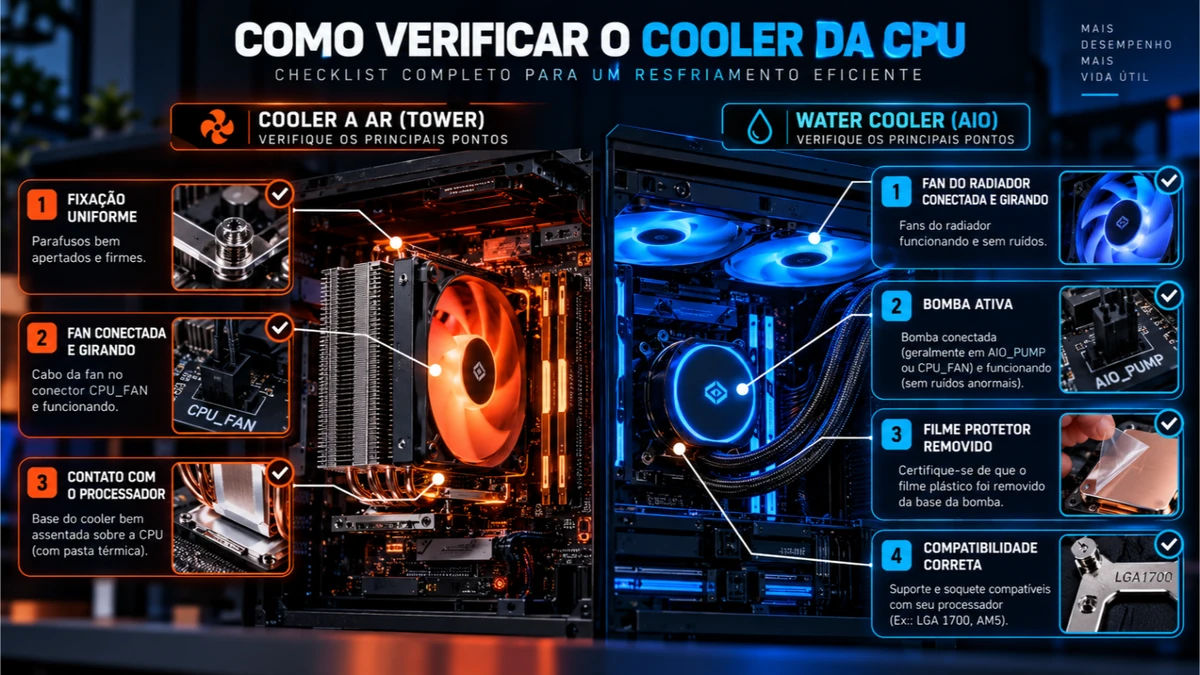
Quando a CPU aquece muito mais do que o restante do sistema, o cooler merece atenção. Intel e AMD recomendam confirmar que a solução térmica é compatível com o processador, está corretamente montada e é adequada à plataforma.
- Fixação: o cooler deve estar preso de forma uniforme e conforme o manual.
- Proteção da base: em uma montagem recente, confirme que nenhum filme protetor foi esquecido.
- Fan: verifique se está conectada ao header correto, gira livremente e responde à temperatura.
- AIO: confira conexão da bomba e das fans do radiador conforme o manual do modelo.
- Compatibilidade: confirme socket, sistema de montagem e requisitos do processador.
Se o cooler foi removido recentemente e a temperatura piorou logo depois, a montagem é uma suspeita importante. Contato incompleto entre cooler e processador prejudica a transferência de calor.
7. Pasta térmica velha precisa ser trocada sempre?
Não existe motivo para trocar pasta térmica por calendário sem observar o comportamento do sistema. A função da pasta é preencher pequenas imperfeições entre o processador e a base do cooler, melhorando o contato térmico.
A Noctua informa que suas pastas NT-H1 e NT-H2 podem permanecer em uso por anos e recomenda avaliar mudança clara de temperatura em condições comparáveis, em vez de trocar o material apenas porque passou determinado período.
Reaplicar pode fazer sentido quando o cooler foi removido, a montagem foi refeita, há evidência de contato ruim ou as temperaturas pioraram de forma consistente depois de excluir carga, poeira e airflow como causas.
Se retirar o cooler, limpe CPU e base antes de aplicar nova pasta e siga o método indicado pelo fabricante do composto. Mais pasta não significa necessariamente melhor refrigeração.
8. Temperatura ambiente e posição do computador também importam
O cooler não cria frio; ele transfere calor para o ar disponível. Por isso, um PC pode operar mais quente em um ambiente mais quente mesmo sem qualquer defeito.
A AMD inclui a temperatura ambiente entre os fatores que influenciam a temperatura da CPU. Isso também explica por que comparar seu computador com o resultado de outra pessoa pode ser enganoso: gabinete, ambiente, cooler, curva de fan e carga podem ser diferentes.
Confira a posição física do gabinete. Intake inferior sobre carpete grosso, traseira encostada na parede ou gabinete fechado em um nicho pequeno podem dificultar a troca de ar.
9. Configurações e programas podem elevar a temperatura
Antes de culpar o hardware, teste o sistema em uma configuração conhecida e estável. A AMD recomenda iniciar a investigação de problemas de temperatura em configuração padrão, sem ajustes que alterem potência e desempenho.
- overclock manual da CPU ou GPU;
- limites de potência elevados;
- voltagens ajustadas manualmente;
- curvas de ventoinha excessivamente silenciosas;
- processos em segundo plano;
- aplicativos que mantêm CPU ou GPU ocupadas.
Se a temperatura em repouso está alta, abra o gerenciador de tarefas e veja se algum processo mantém CPU ou GPU em uso. A própria AMD cita aplicações em segundo plano como possível causa de temperatura elevada em idle.
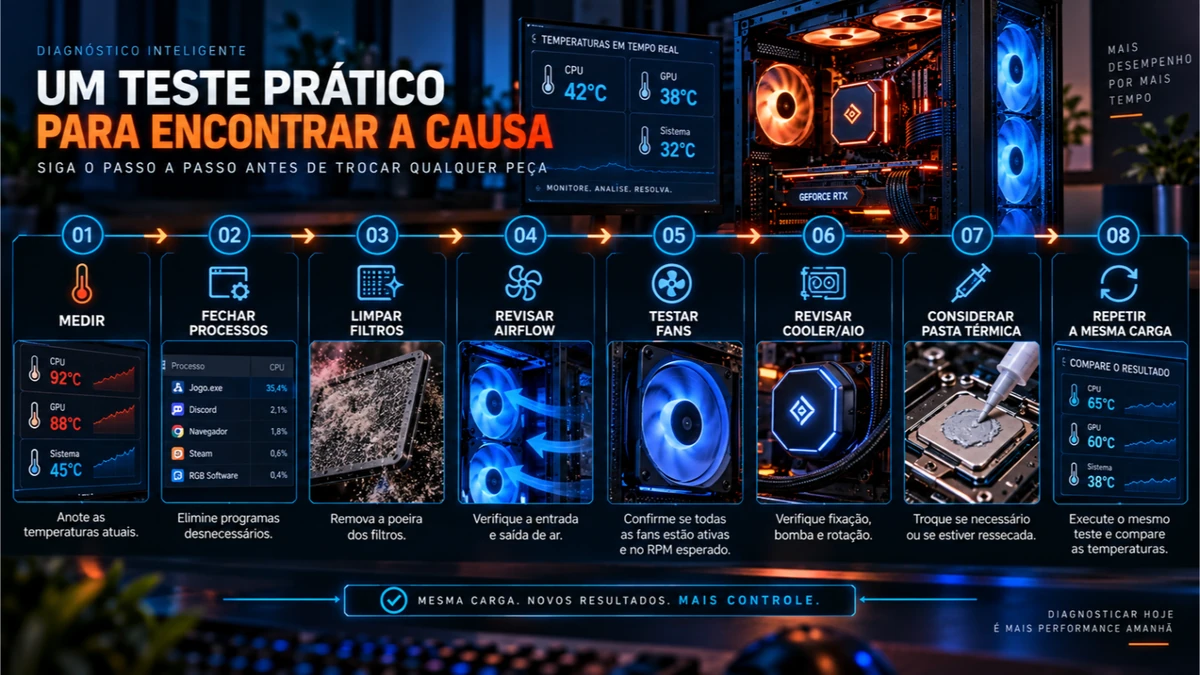
10. Um teste prático para encontrar a causa sem trocar peças
Use uma sequência controlada e mude uma variável por vez:
- Registre o estado inicial: temperatura, uso, frequência e rotação das fans na mesma carga.
- Feche processos desnecessários: repita o teste e veja se a carga caiu.
- Limpe filtros e entradas: sem desmontar além do necessário.
- Confirme a direção das ventoinhas: corrija conflitos evidentes de airflow.
- Teste a resposta das fans: aumente temporariamente a curva se souber operar a BIOS ou software do fabricante.
- Revise cooler e AIO: procure fan parada, bomba sem leitura, cabo incorreto ou montagem problemática.
- Somente depois considere reaplicar pasta térmica: especialmente se o cooler precisar ser removido.
- Repita a mesma carga: compare o resultado com o registro inicial.
Esse método evita trocar pasta, comprar fans, mudar cooler e alterar BIOS ao mesmo tempo. Quando tudo muda de uma vez, fica difícil saber o que realmente resolveu.
11. Quando a temperatura pode estar limitando o desempenho
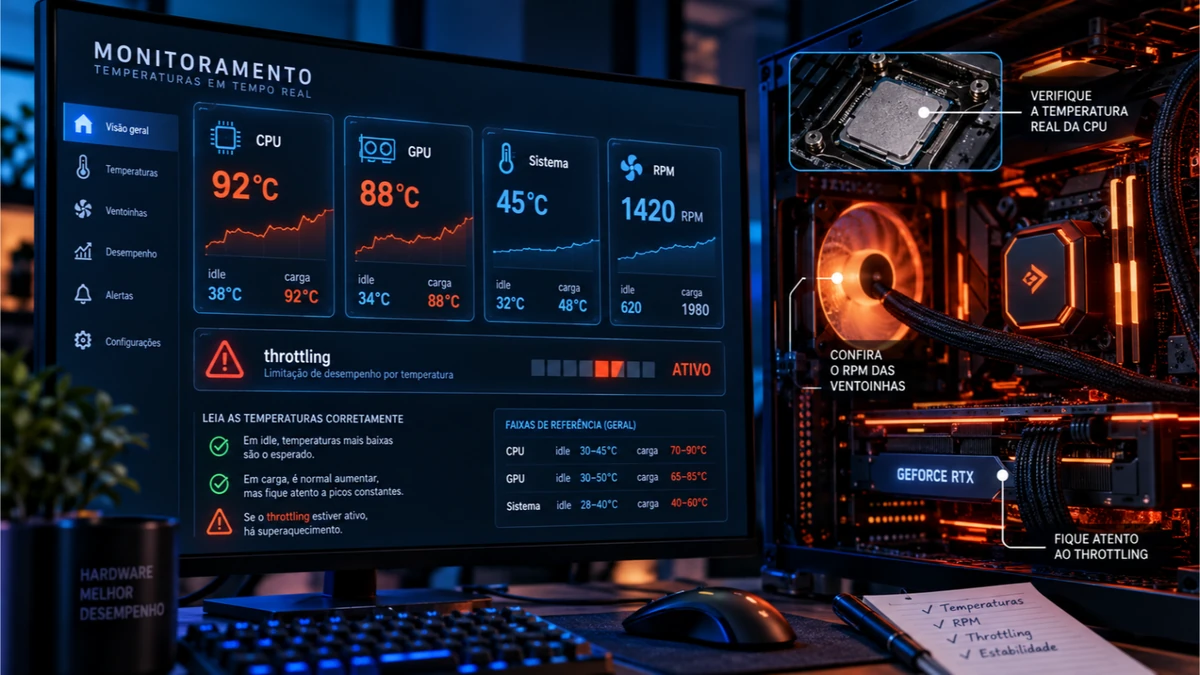
Temperatura alta pode se transformar em gargalo quando o componente reduz frequência ou potência para respeitar seus limites. A Intel descreve o throttling como um mecanismo de proteção que diminui o clock quando o processador atinge o ponto térmico definido.
Na prática, você pode observar frequência caindo durante carga, desempenho diminuindo depois de alguns minutos, ventoinhas em alta rotação e, em casos mais graves, instabilidade ou desligamentos.
Isso conecta refrigeração ao restante do sistema. No guia sobre gargalos ocultos no PC, mostramos por que desempenho deve ser analisado como um conjunto, e não apenas pela ficha técnica das peças.
Também vale lembrar que a placa-mãe possui componentes que aquecem. O artigo sobre VRM da placa-mãe explica como esse circuito trabalha e em quais situações pode se tornar parte da limitação.
12. Quando parar o diagnóstico e procurar assistência
Pare e procure assistência técnica se houver cheiro de queimado, sinais de líquido, conector derretido, ventoinha quebrada, ruído mecânico forte, desligamentos recorrentes ou se você não se sentir seguro para desmontar o cooler.
Em computadores prontos, notebooks e equipamentos em garantia, a orientação do fabricante deve ter prioridade.
Não abra a fonte de alimentação. Capacitores internos podem manter carga perigosa mesmo com o equipamento desligado. Se a suspeita estiver na fonte, diagnóstico profissional ou substituição é mais seguro do que desmontagem.
13. Conclusão
Quando um PC está esquentando muito, a melhor resposta não é começar pela troca de peças. Primeiro descubra qual componente aquece, em qual carga e se existe throttling, instabilidade ou mudança real de comportamento.
Depois siga uma ordem simples: carga de trabalho, poeira, airflow, ventoinhas, cooler, AIO, pasta térmica, ambiente e configurações. Compare sempre antes e depois usando a mesma situação de teste.
Essa abordagem reduz gastos desnecessários e evita diagnósticos baseados em um único número. O limite correto é o definido para o seu hardware, e o objetivo é manter o sistema estável, dentro das especificações e sem perda térmica de desempenho.
14. Perguntas frequentes
Qual temperatura é normal para CPU em jogos?
Não existe uma faixa universal que sirva para todo processador. A temperatura depende do modelo, carga, cooler, airflow e ambiente. Consulte a especificação do processador e observe se há throttling ou instabilidade em vez de comparar apenas com um número genérico.
Tirar a tampa lateral do gabinete resolve PC esquentando?
Pode alterar temporariamente a temperatura e servir como pista de que o airflow merece revisão, mas não é uma solução definitiva. O ideal é corrigir entradas, saídas, filtros e posicionamento das fans.
Trocar pasta térmica sempre reduz a temperatura?
Não. Se a pasta ainda está em boas condições e o cooler está montado corretamente, a troca pode produzir pouca ou nenhuma diferença. Antes disso, verifique carga, poeira, airflow, fan ou bomba e montagem. Reaplique quando houver motivo real ou quando o cooler for removido.
15. Fontes e referências
AMD — Troubleshooting CPU Performance and Temperature Issues
https://www.amd.com/en/resources/support-articles/faqs/PIBRMATS3.html
AMD — Ryzen Master Utility
https://www.amd.com/en/products/software/ryzen-master.html
Intel — Overheating Symptoms and Troubleshooting for Intel Boxed Processors
https://www.intel.com/content/www/us/en/support/articles/000005791/processors/intel-core-processors.html
Intel — Thermal Management Recommendations for Boxed Intel Desktop Processors
https://www.intel.com/content/www/us/en/support/articles/000006744/processors.html
Intel — What Is Throttling and How Can It Be Resolved?
https://www.intel.com/content/www/us/en/support/articles/000088048/processors.html
Intel — What Is the Maximum Operating Temperature of My Intel Processor?
https://www.intel.com/content/www/us/en/support/articles/000094759/processors.html
Intel — Does Intel Provide Typical Temperature Ranges for Each Processor?
https://www.intel.com/content/www/us/en/support/articles/000057551/processors.html
Noctua — How should I clean my Noctua product?
https://www.noctua.at/en/support/faqs/how-should-i-clean-my-noctua-product
Noctua — When is it necessary to reapply Noctua thermal pastes?
https://www.noctua.at/en/support/faqs/when-is-it-necessary-to-reapply-noctua-thermal-pastes
Noctua — How should I apply and remove NT-H1 or NT-H2 thermal paste?
https://www.noctua.at/en/support/faqs/how-should-i-apply-the-nt-h1-or-nt-h2-thermal-paste-on-the-cpu-and-how-can-i-remove-it
Corsair — Posso abrir a minha fonte de alimentação?
https://www.corsair.com/br/pt/explorer/diy-builder/power-supply-units/can-i-open-up-my-power-supply/