O Modo de Jogo no Windows 11 costuma aparecer em listas de “otimizações” para PC gamer, mas muita gente ativa a opção esperando um salto enorme de FPS. Não é bem assim.
O recurso foi feito para ajudar o Windows a tratar o jogo como prioridade durante a partida e reduzir interferências desnecessárias do sistema. Em alguns PCs isso pode melhorar a consistência; em outros, a diferença é pequena. O ponto principal é entender o que ele faz, quando vale manter ativado e como testar sem cair em promessa de “FPS grátis”.
Se você joga no Windows 11, a recomendação prática é simples: confira se o Modo de Jogo está ativado, teste no seu cenário e, se houver algum comportamento estranho, compare com ele desligado. Não tem mistério.
O que é o Modo de Jogo no Windows 11?
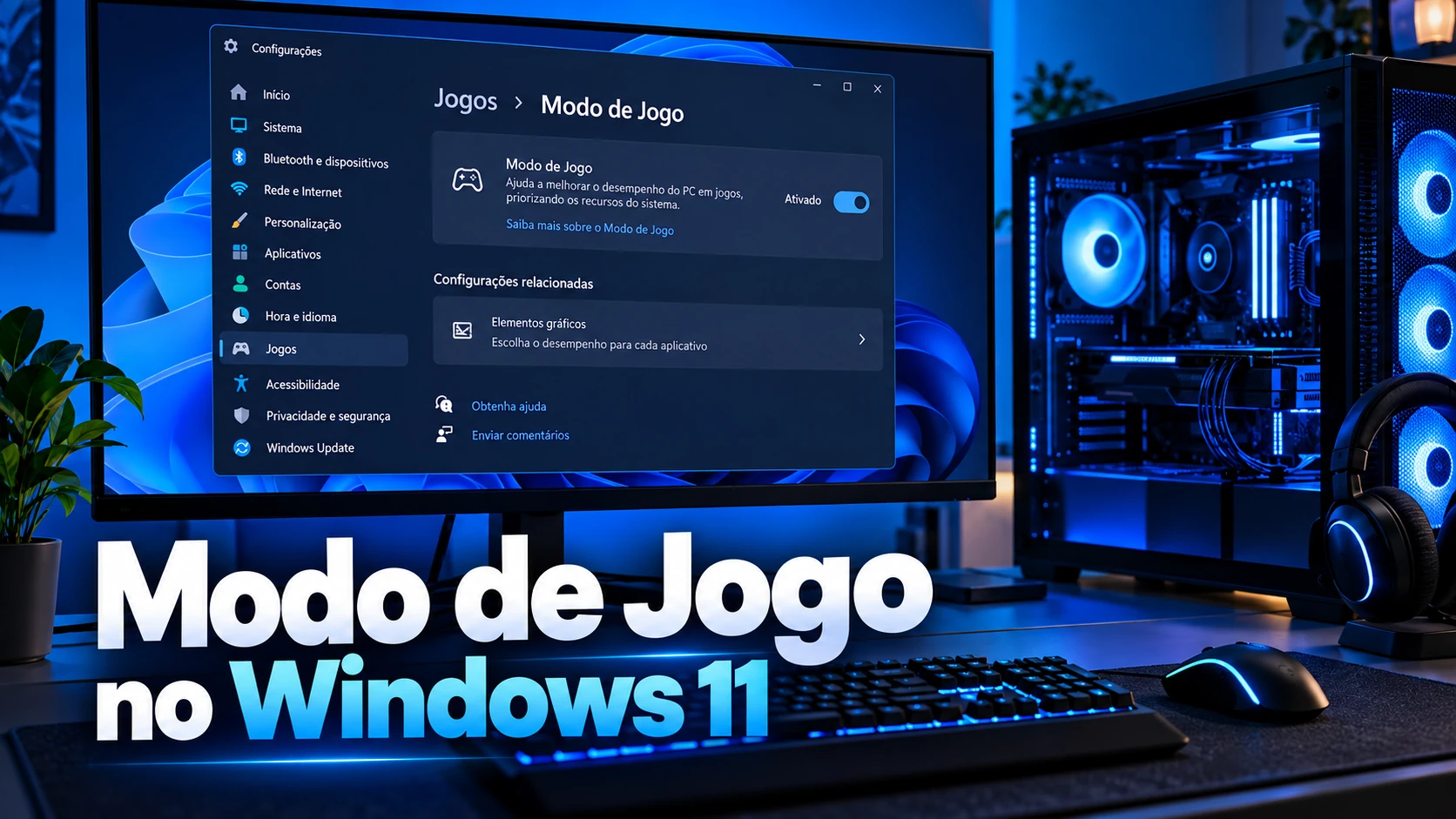
O Modo de Jogo é uma configuração do Windows criada para favorecer a experiência durante jogos. A própria Microsoft orienta que ele seja mantido ativado e informa que, no Windows 11, normalmente já vem ligado por padrão.
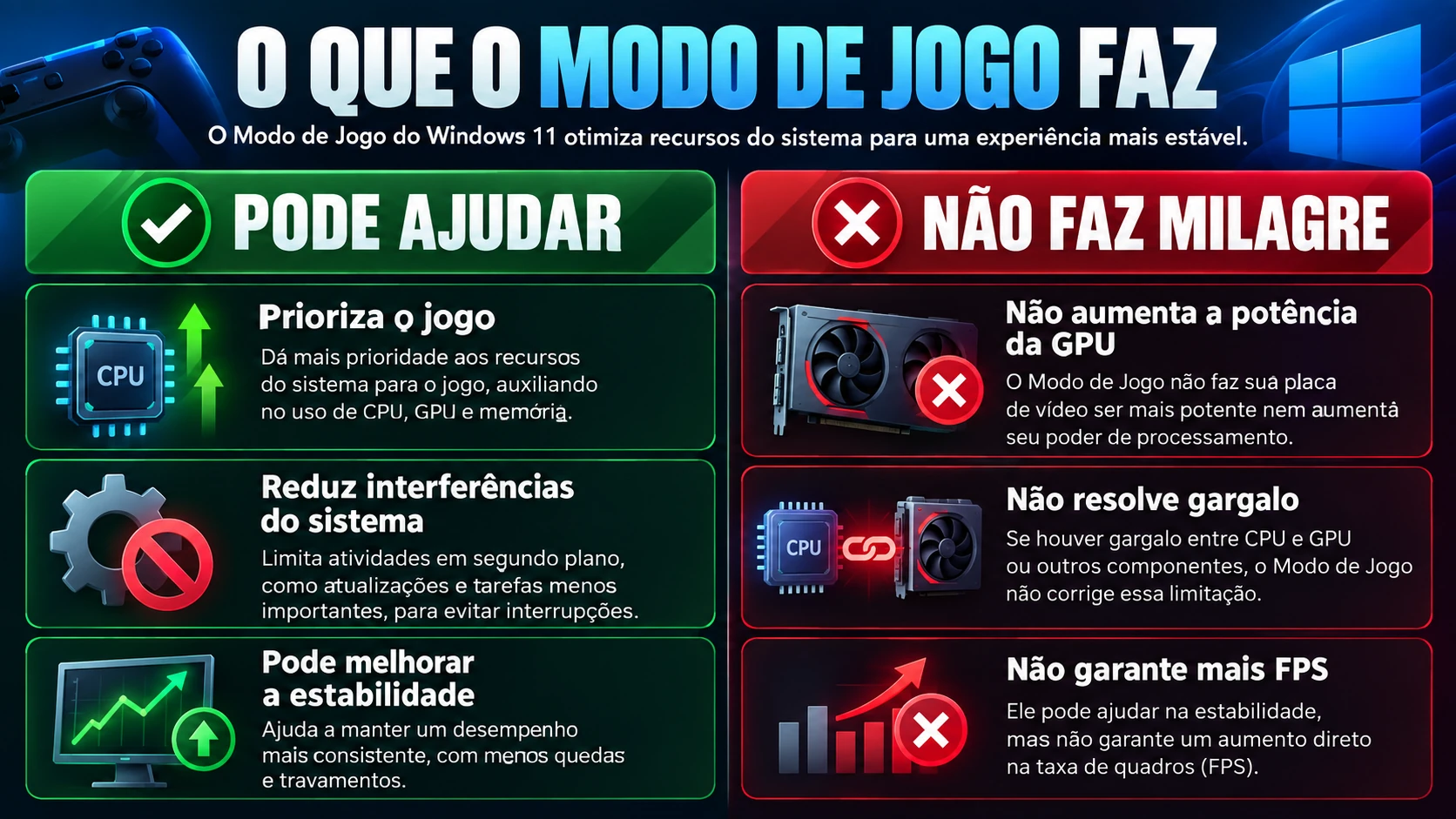
Na prática, o Windows tenta reduzir interferências do sistema enquanto você joga e concentrar melhor os recursos disponíveis na aplicação em primeiro plano. Isso não significa reservar “metade do processador” para o jogo nem transformar um PC fraco em uma máquina mais rápida.
O benefício, quando aparece, costuma estar mais ligado a consistência do que a números espetaculares de FPS.
Modo de Jogo aumenta FPS?
Pode haver diferença em alguns computadores e jogos, mas não existe um ganho fixo que valha para todo mundo.
Se o PC já está rodando o jogo com sobra de CPU, memória e GPU, o Modo de Jogo pode ter pouco espaço para melhorar alguma coisa. Já em uma máquina com vários programas em segundo plano, atualizações, serviços e tarefas disputando recursos, a intervenção do Windows pode ser mais útil.
Por isso, não vale avaliar apenas o FPS médio. Observe também:
- frametime;
- quedas de 1% low, quando a ferramenta disponibilizar;
- microtravamentos;
- oscilações de uso da CPU e GPU;
- programas em segundo plano durante a partida.
Um jogo pode continuar mostrando praticamente a mesma média de FPS e ainda assim ficar mais agradável se os quadros forem entregues de forma mais regular.
Como ativar o Modo de Jogo no Windows 11
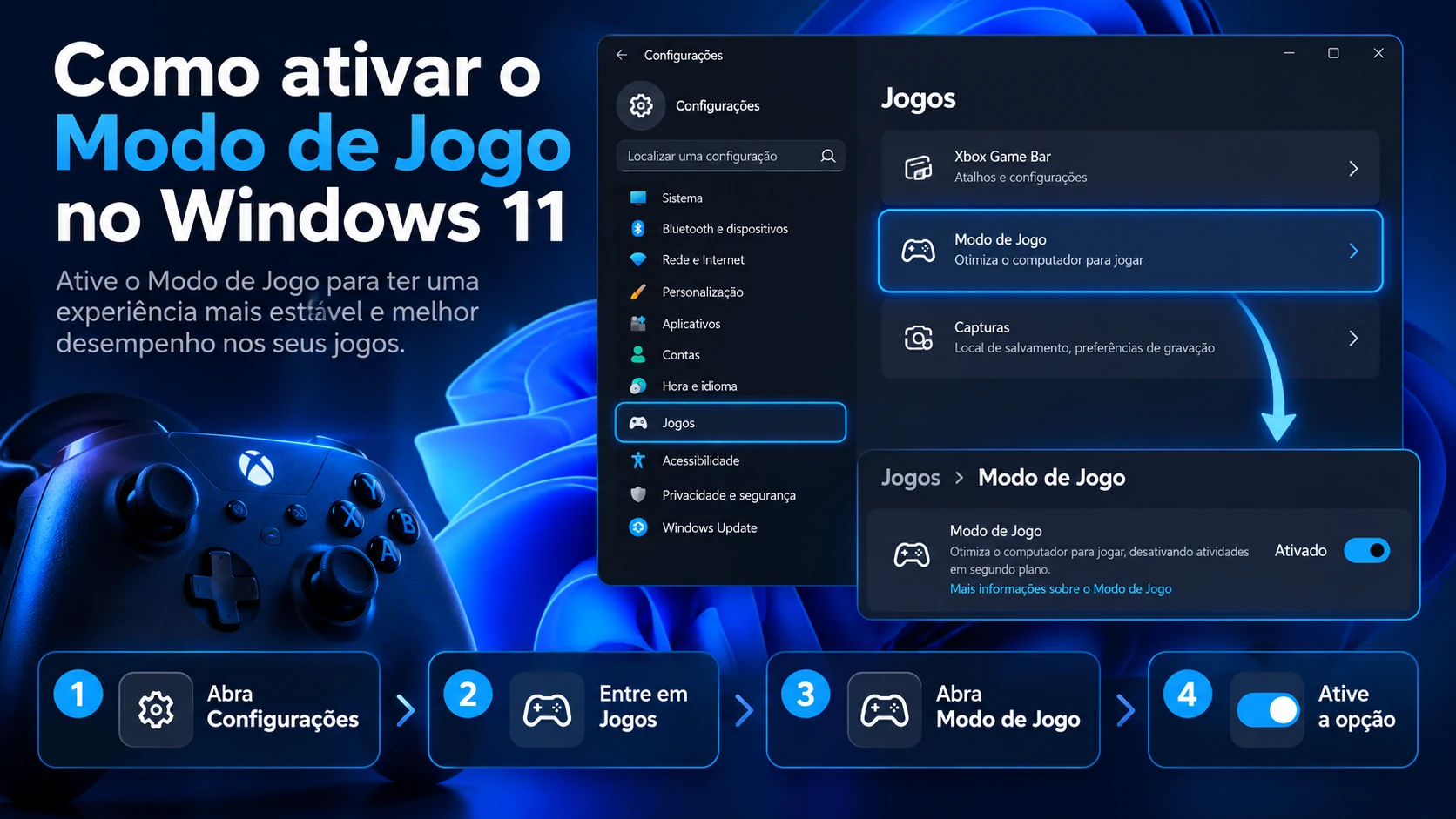
O caminho é curto:
- abra Configurações;
- entre em Jogos;
- clique em Modo de Jogo;
- ative a opção Modo de Jogo.
Segundo a Microsoft, ele deve estar ativado por padrão em instalações normais do Windows 11. Mesmo assim, vale conferir, principalmente em PCs que passaram por scripts de “otimização”, ajustes de registro ou ferramentas que alteram serviços do sistema.
Se você não lembra do que já foi modificado no Windows, melhor conferir a tela em vez de assumir que a configuração continua no padrão.
O Modo de Jogo fecha programas em segundo plano?
Não. Ele não funciona como um “modo exclusivo” que encerra navegador, Discord, launcher ou software de gravação.
Esses programas continuam abertos. O que muda é a forma como o Windows organiza parte da atividade do sistema durante a sessão de jogo.
Então, se você está com 40 abas abertas no navegador, sincronização de arquivos, instalação de jogo em outro launcher e gravação de vídeo ao mesmo tempo, não espere que o Modo de Jogo faça milagre.
Para investigar problemas de desempenho, ainda vale fechar temporariamente o que não é necessário e repetir o mesmo trecho do jogo.
Modo de Jogo ajuda a reduzir stuttering?
Ele pode ajudar quando parte do problema vem de tarefas do sistema competindo por recursos, mas stuttering tem várias causas possíveis.
Compilação de shaders, VRAM no limite, RAM cheia, thermal throttling, driver, armazenamento e gargalo de CPU continuam existindo independentemente do Modo de Jogo.
Se o seu problema é microtravamento mesmo com FPS alto, veja também nosso guia sobre stuttering em jogos e quedas de frametime. Ali o foco é justamente descobrir a origem da travada em vez de sair mexendo em configuração aleatória.
Modo de Jogo e Agendamento de GPU são a mesma coisa?
Não. São recursos diferentes.
O Modo de Jogo faz parte das configurações de jogos do Windows. Já o Agendamento de GPU com Aceleração de Hardware altera como parte do agendamento de trabalho gráfico é tratada entre Windows e GPU.
Você pode usar os dois ao mesmo tempo, desde que o hardware e o driver ofereçam suporte à opção de GPU.
Se quiser entender essa outra configuração com calma, temos um guia separado sobre Agendamento de GPU com Aceleração de Hardware no Windows 11.

Otimizações para jogos em janela também são diferentes
O Windows 11 também possui a opção Otimizações para jogos em janela. A Microsoft explica que ela atua em jogos DirectX 10 e DirectX 11 executados em janela ou janela sem bordas, mudando jogos compatíveis para um modelo de apresentação mais moderno.
Entre os objetivos estão reduzir a latência dos quadros e permitir recursos modernos, como taxa de atualização variável em hardware compatível.
Ou seja: Modo de Jogo e otimizações para jogos em janela podem trabalhar juntos, mas não são a mesma configuração.
Para conferir essa segunda opção:
- abra Configurações > Sistema > Tela;
- entre em Gráficos;
- abra as configurações gráficas padrão;
- procure por Otimizações para jogos em janela.
Depois de mudar a opção, reinicie o jogo antes de comparar.
Vale a pena deixar o Modo de Jogo sempre ativado?
Para a maioria dos PCs com Windows 11 usados para jogar, faz sentido deixá-lo ativado. A própria Microsoft inclui essa verificação entre as configurações recomendadas para jogos no Windows 11.
Isso não significa que ele seja obrigatório. Se um jogo específico apresentar algum comportamento estranho e você já eliminou causas mais prováveis, testar com o recurso desligado é válido.
A regra aqui é a mesma que usamos em outras otimizações: não mude dez coisas ao mesmo tempo. Se você alterar várias opções de uma vez, depois não vai saber qual delas ajudou ou atrapalhou.
Como testar se o Modo de Jogo está ajudando no seu PC
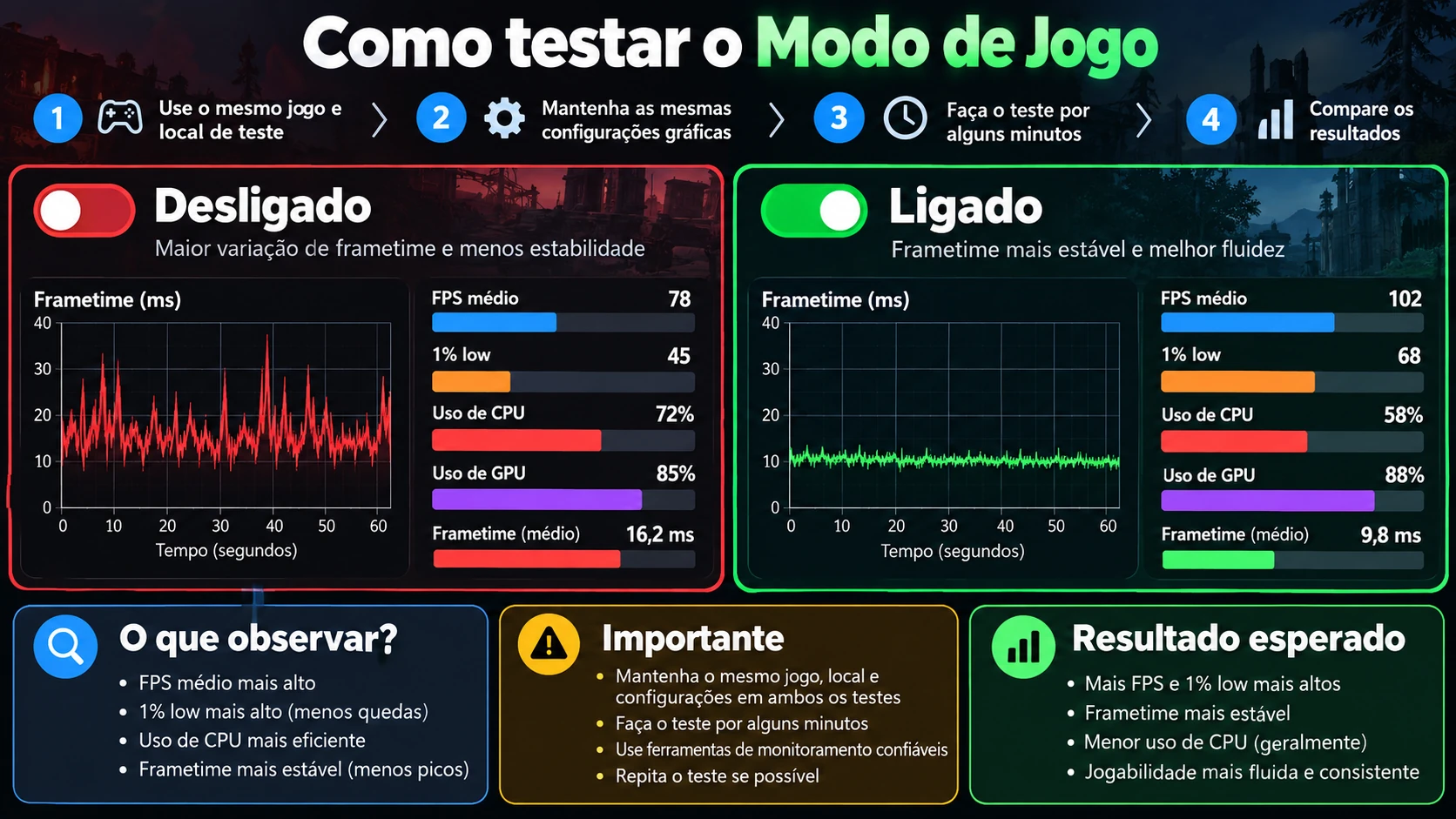
Escolha um jogo e um trecho fácil de repetir. Pode ser um benchmark interno, uma volta no mesmo circuito ou uma área do mapa em que o desempenho costuma ser parecido.
Faça duas rodadas com as mesmas configurações gráficas, resolução, limite de FPS e programas abertos. Uma com o Modo de Jogo ligado e outra com ele desligado.
Observe:
- FPS médio;
- 1% low;
- frametime;
- uso de CPU e GPU;
- sensação de fluidez.
Se quiser acompanhar temperatura e clocks durante o teste, veja nosso guia de como monitorar CPU e GPU durante jogos no Windows 11.
Não precisa transformar isso num laboratório. O importante é manter as condições parecidas para a comparação ter algum valor.
Quando o Modo de Jogo provavelmente não vai resolver
Há problemas que ficam fora do alcance desse recurso.
Se a GPU está no limite por causa de resolução e qualidade gráfica, ativar o Modo de Jogo não cria potência gráfica nova. Se a placa tem pouca VRAM para as texturas escolhidas, o problema continua. Se o processador está superaquecendo e reduzindo clock, também.
O mesmo vale para memória instável, SSD com problema ou driver defeituoso.
Por isso, se a máquina continua com travadas, quedas bruscas ou baixo desempenho, trate o Modo de Jogo como uma parte do diagnóstico, não como a solução inteira.
Evite “otimizações” agressivas do Windows
Aqui é onde muita gente se enrola. Você procura “Windows 11 para jogos” e encontra scripts que desativam serviços, tarefas agendadas, segurança, atualizações e vários componentes do sistema de uma vez.
Além do risco de quebrar alguma função, isso dificulta descobrir a causa de qualquer problema que apareça depois.
Antes de mexer em registro ou rodar scripts desconhecidos, use as opções oficiais do próprio Windows, mantenha driver em ordem e faça testes controlados.
O ganho de desempenho de uma configuração legítima costuma ser bem menos chamativo que o prometido em vídeo de “+50 FPS”, mas pelo menos você não transforma o sistema em uma caixa-preta.
Modo de Jogo, Game Bar e gravação: atenção para não misturar as coisas
O Modo de Jogo não é a mesma coisa que Xbox Game Bar e também não significa que a gravação de clipes esteja necessariamente ativa.
A Game Bar é uma interface com recursos para captura, áudio, widgets e outras funções. Dependendo de como você usa gravação e captura em segundo plano, existe carga adicional no sistema.
Se você está tentando investigar uma queda de desempenho, vale verificar também as opções de captura em Configurações > Jogos > Capturas.
De novo: não precisa sair desligando tudo. Só vale saber o que está ativo no seu PC.
Configuração prática para começar no Windows 11
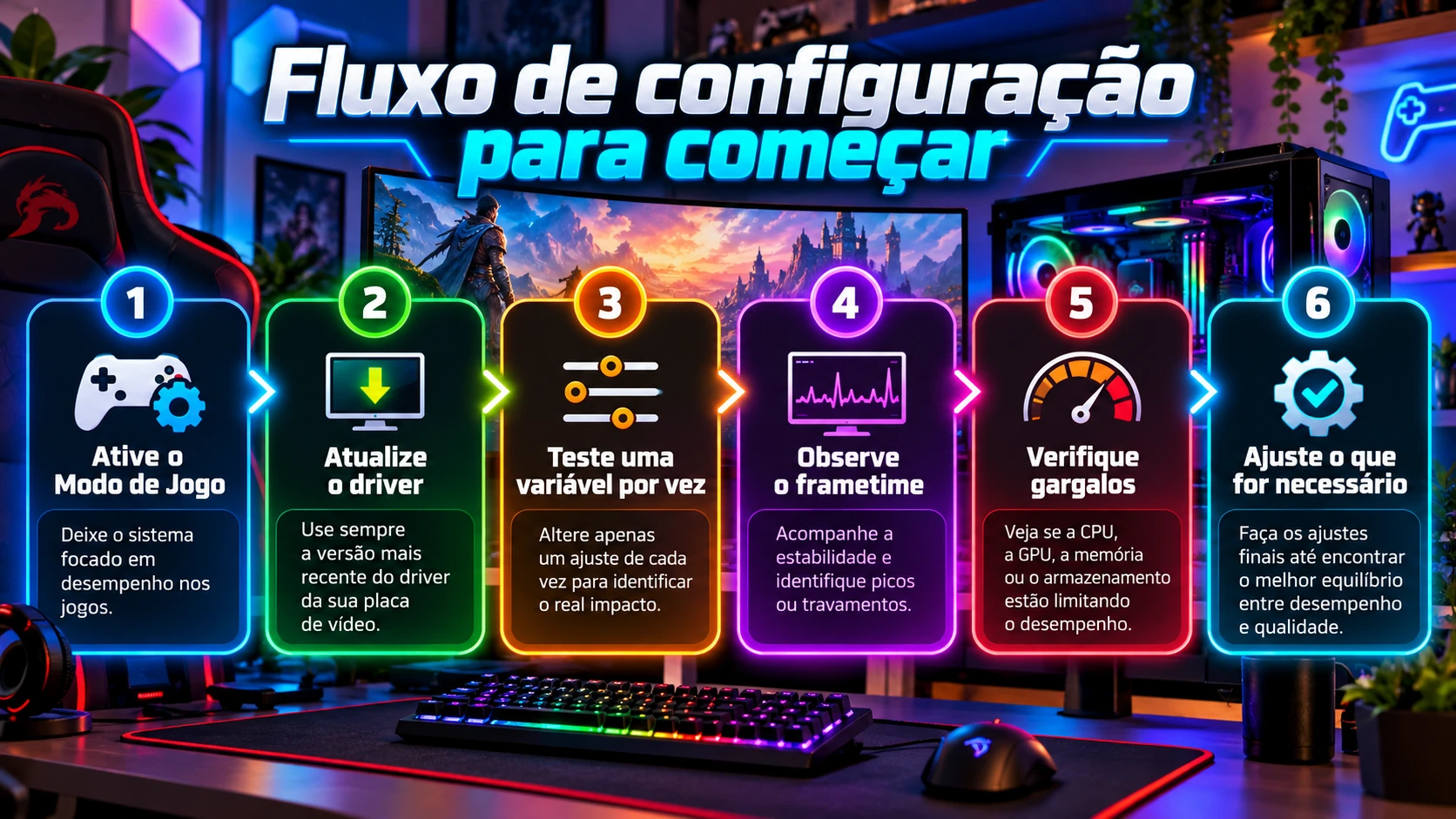
Para um PC gamer comum, eu começaria com uma configuração conservadora:
- Modo de Jogo: ativado;
- driver de vídeo atualizado e estável;
- resolução e qualidade adequadas à GPU;
- programas desnecessários fechados durante testes;
- Otimizações para jogos em janela: testar se você usa janela sem bordas;
- Agendamento de GPU: testar separadamente, sem assumir ganho;
- monitoramento de frametime quando houver microtravadas.
Depois disso, só mexa no que realmente estiver ligado ao problema que você está tentando resolver.
Conclusão: vale a pena ativar o Modo de Jogo?
Sim, para a maioria dos usuários do Windows 11 que joga no PC, vale manter o Modo de Jogo ativado. Ele já faz parte da estratégia do sistema para priorizar a experiência durante jogos e normalmente vem ligado por padrão.
Só não espere um botão mágico de FPS. Em um PC já bem configurado, a diferença pode ser pequena. Em cenários com mais disputa por recursos, o benefício pode aparecer mais na estabilidade e no frametime.
O melhor caminho é simples: deixe ativado, use configurações oficiais do Windows e, se estiver investigando algum problema, compare uma variável de cada vez.
Perguntas frequentes
O Modo de Jogo do Windows 11 deve ficar ligado?
Para a maioria dos PCs usados para jogos, sim. A Microsoft recomenda conferir se o recurso está ativado e informa que ele normalmente já vem ligado por padrão no Windows 11.
Desativar o Modo de Jogo aumenta FPS?
Não existe uma regra geral. Em alguns computadores a diferença pode ser mínima. Se você suspeita que um jogo está se comportando pior, faça um teste controlado com o recurso ligado e desligado e compare frametime e estabilidade, não apenas FPS médio.
Modo de Jogo e Game Bar são a mesma coisa?
Não. O Modo de Jogo é uma configuração de otimização do sistema durante jogos. A Xbox Game Bar é uma interface com recursos como widgets, áudio, captura e monitoramento.
Fontes e referências
Microsoft — Jogos no Windows 11
Página oficial sobre recursos e configurações de jogos no Windows 11
Microsoft Support — Otimizações para jogos em janela no Windows 11
Documentação oficial sobre otimizações para jogos em janela
Microsoft Support — Configurações do Windows
Documentação oficial da seção Jogos e Modo de Jogo