Como verificar a saúde do SSD é uma etapa importante quando o computador apresenta lentidão inesperada, erros de leitura, travamentos ou quando você quer conferir se a unidade ainda está em boas condições. No Windows 11, dá para fazer uma primeira checagem sem instalar nada e depois aprofundar o diagnóstico com ferramentas que leem os dados S.M.A.R.T. do SSD.
O ponto principal é não confundir saúde do SSD com espaço livre. Um SSD pode estar quase vazio e ainda apresentar alertas de desgaste ou erros. Da mesma forma, uma unidade com muitos anos de uso pode continuar saudável se os indicadores internos estiverem normais.
Neste guia, você vai aprender a verificar o SSD pelo Windows, usar o PowerShell, interpretar os principais indicadores no CrystalDiskInfo e entender quando um alerta realmente exige backup e substituição.
O que significa “saúde do SSD”?
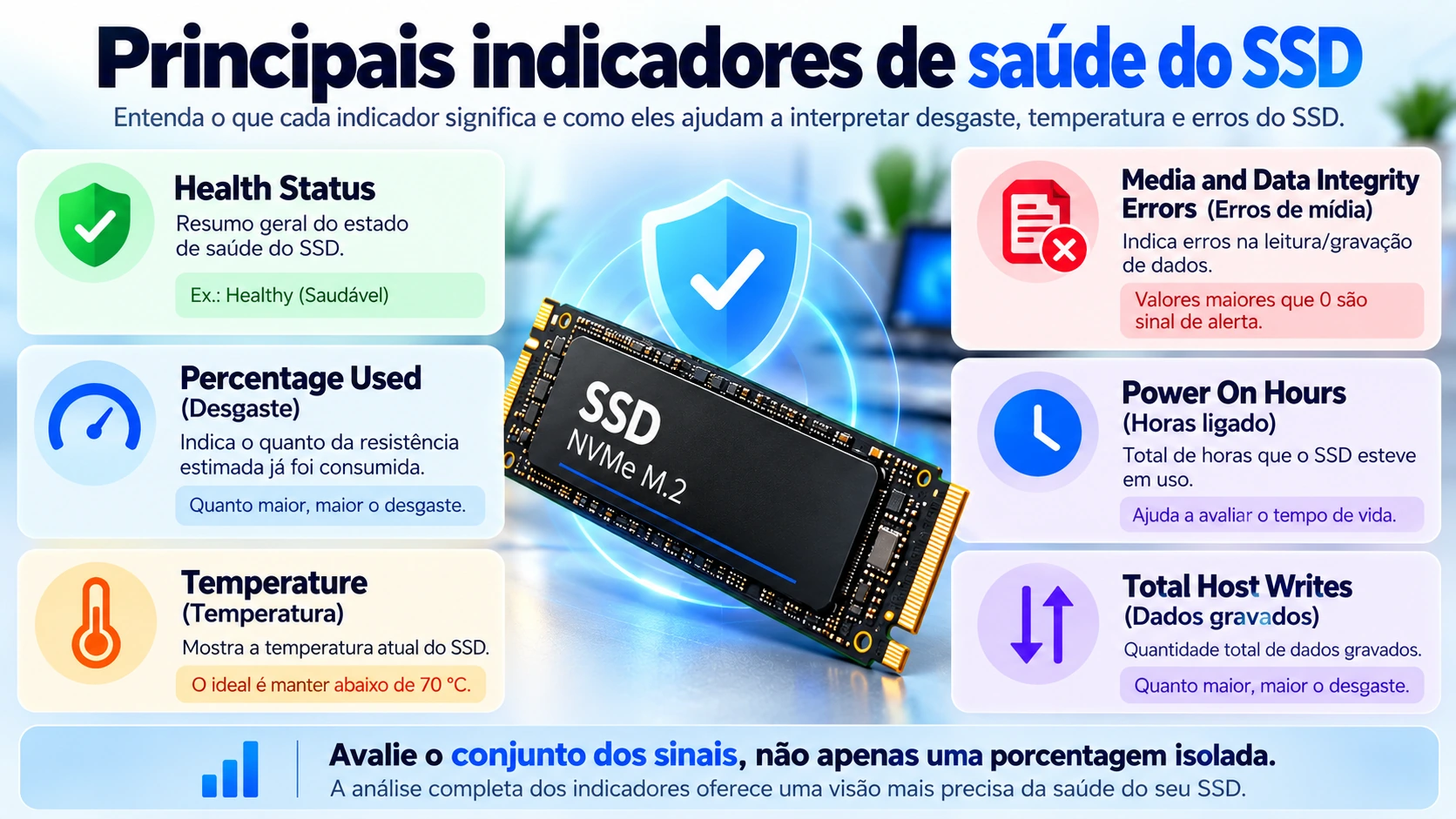
SSDs registram informações internas sobre funcionamento, temperatura, horas ligadas, quantidade de dados gravados e desgaste. Parte desses dados é exposta por mecanismos como S.M.A.R.T. e, nas unidades NVMe, pelo log de saúde definido no padrão NVM Express.
Em um SSD NVMe existe, por exemplo, o indicador Percentage Used. Ele representa uma estimativa do fabricante sobre quanto da resistência prevista já foi consumida. O padrão NVMe deixa claro que chegar a 100% indica que a resistência estimada foi utilizada, mas não significa necessariamente que a unidade deixará de funcionar naquele momento.
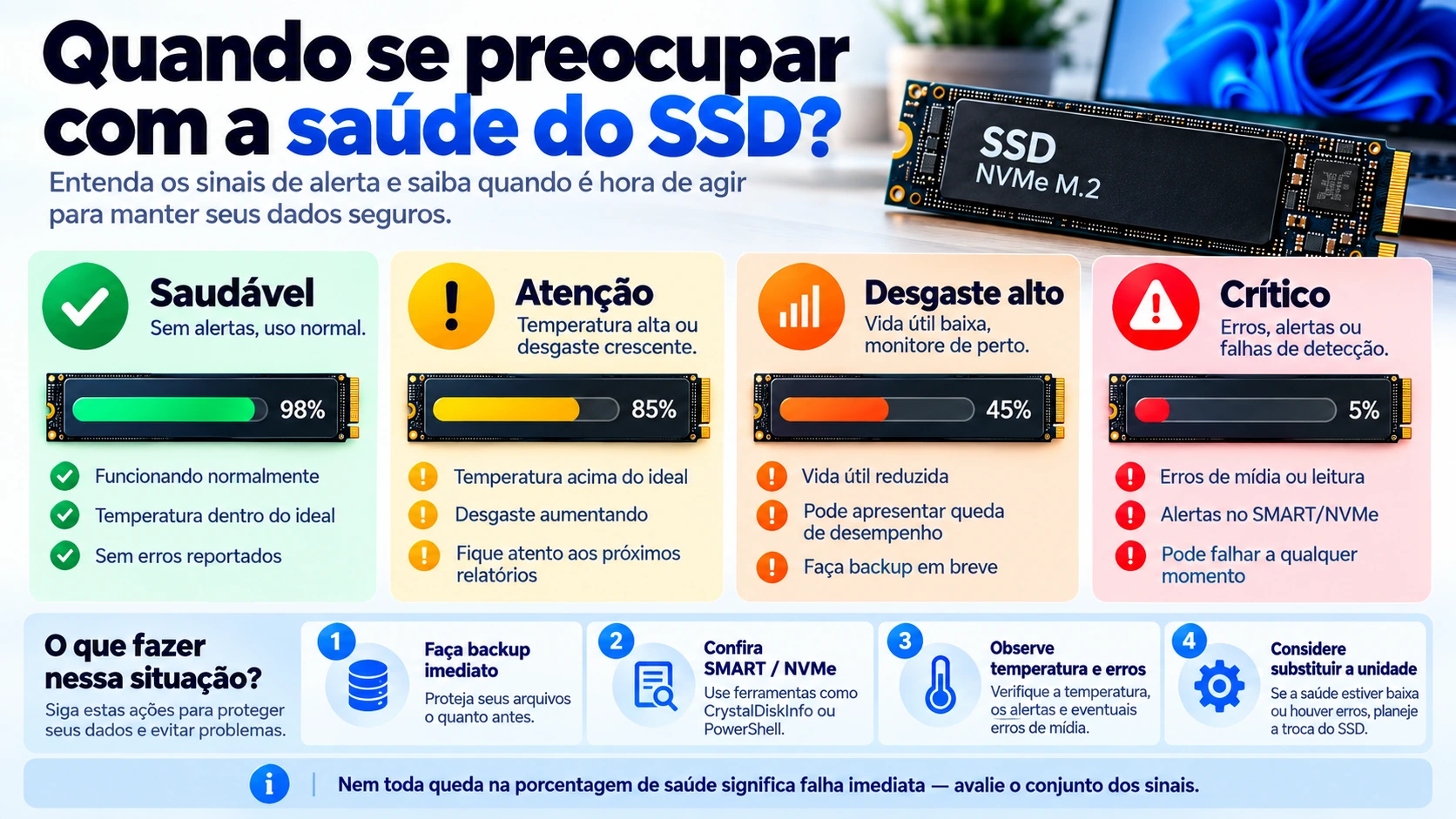
Por isso, nenhuma porcentagem isolada deve ser tratada como uma contagem regressiva exata. O diagnóstico precisa considerar o conjunto: avisos críticos, temperatura, erros de mídia, vida útil estimada e comportamento real do computador.
Faça backup antes de testar se já existem sintomas
Se o computador apresenta arquivos corrompidos, erros de leitura, desaparecimento da unidade, tela azul durante acesso ao disco ou dificuldade para iniciar o Windows, não espere concluir todos os testes para pensar em backup.
Antes de benchmark, atualização de firmware ou qualquer procedimento mais agressivo, copie os arquivos importantes para outra unidade, armazenamento externo ou nuvem. Diagnóstico não substitui backup.
Se sua dúvida for mais sobre desempenho do que integridade, veja também SSD NVMe vs. SSD SATA: qual faz mais diferença em jogos e no uso diário?.
Como verificar o SSD pelas configurações do Windows 11
O Windows 11 possui ferramentas próprias de gerenciamento de armazenamento. Elas não substituem uma leitura completa dos dados S.M.A.R.T., mas ajudam a confirmar se o sistema reconhece corretamente a unidade e mostram informações básicas de discos e volumes.
- Abra Configurações.
- Entre em Sistema > Armazenamento.
- Abra Configurações avançadas de armazenamento.
- Selecione Discos e volumes.
- Localize o SSD e abra suas propriedades.
Também é possível abrir Segurança do Windows > Desempenho e integridade do dispositivo. Essa tela acompanha problemas gerais do computador, inclusive situações de armazenamento que exigem atenção, mas não substitui um diagnóstico S.M.A.R.T. detalhado.
Como consultar a saúde do SSD pelo PowerShell
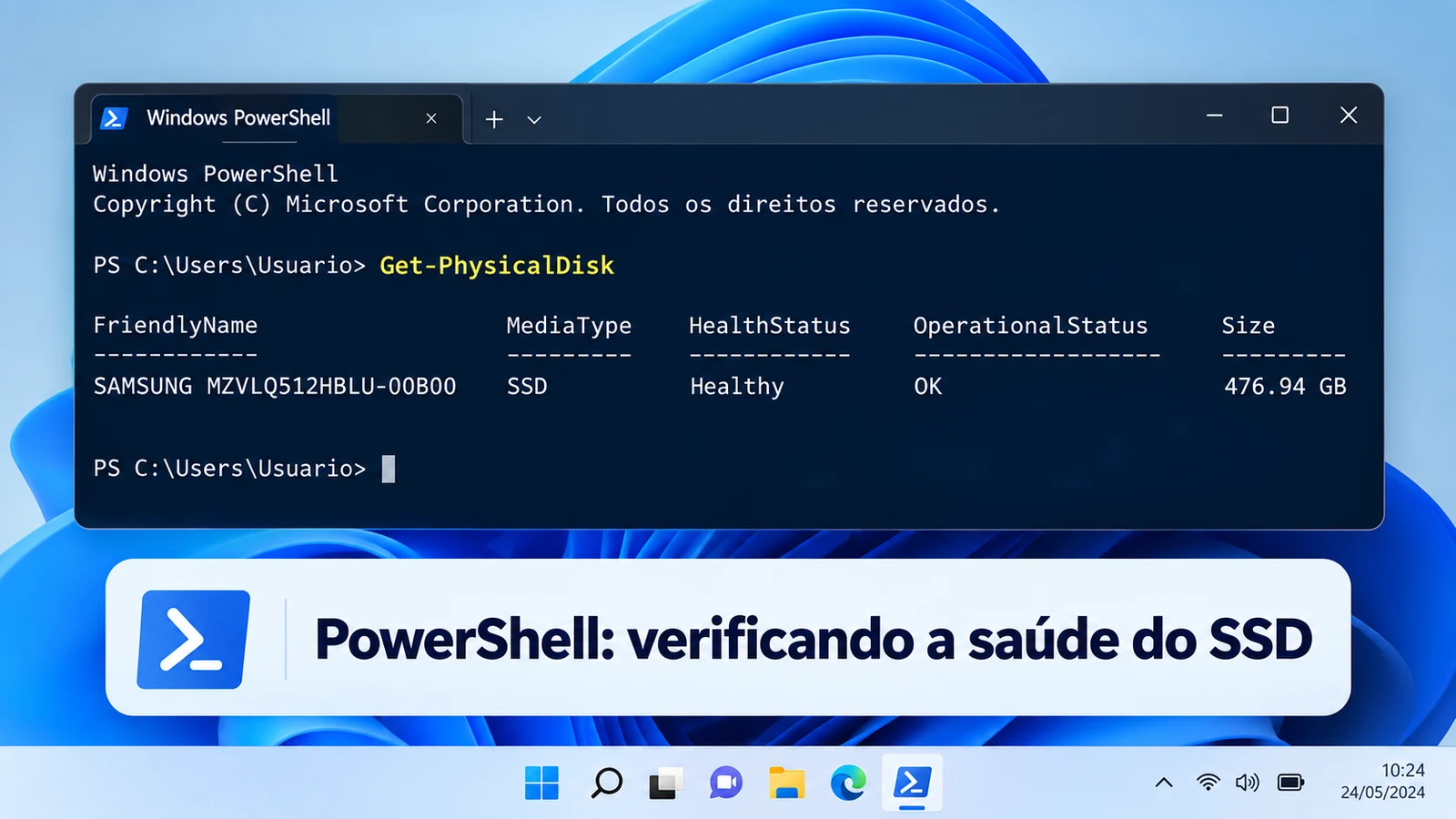
O Windows inclui o módulo de armazenamento do PowerShell, que pode listar os discos físicos reconhecidos pelo sistema e exibir o campo de integridade.
Abra o Terminal ou PowerShell como administrador e execute:
Get-PhysicalDiskObserve principalmente OperationalStatus e HealthStatus. Em uma situação normal, é comum encontrar algo equivalente a:
OperationalStatus : OK
HealthStatus      : Healthy
Para uma visualização mais direta:
Get-PhysicalDisk | Select FriendlyName, MediaType, HealthStatus, OperationalStatus, SizeEsse método é excelente para triagem rápida. Porém, não mostra todos os atributos internos de desgaste que uma ferramenta específica pode exibir.
CrystalDiskInfo: quando vale usar
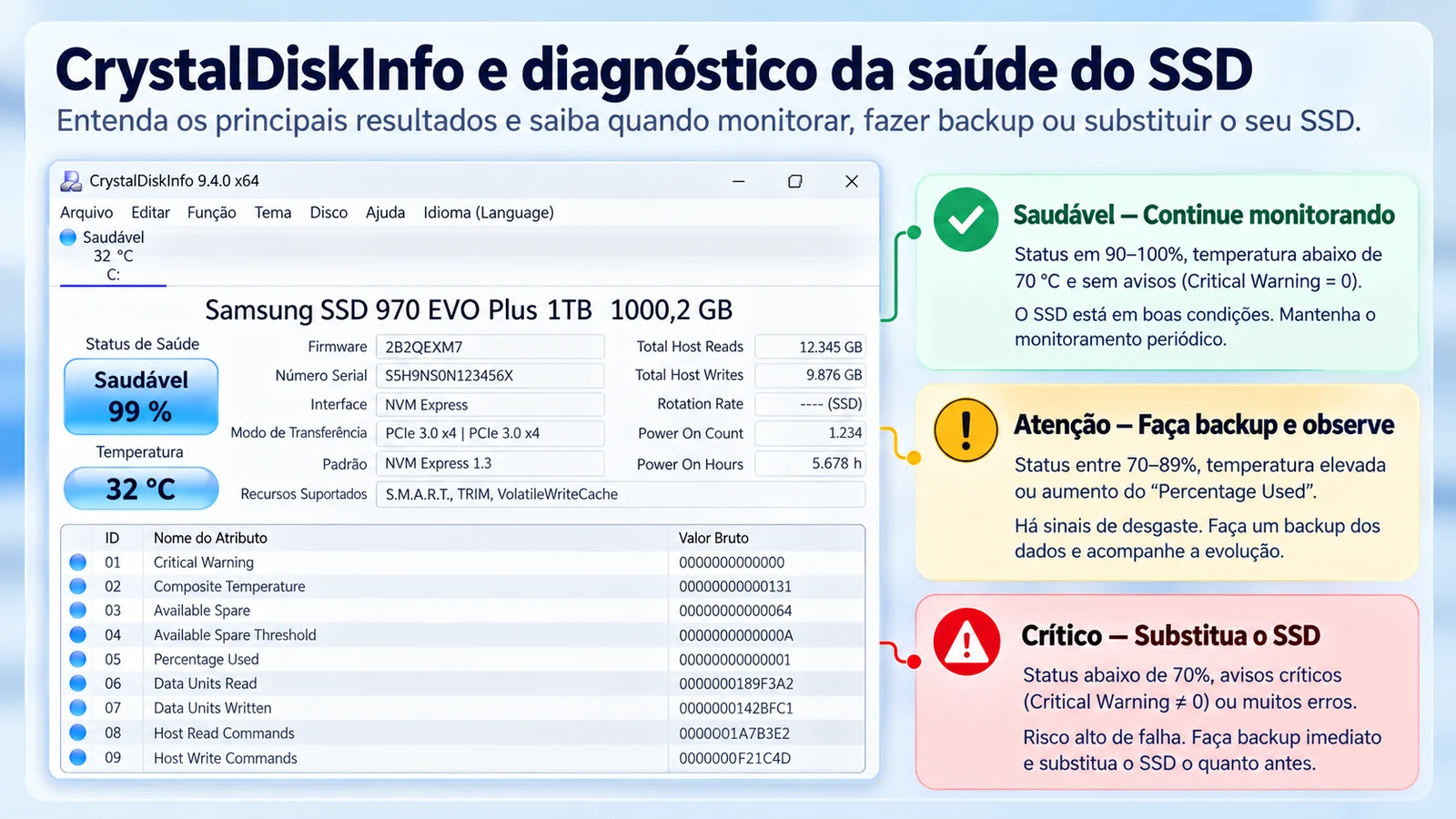
O CrystalDiskInfo é uma ferramenta gratuita para Windows voltada à leitura de informações de HDDs e SSDs. O programa oferece suporte a SATA, parte dos dispositivos USB e SSDs NVMe, mostrando dados como temperatura, interface, horas ligadas e indicadores S.M.A.R.T.
Baixe somente pelo site oficial do projeto Crystal Dew World. Depois de abrir, confirme se o SSD correto está selecionado, principalmente se o computador possui mais de uma unidade.
Na tela principal, procure três grupos de informação:
- Health Status: resumo de integridade calculado pelo programa;
- Temperature: temperatura atual reportada pela unidade;
- atributos S.M.A.R.T./NVMe: dados de desgaste, erros e uso acumulado.
O CrystalDiskInfo usa estados como Good, Caution, Bad e Unknown. Em SSDs, o estado de cautela pode ser acionado quando a vida útil restante fica muito baixa, dependendo do controlador e dos dados fornecidos pela unidade.
Indicadores do SSD que merecem atenção
Vida útil restante ou Percentage Used
Em SSDs NVMe, o campo Percentage Used representa a estimativa de vida consumida. Se aparecer 20%, por exemplo, a leitura geral é que cerca de 20% da resistência prevista pelo fabricante foi utilizada — não que o SSD tenha exatamente 80% de “tempo de vida” garantido.
Critical Warning
Alertas críticos merecem atenção imediata. Eles podem indicar capacidade de reserva abaixo do limite, temperatura crítica, degradação de confiabilidade ou operação em modo somente leitura. Se aparecer um aviso desse tipo, priorize backup e investigue o modelo específico.
Erros de mídia
Erros relacionados à mídia ou à integridade dos dados são mais preocupantes do que simplesmente muitas horas de uso. Uma unidade pode ter milhares de horas ligadas e continuar saudável, enquanto outra pode apresentar erro relevante muito antes.
Temperatura
A temperatura deve ser interpretada de acordo com o fabricante e o modelo. SSDs NVMe de alto desempenho podem trabalhar mais quentes, especialmente sob carga. O problema é operar de forma recorrente próximo ou acima dos limites definidos pelo próprio dispositivo.
Se a temperatura sobe demais durante cópias ou jogos, revise airflow, dissipador do M.2 e posição da unidade. Nosso guia PC esquentando muito? Como descobrir a causa e reduzir as temperaturas ajuda nesse diagnóstico.
“100% saudável” significa que o SSD não pode falhar?
Não. Um indicador positivo reduz a suspeita de desgaste ou erro conhecido, mas não torna o SSD infalível. Problemas eletrônicos, controlador, firmware, alimentação e defeitos súbitos podem ocorrer sem uma queda gradual na porcentagem de saúde.
Por isso, arquivos importantes devem existir em mais de um lugar, mesmo quando o SSD aparece como saudável.
SSD com 90%, 80% ou 70% de saúde precisa ser trocado?
Normalmente, não. Uma porcentagem abaixo de 100% pode representar apenas desgaste normal das células. O que importa é observar a tendência e os outros sinais.
Uma unidade com desgaste progressivo, sem alertas e sem erros pode continuar em uso. Já um SSD que apresenta avisos críticos, erros de mídia ou desaparece do sistema merece uma postura mais conservadora, independentemente da porcentagem exibida.
Como saber se o problema é o SSD ou outra peça?
Lentidão e travamentos não apontam automaticamente para o SSD. Antes de concluir que a unidade está falhando, observe o contexto:
- travamentos apenas em jogos pesados também podem envolver temperatura, GPU, memória ou fonte;
- Windows lento para iniciar pode ter relação com programas de inicialização e pouco espaço livre;
- se apenas um aplicativo apresenta problema, a origem pode ser software;
- se o SSD desaparece da BIOS ou do Windows, investigue encaixe, slot M.2, cabo SATA, alimentação e firmware;
- se existem erros S.M.A.R.T. ou avisos críticos, o armazenamento passa a ser um suspeito real.
Em máquinas com instabilidade geral, também vale verificar a memória. Veja Como testar a memória RAM com MemTest86 e Diagnóstico de Memória do Windows.
Benchmark serve para testar a saúde do SSD?
Benchmark mede desempenho, não saúde. Ferramentas de velocidade podem revelar comportamento anormal, mas não substituem os indicadores internos da unidade.
Além disso, benchmarks intensos geram gravações adicionais. Em um SSD que já apresenta sintomas graves, o primeiro passo deve ser preservar os dados, não forçar a unidade.
O Windows “Otimizar Unidades” desgasta o SSD?
O Windows identifica SSDs e usa operações adequadas para esse tipo de armazenamento. A Microsoft explica que, para SSDs, a otimização inclui operações como TRIM, ajudando a unidade a gerenciar blocos que não estão mais em uso.
Portanto, não é necessário desativar automaticamente a otimização agendada do Windows apenas porque o computador usa SSD.
Quando fazer backup e substituir o SSD
Considere uma substituição com mais urgência quando houver combinação de sinais, especialmente:
- alerta Bad ou aviso crítico persistente;
- erros de mídia ou dados não corrigíveis;
- unidade entrando em modo somente leitura;
- SSD desaparecendo do sistema repetidamente;
- arquivos corrompidos junto com alertas de integridade;
- vida útil estimada esgotada em uma máquina que depende daquele armazenamento.
Se o SSD contém dados importantes, o melhor momento para fazer backup é antes de qualquer alerta. O segundo melhor momento é assim que o primeiro comportamento suspeito aparece.
Fluxo prático para verificar a saúde do SSD
- Faça backup se já existem sintomas de falha.
- Confira o SSD em Configurações > Sistema > Armazenamento > Discos e volumes.
- Execute Get-PhysicalDisk no PowerShell.
- Abra o CrystalDiskInfo e confira Health Status, temperatura e atributos S.M.A.R.T./NVMe.
- Procure avisos críticos e erros, não apenas a porcentagem de saúde.
- Compare os indicadores com o comportamento real do computador.
- Se houver sinais consistentes de falha, substitua a unidade antes de perder dados.

Conclusão
Verificar a saúde do SSD no Windows 11 não exige começar por ferramentas complicadas. O próprio Windows permite conferir o estado geral da unidade e o PowerShell oferece uma triagem rápida com Get-PhysicalDisk. Para mais detalhes, o CrystalDiskInfo facilita a leitura de dados S.M.A.R.T. e NVMe.
O cuidado principal é não transformar uma única porcentagem em diagnóstico definitivo. Avalie desgaste estimado, alertas críticos, erros, temperatura e sintomas reais. Se surgirem avisos importantes ou falhas de detecção, preserve seus arquivos primeiro e investigue a substituição da unidade.
Perguntas frequentes
Como verificar a saúde do SSD sem instalar programa?
Use o PowerShell e execute Get-PhysicalDisk. O comando mostra HealthStatus e OperationalStatus dos discos físicos reconhecidos pelo Windows.
CrystalDiskInfo funciona com SSD NVMe?
Sim. O projeto informa suporte a NVMe no Windows e exibe informações de integridade fornecidas pelo próprio dispositivo.
SSD com saúde abaixo de 100% está estragado?
Não necessariamente. Em muitos SSDs, a redução representa desgaste normal. O mais importante é verificar alertas críticos, erros de mídia, falhas de detecção e outros sintomas.
Fontes e referências
Microsoft Learn — Get-PhysicalDisk
Documentação oficial do comando Get-PhysicalDisk
Microsoft Support — Configurações de armazenamento no Windows
Gerenciamento de discos, volumes e armazenamento no Windows
Microsoft Support — Otimizar unidades no Windows
Orientações oficiais sobre otimização de HDDs e SSDs
Crystal Dew World — CrystalDiskInfo
Site oficial e documentação do CrystalDiskInfo
NVM Express
Especificações oficiais do padrão NVMe e informações de SMART/Health