Stuttering em jogos é aquele problema chato em que o contador de FPS parece aceitável, mas a imagem dá pequenas travadas, engasgos ou “pulinhos” que quebram totalmente a sensação de fluidez.
E tem um detalhe importante: stuttering não é a mesma coisa que simplesmente jogar com FPS baixo. Um jogo pode estar rodando a 90 ou 120 FPS e ainda parecer ruim se o tempo entre os quadros variar demais.
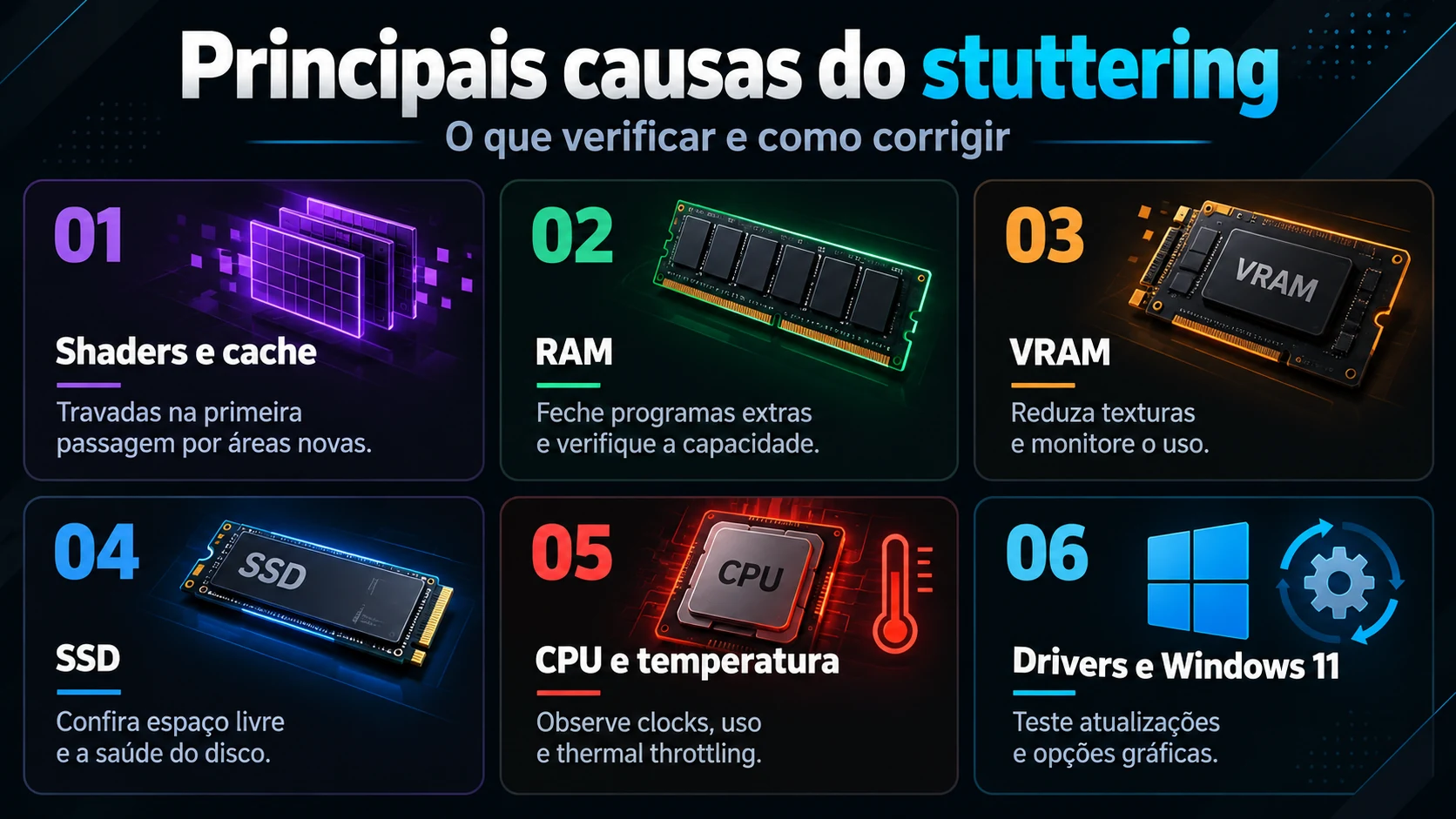
Na prática, essas microtravadas podem vir de vários lugares: compilação de shaders, uso de memória RAM ou VRAM, SSD sobrecarregado, driver, processos em segundo plano, temperatura, CPU no limite, configurações do Windows ou até do próprio jogo.
Por isso, o melhor caminho não é sair mudando dez configurações de uma vez. É descobrir quando a travada acontece e qual componente muda de comportamento naquele momento.
O que é stuttering e por que o FPS sozinho engana?
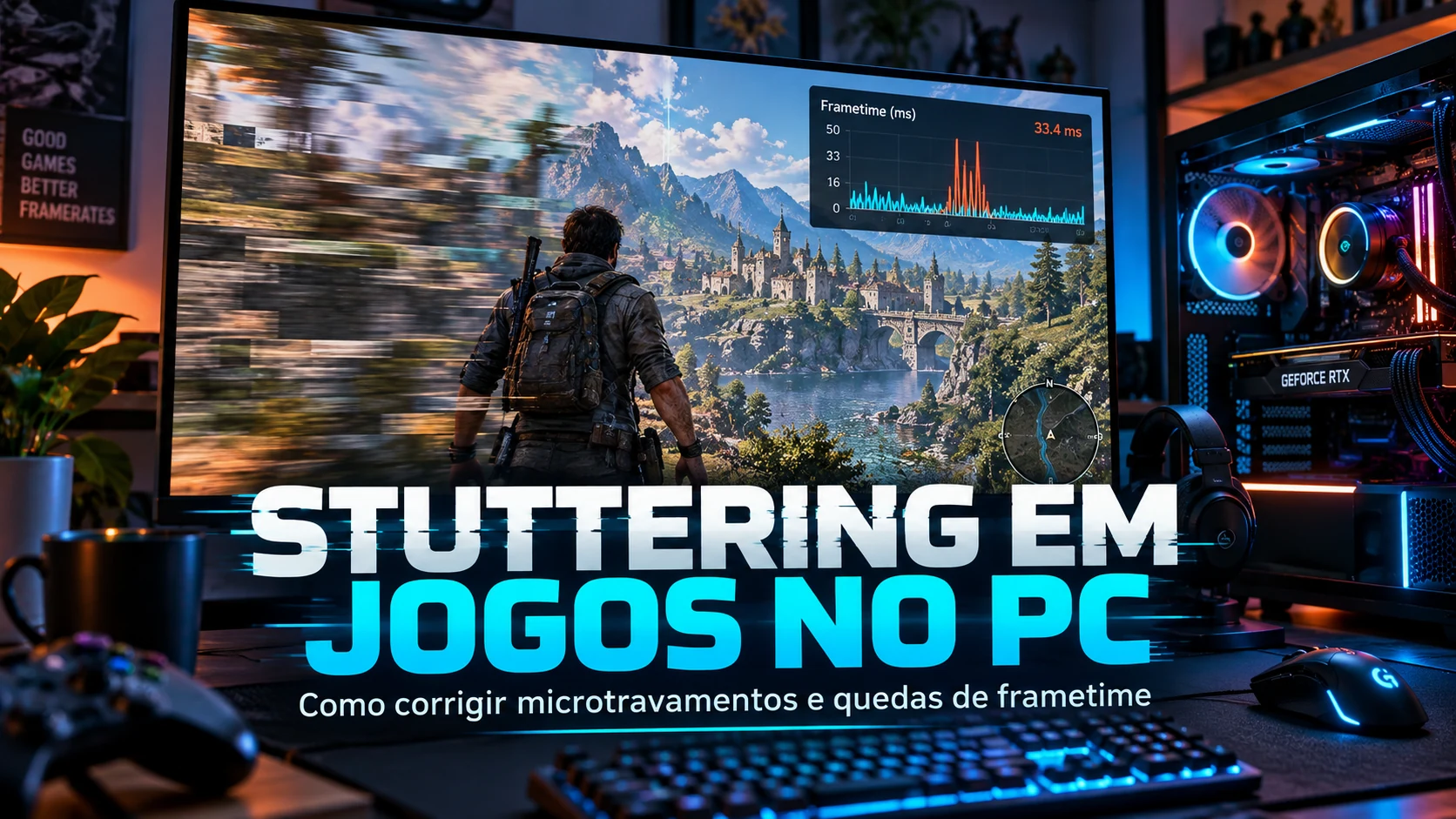
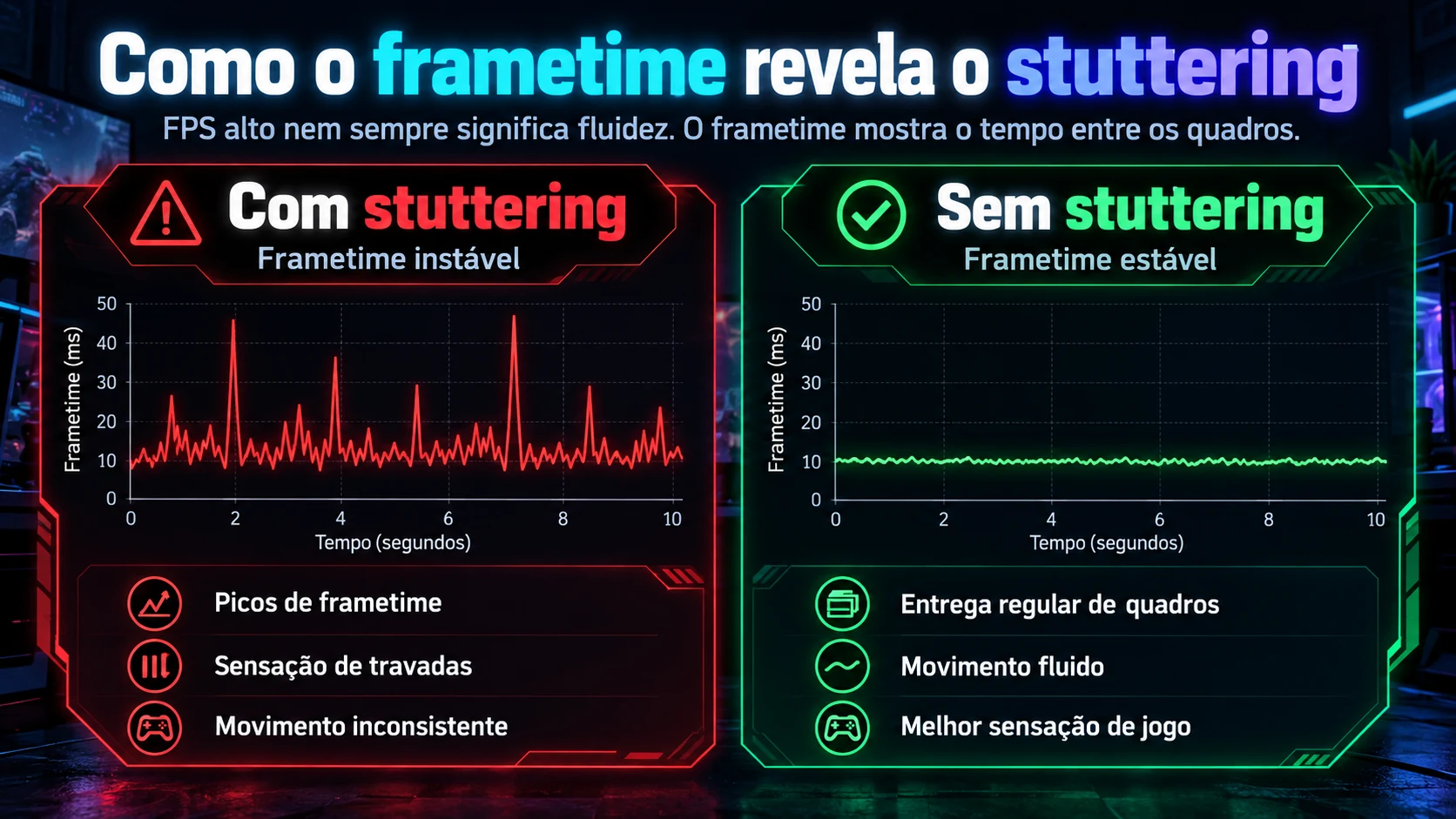
FPS mostra quantos quadros o computador entrega por segundo. Já o frametime mostra quanto tempo cada quadro levou para ser produzido.
Imagine dois jogos rodando a uma média de 60 FPS. No primeiro, os quadros chegam em intervalos regulares. No segundo, vários quadros chegam rápido e, de repente, um deles demora muito mais. A média ainda pode ficar perto de 60 FPS, mas você percebe uma travadinha.
É por isso que, para investigar stuttering, o gráfico de frametime costuma contar uma história bem mais útil do que o número médio de FPS.
Se o gráfico fica relativamente estável e apresenta picos exatamente quando você sente o engasgo, você encontrou um sinal objetivo do problema.
Antes de mexer em qualquer coisa, descubra o padrão da travada
Observe a situação com calma. A microtravada acontece:
- sempre ao entrar em uma área nova?
- somente nos primeiros minutos de jogo?
- depois de atualizar o driver?
- quando gira a câmera rapidamente?
- quando a VRAM fica quase cheia?
- depois de 15 ou 20 minutos, quando o PC já aqueceu?
- quando algum download ou programa começa a trabalhar em segundo plano?
Essas diferenças importam muito.
Travadas que aparecem apenas ao visitar áreas novas podem estar ligadas a carregamento de dados ou compilação de shaders. Travadas que começam depois de algum tempo podem apontar para temperatura ou limitação de energia. Já picos aleatórios acompanhados de RAM quase cheia podem indicar paginação no armazenamento.
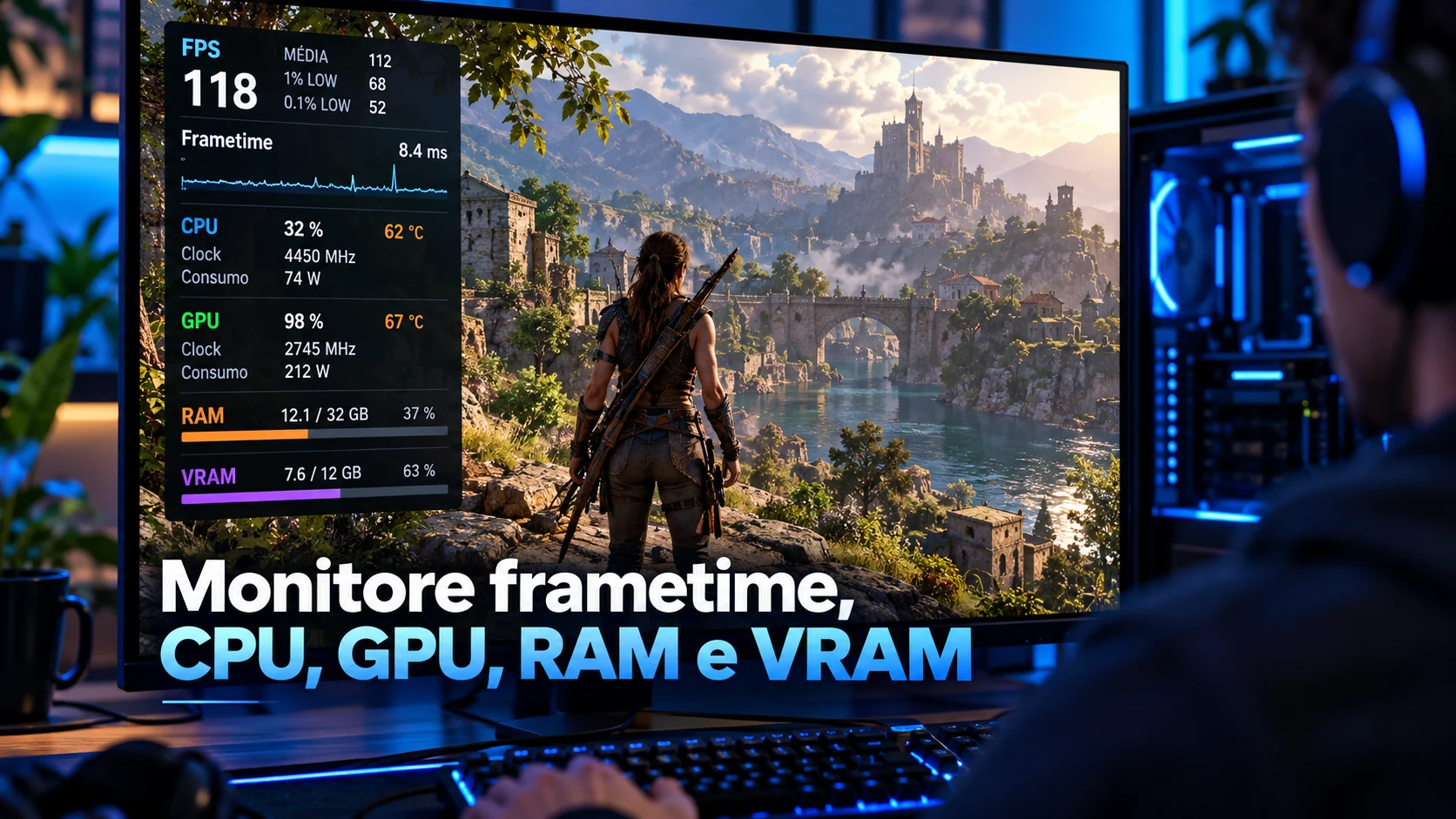
1. Comece monitorando frametime, CPU, GPU, RAM e VRAM
Para um diagnóstico inicial, você não precisa encher a tela de números. Monitore apenas o essencial:
- FPS;
- frametime;
- uso da GPU;
- uso da CPU;
- memória RAM usada;
- VRAM usada;
- temperaturas e clocks de CPU e GPU.
Ferramentas como MSI Afterburner com RTSS e HWiNFO ajudam bastante nessa etapa.
Se você ainda não montou esse monitoramento, temos um guia específico sobre como monitorar CPU e GPU durante os jogos. A lógica é a mesma: observar o que muda no instante em que o problema aparece.
Um pico no frametime acompanhado de queda de clock da GPU sugere uma linha de investigação. O mesmo pico com GPU tranquila, mas CPU batendo no limite, aponta para outra.
2. Compilação de shaders pode causar microtravadas mesmo em um PC forte
Shaders são pequenos programas usados pela GPU para construir efeitos visuais, iluminação, materiais e várias outras partes da imagem.
Em muitos jogos modernos, parte desses shaders precisa ser compilada antes ou durante a execução. Quando a compilação acontece no meio da partida, ela pode gerar picos de frametime e pequenas travadas.
A própria NVIDIA descreve a compilação de shaders em tempo de execução como uma fonte de stutter e vem trabalhando em recursos para reduzir esse comportamento. A AMD também mantém um cache de shaders justamente para evitar recompilar o mesmo conteúdo o tempo todo.
Se o jogo trava mais na primeira vez que você visita uma área e depois melhora ao repetir o caminho, shader compilation entra forte na lista de suspeitos.
Atualizou o driver e o stuttering apareceu?
Isso também pode acontecer porque uma atualização de driver pode exigir a reconstrução de caches. Nesse caso, o jogo pode apresentar travadas temporárias enquanto novos shaders são preparados.
Antes de concluir que o driver “estragou o PC”, teste o mesmo cenário algumas vezes. Se o comportamento for diminuindo, o problema pode estar ligado ao processo de recompilação.
3. RAM cheia e paginação no SSD podem derrubar o frametime
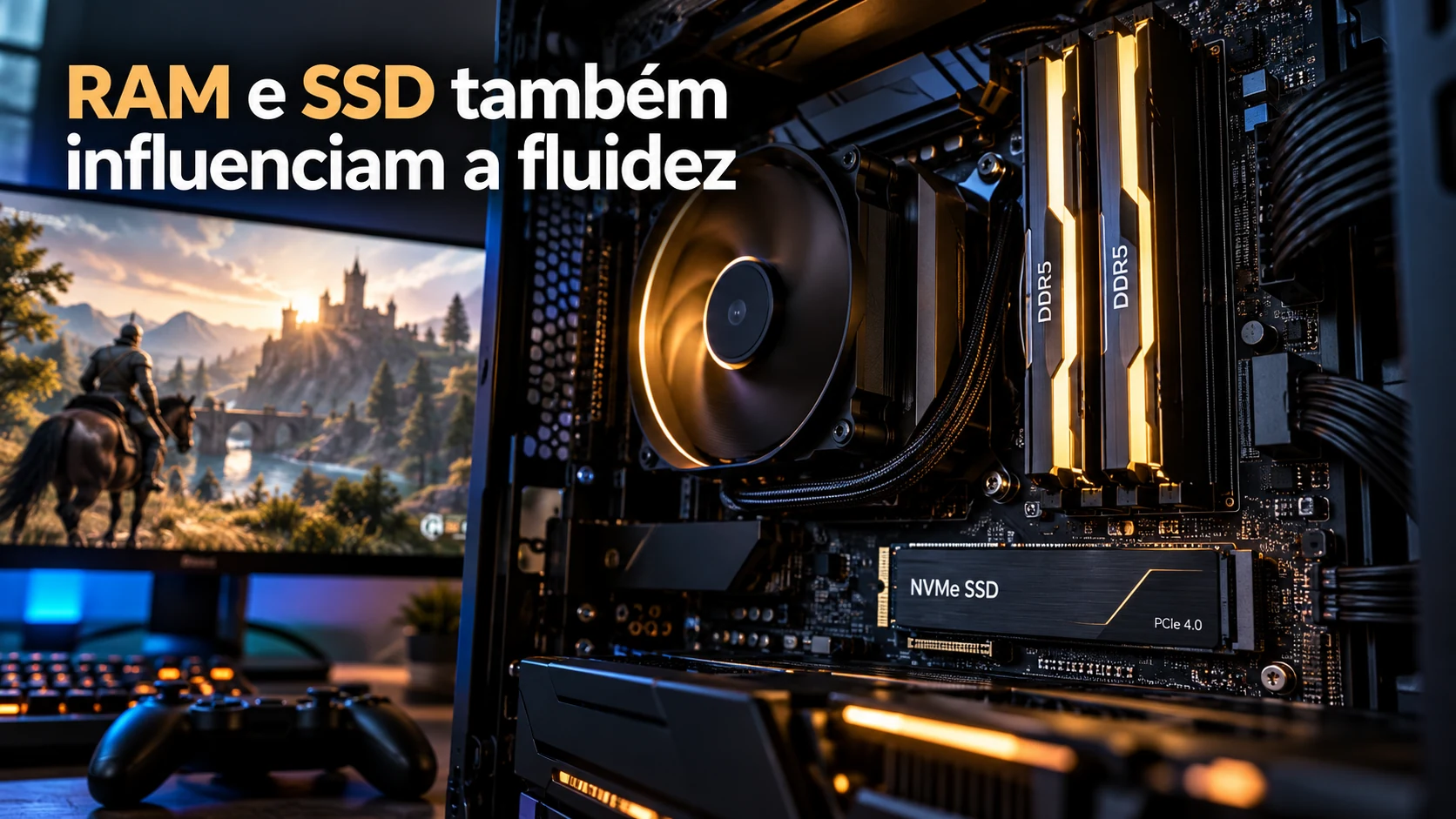
Quando o jogo, o navegador, Discord, launcher, antivírus e outros programas consomem quase toda a RAM disponível, o Windows pode recorrer com mais frequência ao arquivo de paginação.
O SSD é muito mais lento que a memória RAM. Então, mesmo com um NVMe rápido, trocar dados entre RAM e armazenamento pode criar picos de latência perceptíveis.
Abra o Gerenciador de Tarefas durante uma sessão problemática e veja se a memória está constantemente no limite.
Se você está em dúvida entre capacidades, nosso comparativo 16 GB ou 32 GB de RAM para jogos ajuda a entender quando o upgrade realmente faz diferença.
Também vale conferir se a memória está estável. Erros ou perfis agressivos de XMP, DOCP ou EXPO podem causar desde travadas até fechamentos e reinicializações. Nesse caso, use o guia de teste de memória RAM.
4. VRAM no limite pode provocar travadas ao carregar texturas
VRAM é a memória da placa de vídeo. Quando um jogo usa texturas muito pesadas para a capacidade disponível, parte dos dados precisa ser movimentada com mais frequência entre a memória da GPU e o restante do sistema.
O resultado pode aparecer como texturas demorando para carregar, quedas bruscas de fluidez ou picos de frametime ao girar a câmera e entrar em novas áreas.
Se a VRAM encosta no limite, experimente reduzir primeiro:
- qualidade de texturas;
- resolução de sombras;
- ray tracing;
- resolução interna;
- pacotes de textura em alta resolução.
Não precisa colocar tudo no mínimo. Mude uma configuração por vez e repita exatamente o trecho em que o stuttering costuma aparecer.
5. SSD lento, cheio ou com problema também merece atenção
Jogos atuais carregam texturas, mapas, áudio e outros dados constantemente. Se o armazenamento está muito cheio, apresenta erros ou tem desempenho irregular, a entrega desses dados pode piorar.
Isso não significa que qualquer stuttering seja culpa do SSD, mas é uma hipótese fácil de verificar.
Confira espaço livre, atividade do disco durante a travada e o estado SMART. Se você nunca fez essa checagem, veja como verificar a saúde do SSD no Windows 11.
6. CPU no limite pode gerar travadas sem deixar a GPU em 100%
Quando o processador não consegue preparar os quadros com regularidade, a placa de vídeo pode ficar esperando.
Nesse cenário, é comum olhar para a GPU em 70% ou 80% e pensar que “ela não está sendo usada direito”. Na verdade, o limitador pode estar na CPU, em uma única thread muito carregada ou em tarefas de fundo disputando tempo de processamento.
Por isso, o uso total da CPU também pode enganar. Um processador de muitos núcleos pode mostrar 50% de uso geral e, ainda assim, ter um ou dois núcleos saturados.
Feche programas que você não precisa durante o teste, especialmente navegador com muitas abas, launchers, software de gravação e ferramentas de sincronização. Depois repita o mesmo trecho do jogo.
7. Temperatura e thermal throttling podem aparecer só depois de alguns minutos
Se o jogo começa liso e vai piorando com o tempo, temperatura merece entrar no diagnóstico.
O padrão típico de thermal throttling é relativamente simples: a temperatura sobe, o componente alcança uma faixa de controle térmico, o clock diminui e o frametime piora.
Isso é bem diferente de uma travada de shader, que muitas vezes aparece em pontos específicos da fase mesmo com temperaturas normais.
Se você suspeita de aquecimento, compare os picos de frametime com temperatura e clock. Também vale consultar nosso guia sobre PC esquentando muito.
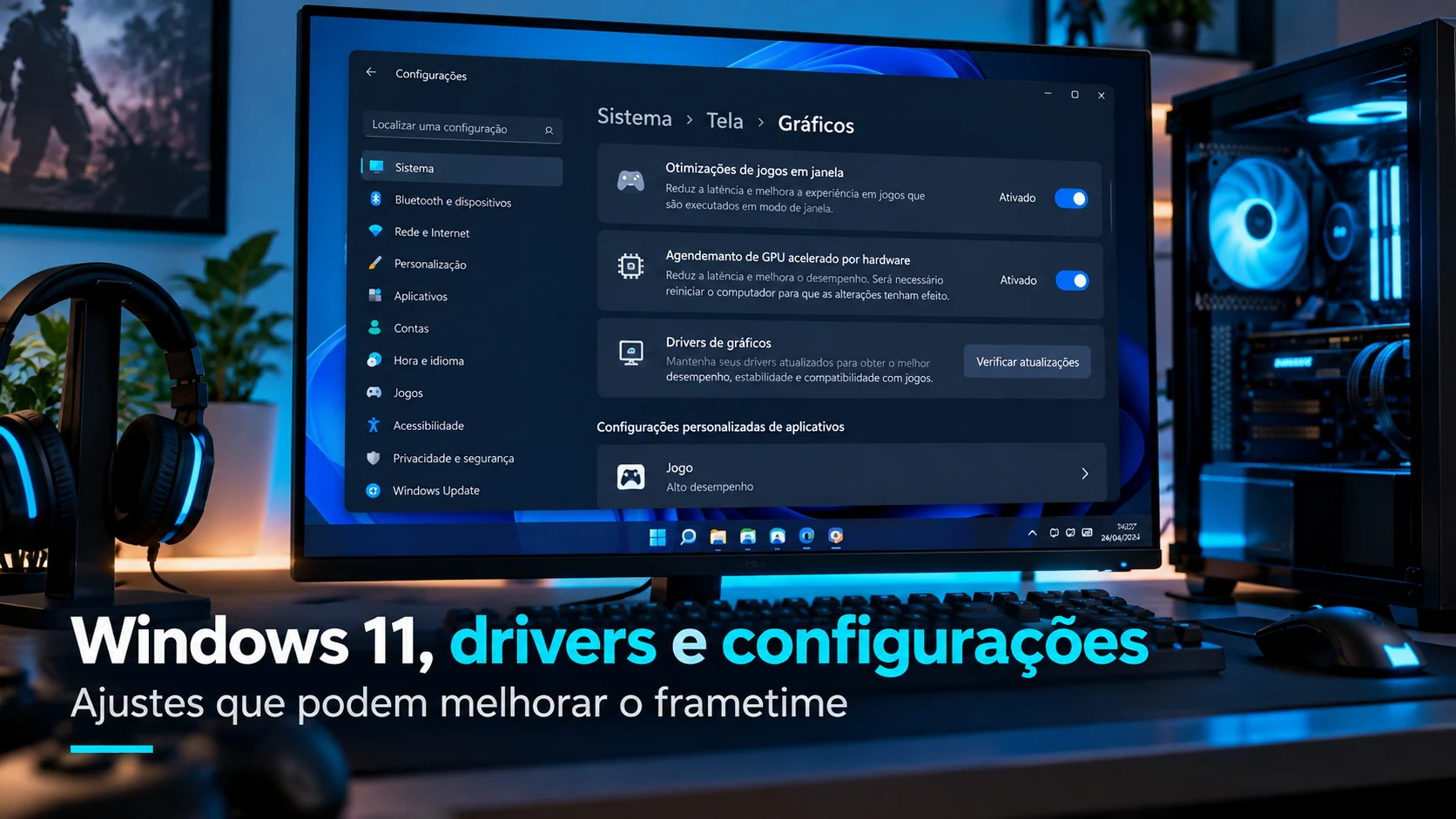
8. No Windows 11, teste as otimizações para jogos em janela
O Windows 11 possui uma opção chamada Otimizações para jogos em janela. Segundo a Microsoft, ela pode melhorar o desempenho de jogos DirectX 10 e DirectX 11 rodando em janela ou janela sem bordas, usando um modelo de apresentação mais moderno e reduzindo a latência de quadros em jogos compatíveis.
Para conferir:
- abra Configurações;
- entre em Sistema > Tela > Gráficos;
- abra as configurações gráficas padrão;
- localize Otimizações para jogos em janela;
- ative e reinicie o jogo para testar.
O ponto aqui é testar. Não existe uma configuração universal que melhore todo jogo em todo PC.
9. Agendamento de GPU com aceleração de hardware: não trate como botão mágico
O Hardware-Accelerated GPU Scheduling pode alterar a forma como o Windows organiza parte do trabalho enviado para a GPU. Em alguns computadores a diferença é pequena; em outros, determinados jogos podem responder de forma diferente.
Se você quer testar essa opção de maneira controlada, temos um guia dedicado ao agendamento de GPU com aceleração de hardware no Windows 11.
Evite ativar várias “otimizações milagrosas” ao mesmo tempo. Se o frametime melhorar, você precisa saber qual ajuste realmente fez diferença.
10. Limitar o FPS pode deixar o jogo mais suave
Parece contraditório, mas perseguir o maior FPS possível nem sempre entrega a experiência mais estável.
Imagine um jogo variando entre 90 e 145 FPS, com CPU e GPU alternando constantemente entre picos de carga. Dependendo do sistema, limitar o jogo a um valor que o PC sustenta com folga pode estabilizar o frametime.
Em vez de olhar apenas para a média, compare:
- FPS médio;
- 1% lows, se a ferramenta mostrar;
- gráfico de frametime;
- sensação real de fluidez.
Um jogo travado em 90 FPS com frametime consistente pode parecer muito melhor que outro oscilando de 80 a 150 FPS.
11. G-Sync, FreeSync e V-Sync precisam trabalhar de forma coerente
Monitores com taxa de atualização variável podem suavizar a experiência quando FPS e frequência do monitor ficam dentro da faixa suportada.
Mas configurações conflitantes entre jogo, driver e monitor podem gerar comportamento estranho.
Confira se G-Sync ou FreeSync está realmente ativo quando deveria, se o monitor está configurado na taxa correta no Windows e se você não criou um conjunto contraditório de V-Sync, limitador de FPS e sincronização adaptativa.
Não existe uma receita única para todos os monitores e jogos. O importante é manter o teste consistente e alterar uma coisa de cada vez.
12. Overlays, gravação e programas em segundo plano podem causar picos
Discord, Steam, Xbox Game Bar, softwares de captura, monitoramento, RGB, launchers e utilitários de fabricantes podem adicionar overlays ou serviços em segundo plano.
Normalmente eles funcionam sem problema. Mas quando você está caçando uma microtravada difícil, vale fazer um teste limpo.
Desative temporariamente os overlays que não precisa, feche programas extras e repita o mesmo trecho do jogo.
Se o problema sumir, reative um por vez até descobrir o responsável.
13. Atualizar driver nem sempre significa instalar “por cima” e pronto
Se o stuttering começou imediatamente depois de uma atualização de driver, primeiro confira se o problema é conhecido naquela versão e se o fabricante já publicou correção.
Também existe a possibilidade de caches estarem sendo reconstruídos após o update.
Uma reinstalação limpa pode fazer sentido quando há sinais claros de configuração corrompida, mas não transforme isso em ritual para qualquer queda de FPS. Às vezes o problema está no jogo, em um patch recente ou em uma configuração específica.
14. Resizable BAR e SAM podem influenciar alguns jogos, mas não são cura universal
Resizable BAR e Smart Access Memory permitem que o processador acesse regiões maiores da memória da placa de vídeo em uma única operação, desde que plataforma e GPU sejam compatíveis.
O ganho varia de acordo com o jogo e o conjunto de hardware. Se você quer verificar compatibilidade e ativação, consulte nosso guia de Resizable BAR e Smart Access Memory.
Se a função já está corretamente ativa, não fique ligando e desligando aleatoriamente durante o diagnóstico. Só inclua essa variável se houver motivo para suspeitar dela.
Um roteiro prático para encontrar a causa do stuttering
Se você quer evitar horas de tentativa e erro, siga esta ordem:
- escolha um trecho do jogo em que a travada aparece com frequência;
- monitore frametime, CPU, GPU, RAM, VRAM, temperatura e clocks;
- observe o momento exato do pico;
- veja qual métrica mudou junto;
- feche programas em segundo plano e repita;
- confira uso de RAM e VRAM;
- verifique temperatura e clocks;
- teste uma única configuração por vez;
- repita o mesmo trecho após cada alteração;
- mantenha apenas o que realmente melhorou a consistência.
Esse método é menos emocionante do que aplicar um “pack de otimização”, mas funciona muito melhor. E, de quebra, você descobre a causa em vez de ficar dependendo de receita pronta.
O que normalmente não vale a pena fazer
Evite scripts aleatórios que desativam dezenas de serviços do Windows, limpadores de registro, “otimizadores de RAM” e pacotes que prometem aumentar FPS com um clique.
Além de dificultarem o diagnóstico, essas alterações podem criar novos problemas e deixar você sem saber o que mudou.
Também não saia atualizando BIOS, formatando o Windows ou desmontando a placa de vídeo antes de fazer os testes básicos. Essas ações podem ser necessárias em casos específicos, mas não são o primeiro passo para uma microtravada.
Conclusão
Stuttering em jogos é um problema de consistência, não apenas de quantidade de FPS.
O caminho mais eficiente é olhar o frametime e cruzar os picos com CPU, GPU, RAM, VRAM, armazenamento, temperatura e o momento em que o jogo está carregando ou compilando conteúdo.
Se a travada acontece só na primeira passagem por uma área, pense em shaders e carregamento. Se aparece quando a memória enche, investigue RAM e VRAM. Se começa depois de algum tempo, olhe temperatura e clocks. Se acontece o tempo todo com a GPU abaixo do esperado, CPU e processos de fundo merecem atenção.
Mexendo em uma variável por vez, você transforma um problema que parece aleatório em algo que dá para medir e corrigir.
Perguntas frequentes
Stuttering é a mesma coisa que FPS baixo?
Não. FPS baixo é uma taxa de quadros reduzida. Stuttering é uma irregularidade na entrega desses quadros, normalmente percebida como pequenas travadas ou picos de frametime.
SSD pode causar stuttering em jogos?
Pode, especialmente quando o jogo precisa carregar dados e o armazenamento está com problema, muito cheio ou sob outra carga intensa. Mas o SSD é apenas uma das possíveis causas.
Mais RAM elimina microtravadas?
Somente quando a falta de RAM está realmente provocando paginação ou pressão de memória. Colocar mais RAM em um computador que já tem memória suficiente não resolve automaticamente stuttering causado por shaders, CPU, VRAM ou driver.
Atualizar o driver da placa de vídeo pode causar stuttering?
Pode ocorrer temporariamente em alguns jogos por reconstrução de caches ou por um problema específico da versão do driver. Se começou logo após o update, consulte as notas da versão e teste o comportamento de forma controlada.
Limitar o FPS ajuda?
Pode ajudar quando o PC está oscilando muito entre cargas e taxas de quadros. Um limite que o sistema consegue sustentar com folga pode melhorar a regularidade do frametime.
Fontes e referências
Microsoft — Otimizações para jogos em janela no Windows 11
Configuração oficial e funcionamento das otimizações para jogos em janela
AMD — Radeon Settings e Shader Cache
Documentação da AMD sobre cache de shaders e configurações gráficas
NVIDIA — Auto Shader Compilation
Explicação da NVIDIA sobre compilação de shaders e stutters em tempo de execução