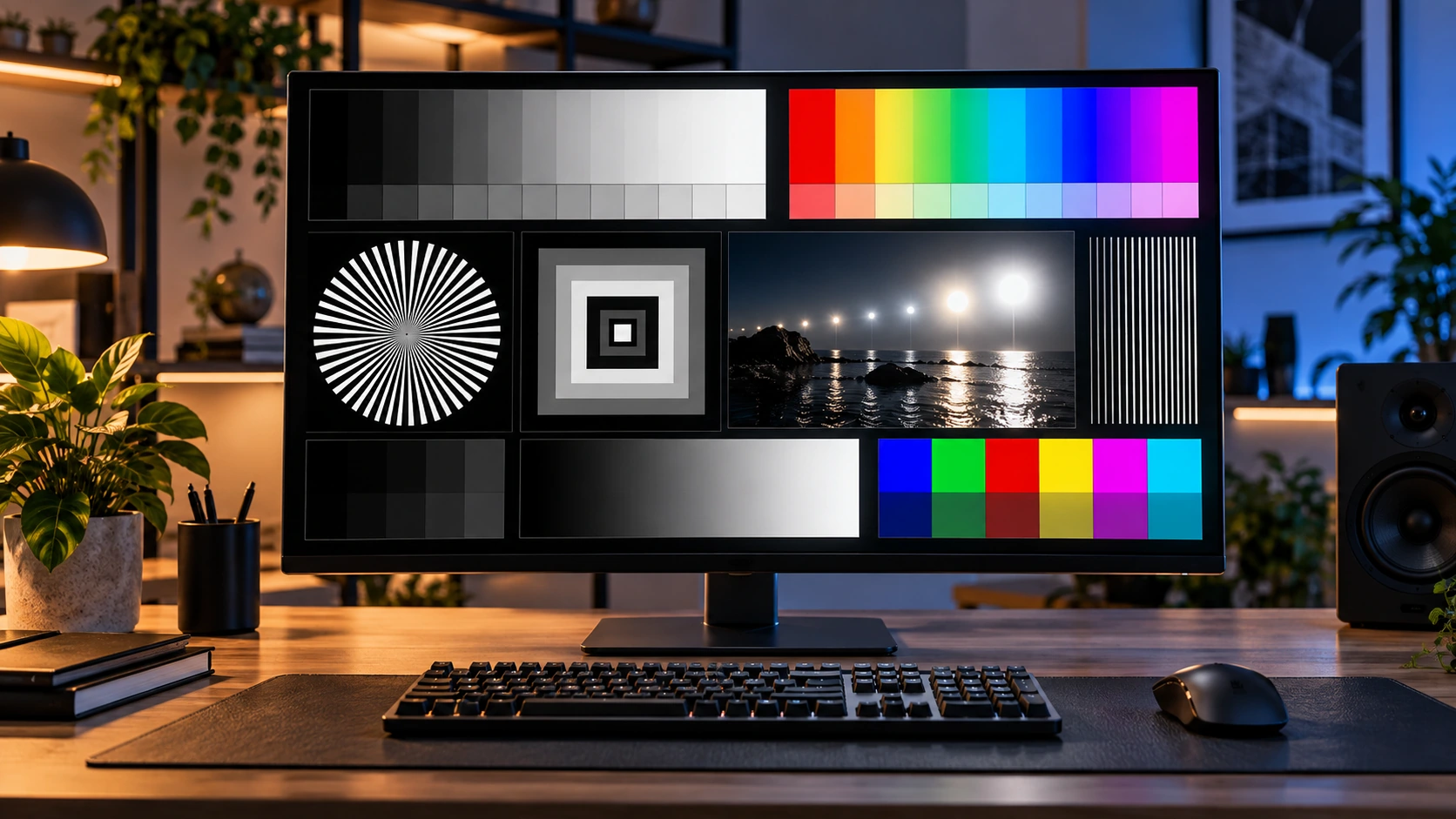
HDR no PC virou uma daquelas especificações que aparecem em quase toda caixa de monitor, mas nem sempre entregam a mesma coisa na prática. Dois modelos podem ter “HDR” no anúncio e produzir resultados completamente diferentes em jogos, filmes e no próprio Windows 11.
O motivo é simples: HDR não é só brilho. Para a imagem realmente ganhar impacto, entram na conta brilho de pico, nível de preto, contraste, controle de iluminação, faixa de cores, profundidade de cor e o jeito como o monitor lida com cenas claras e escuras ao mesmo tempo.
Neste guia, vamos separar o que é recurso útil do que é só etiqueta de marketing, mostrar como configurar o HDR no Windows 11 e explicar quando Auto HDR, DisplayHDR, OLED e mini-LED realmente fazem diferença.
O que HDR muda de verdade na imagem?
HDR significa High Dynamic Range, ou alto alcance dinâmico. Na prática, a ideia é mostrar uma diferença maior entre as áreas mais escuras e as mais claras da cena, preservando detalhes nos dois extremos.
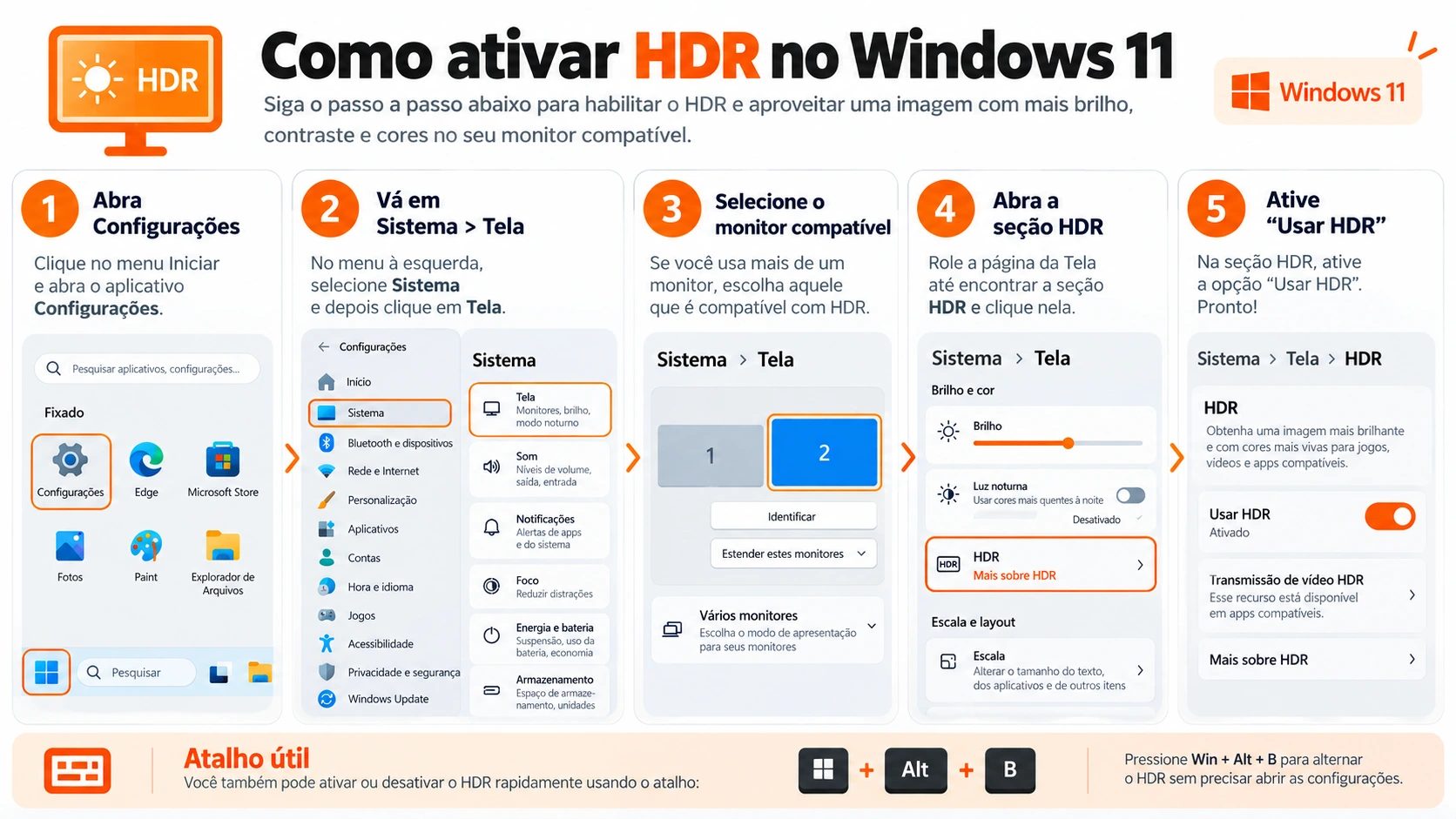
Em um jogo bem implementado, isso pode aparecer como reflexos mais intensos, faróis e explosões com mais impacto, céu mais brilhante sem “estourar” completamente e sombras que continuam mostrando textura.
Mas isso só funciona bem quando a tela consegue reproduzir essa diferença. Se o monitor tem pouco contraste, brilho limitado e nenhum controle local de iluminação, ativar HDR pode deixar a imagem apenas diferente — e às vezes até pior.
HDR10, DisplayHDR e “HDR Ready” não são a mesma coisa
Essa é uma das partes que mais confundem quem está comprando monitor.
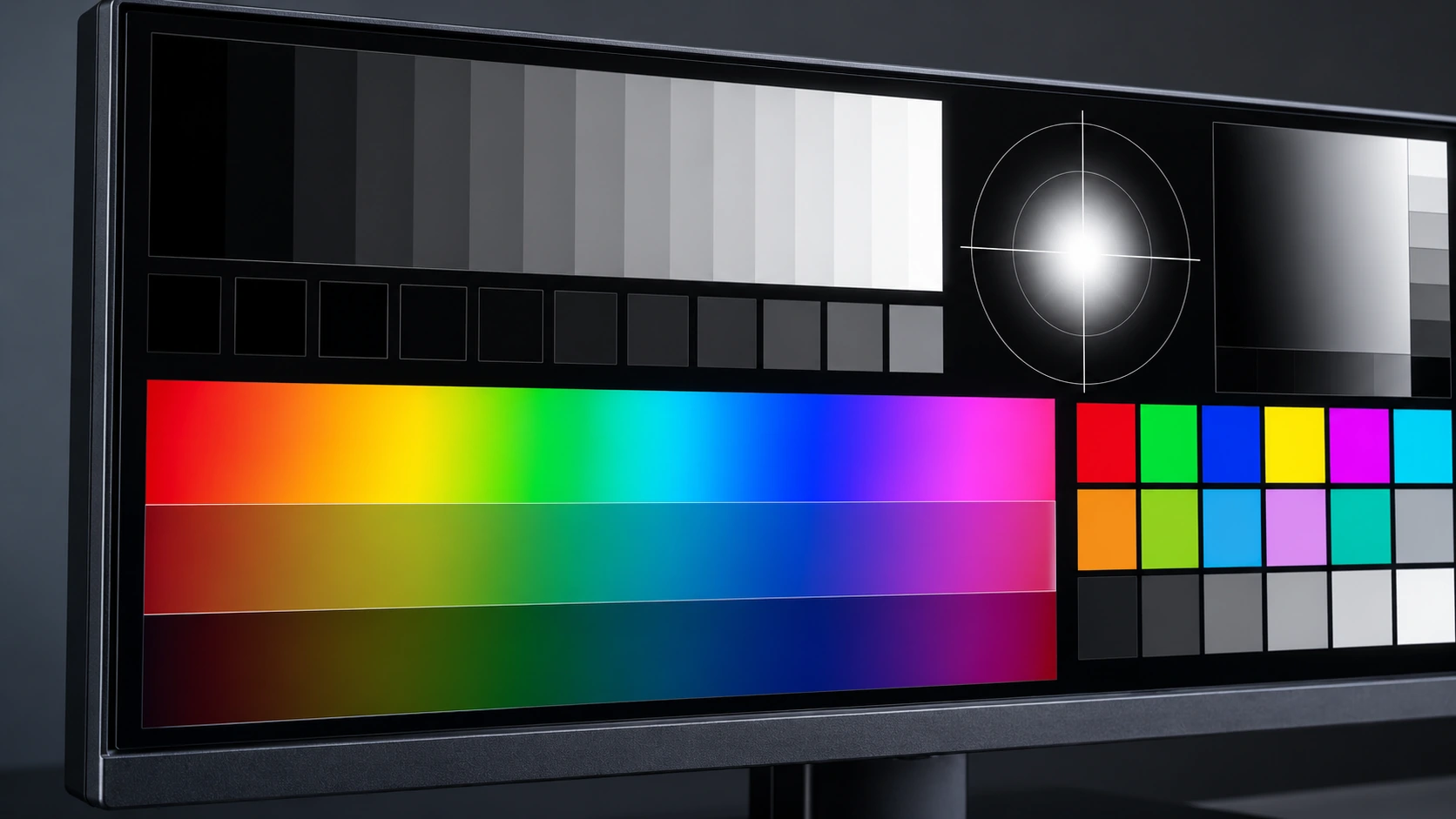
HDR10 é um formato de HDR muito comum. Quando um monitor aceita sinal HDR10, isso não significa automaticamente que ele tenha brilho, contraste ou controle de iluminação suficientes para uma experiência HDR forte.
VESA DisplayHDR é uma certificação com critérios de desempenho. A VESA avalia itens como luminância, comportamento do preto, faixa de cores e processamento. Existem diferentes níveis, então o número importa.
Já termos como “HDR Ready”, “HDR Compatible” ou simplesmente “suporta HDR” podem indicar apenas que o equipamento aceita um sinal HDR. Eles não garantem, por si só, uma qualidade específica.
O que significam DisplayHDR 400, 600, 1000 e True Black?
De forma simplificada:
- DisplayHDR 400: é a porta de entrada da certificação. Pode melhorar a experiência em alguns monitores, mas não deve ser tratado como equivalente aos níveis mais altos.
- DisplayHDR 500 e 600: exigem desempenho superior e passam a fazer mais sentido para quem busca HDR com maior impacto.
- DisplayHDR 1000 e 1400: trabalham com picos de brilho muito maiores e são voltados a telas capazes de entregar cenas claras realmente intensas.
- DisplayHDR True Black: é direcionado a tecnologias emissivas, como OLED, onde o preto profundo e o controle por pixel fazem enorme diferença na percepção de contraste.
Na versão atual dos critérios da VESA, as certificações não olham apenas para o maior número de nits. Elas incluem vários testes de desempenho. Por isso, uma certificação é bem mais informativa do que uma descrição genérica de “HDR”.
Por que alguns monitores HDR ficam lavados no Windows?
Quando o HDR é ativado no Windows 11, conteúdo SDR continua precisando ser exibido na mesma tela. Dependendo do monitor, do perfil de cor e do ajuste de brilho SDR, a área de trabalho pode parecer acinzentada, clara demais ou com cores estranhas.
Isso não significa necessariamente que o HDR esteja “quebrado”. Muitas vezes é questão de configuração.
Antes de desistir, revise:
- se o monitor está no modo HDR correto;
- se o HDR está ativo na tela certa, caso você use dois monitores;
- o controle de brilho do conteúdo SDR dentro das configurações de HDR do Windows;
- o perfil criado pelo aplicativo Calibragem HDR do Windows;
- qualquer processamento de imagem do próprio monitor que possa interferir no resultado.
Como ativar HDR no Windows 11
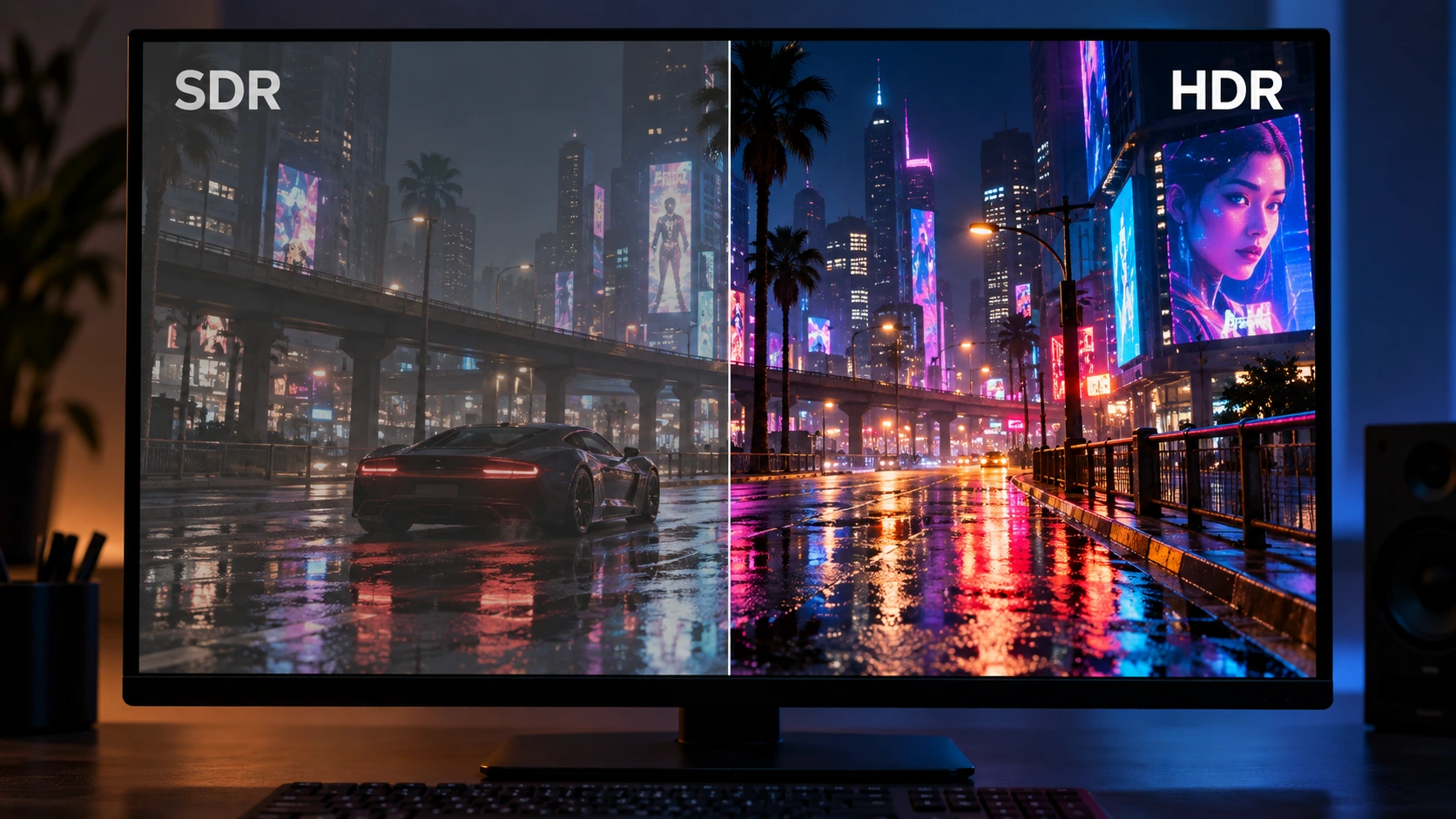
No Windows 11, o caminho é simples:
- abra Configurações;
- entre em Sistema > Tela;
- se houver mais de um monitor, selecione a tela compatível com HDR;
- abra a seção HDR;
- ative Usar HDR.
O próprio Windows mostra quais recursos aquela tela suporta. Isso é importante principalmente em notebooks e setups com vários monitores, porque uma tela pode aceitar streaming HDR enquanto outra também suporta jogos e aplicativos em HDR.
Atalho rápido para ligar e desligar HDR
No Windows 11, você também pode usar Win + Alt + B para alternar o HDR rapidamente em sistemas compatíveis. É útil para quem prefere deixar o desktop em SDR e ativar HDR apenas na hora de jogar ou assistir a conteúdo compatível.
Use o aplicativo Calibragem HDR do Windows
Esse é um passo que muita gente pula.
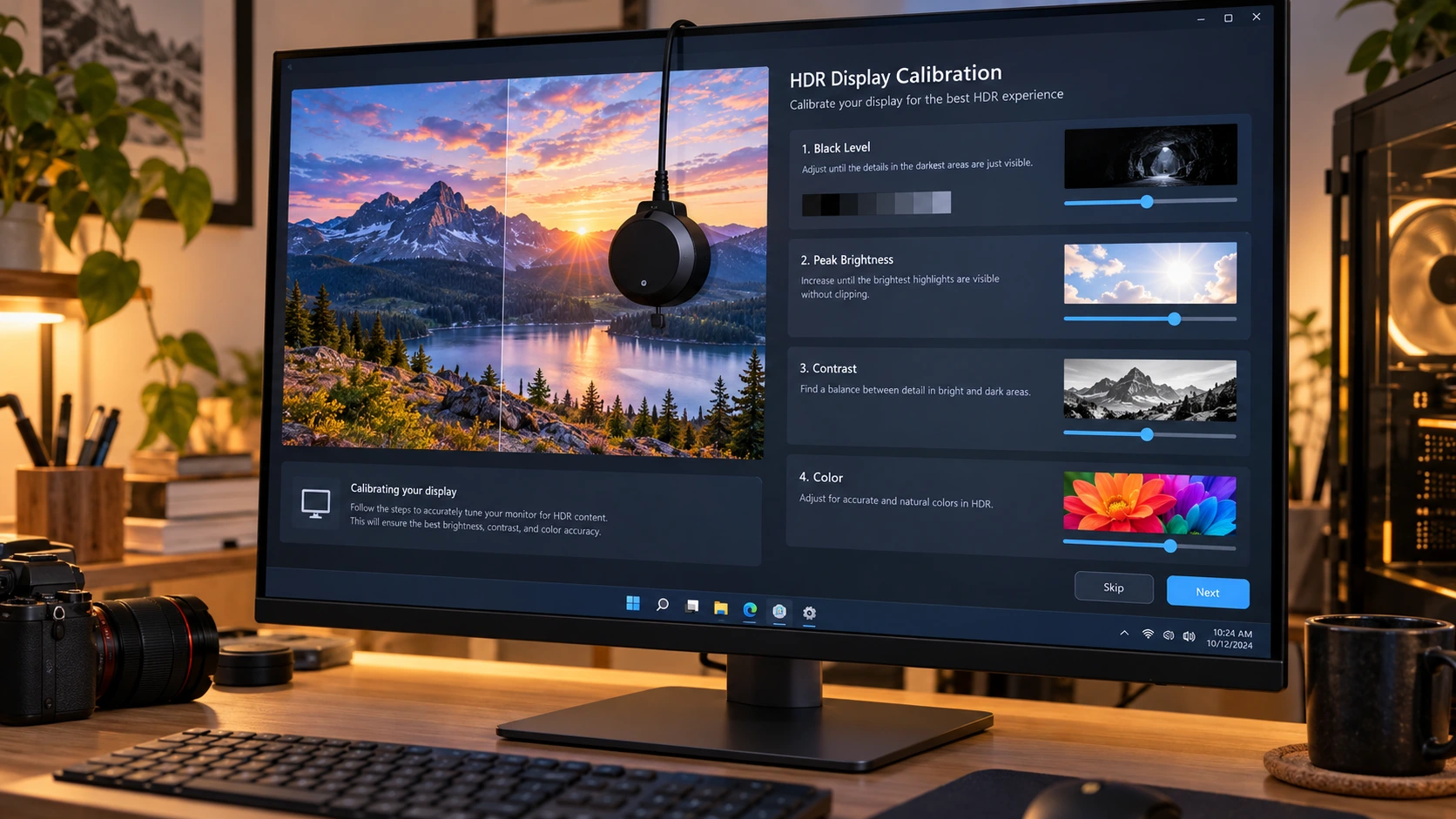
A Microsoft oferece o aplicativo Calibragem HDR do Windows, disponível para Windows 11. Ele usa padrões de teste para ajustar os detalhes mais escuros, os detalhes mais brilhantes e o brilho máximo que sua tela consegue reproduzir.
O aplicativo também permite ajustar a saturação de cor quando HDR e SDR são exibidos com o HDR ativo.
O ideal é fazer a calibração com o monitor já no modo HDR que você pretende usar e sem alterar vários controles ao mesmo tempo. Se você calibra e depois troca completamente o modo de imagem do monitor, aquela calibração deixa de representar o comportamento atual da tela.
Auto HDR: vale a pena ativar?
Auto HDR é um recurso do Windows 11 que tenta ampliar cor e brilho em jogos originalmente feitos em SDR. A Microsoft cita especialmente títulos DirectX 11 e DirectX 12 que não possuem HDR nativo.
Ele não transforma magicamente um jogo antigo em um título com HDR desenvolvido do zero. O resultado varia bastante.
Em alguns jogos, luzes, céu e efeitos ganham um impacto interessante. Em outros, a imagem pode não agradar ou simplesmente mudar pouco. Por isso, trate Auto HDR como um recurso para testar, não como uma obrigação.
Para ativá-lo:
- abra Configurações > Sistema > Tela > HDR;
- ative Usar HDR;
- ative HDR Automático, se a opção estiver disponível.
Depois, compare o mesmo trecho do jogo com e sem o recurso. Se você já está investigando travamentos ou quedas de desempenho, faça esse teste separadamente. Alterar várias configurações ao mesmo tempo dificulta descobrir o que realmente mudou. Nosso guia sobre stuttering e microtravamentos em jogos segue justamente essa lógica de diagnóstico por etapas.
OLED, mini-LED e LCD comum: o painel muda tudo
O tipo de painel e, principalmente, o controle de iluminação têm enorme influência na experiência HDR.
OLED
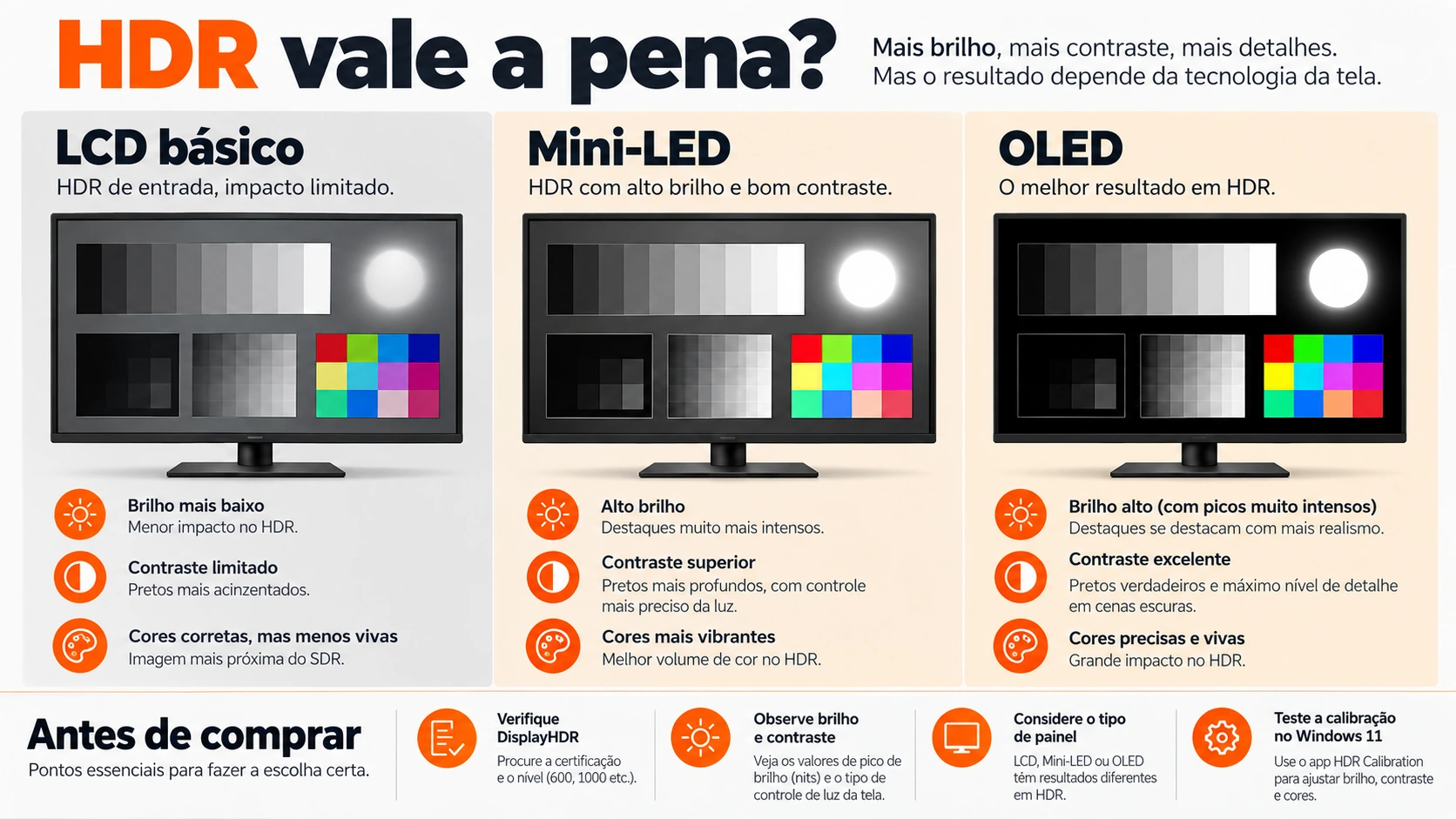
No OLED, cada pixel emite sua própria luz. Isso permite apagar pixels individualmente e obter preto muito profundo. Mesmo que o brilho de tela cheia não seja o maior do mercado, o contraste percebido pode ser excelente.
É por isso que certificações DisplayHDR True Black fazem sentido nesse tipo de painel.
Mini-LED
Monitores mini-LED continuam sendo LCD, mas usam muitas zonas de iluminação. Quanto melhor o controle dessas zonas, maior a capacidade de deixar uma parte da imagem muito clara enquanto outra continua escura.
Quando a implementação é boa, HDR pode ganhar bastante impacto.
LCD com iluminação simples
Um monitor LCD básico pode aceitar HDR10 e ainda assim ter dificuldade para mostrar preto profundo e altas luzes ao mesmo tempo. Se toda a iluminação traseira aumenta para destacar uma explosão, áreas que deveriam permanecer escuras também podem clarear.
É aí que aparece a sensação de “HDR lavado”.
Brilho em nits é importante, mas não conte só os nits
Brilho é parte importante do HDR, mas olhar apenas o número máximo anunciado pode enganar.
Um monitor pode alcançar um pico alto em uma pequena região da tela, mas sustentar menos brilho em uma cena grande. Também pode ter brilho forte e, ao mesmo tempo, preto fraco, reduzindo o contraste percebido.
Ao comparar telas para HDR, observe o conjunto:
- certificação DisplayHDR, quando houver;
- brilho de pico e brilho sustentado;
- nível de preto;
- local dimming e número/qualidade das zonas;
- cobertura de gama de cores;
- profundidade de cor e processamento;
- comportamento em jogos reais, e não apenas uma tela de teste.
8 bits, 10 bits e 8 bits + FRC
HDR se beneficia de gradações suaves, porque a faixa entre escuro e claro é maior. É por isso que profundidade de cor entra na conversa.
Uma tela pode trabalhar com sinal de 10 bits e usar um painel nativo de 10 bits ou técnicas como 8 bits + FRC. Para o usuário comum, o ponto mais importante não é transformar essa especificação em uma guerra de números, mas verificar se a tela consegue mostrar transições suaves sem banding visível.
O padrão DisplayHDR inclui critérios relacionados à profundidade de sinal e ao comportamento de cor. Então, novamente, a certificação completa diz mais do que uma única linha da ficha técnica.
DisplayPort ou HDMI muda o HDR?
O HDR pode funcionar tanto por DisplayPort quanto por HDMI, desde que GPU, monitor, porta, cabo, resolução e taxa de atualização suportem a largura de banda e os recursos necessários.
O problema aparece quando você combina resolução alta, taxa de atualização alta, profundidade de cor maior e um padrão de conexão limitado. Nesses casos, o sistema pode reduzir chroma, profundidade de cor ou frequência para caber na largura de banda disponível.
Não escolha o cabo apenas porque “é HDMI” ou “é DisplayPort”. Confira a versão e as capacidades reais das portas no monitor e na placa de vídeo.
HDR reduz FPS?
Ativar HDR, por si só, normalmente não deve causar uma queda gigantesca de desempenho em hardware moderno. Mas o caminho completo de renderização, pós-processamento, jogo, driver e recursos adicionais pode variar.
Se você percebeu queda de FPS exatamente depois de ativar HDR, teste de forma controlada:
- mantenha resolução e preset gráfico iguais;
- meça FPS e frametime com HDR desligado;
- repita o mesmo trecho com HDR ligado;
- depois teste Auto HDR separadamente;
- não altere taxa de atualização, resolução e vários recursos ao mesmo tempo.
Se você usa outras funções do Windows para jogos, veja também nosso guia sobre agendamento de GPU com aceleração de hardware. O ideal é entender cada recurso individualmente, em vez de ativar tudo e torcer para melhorar.
Como saber se o HDR do seu monitor é realmente bom?
Faça um teste prático, não só técnico.
Use um jogo ou vídeo que tenha HDR nativo bem implementado e observe:
- se áreas brilhantes ganham destaque sem destruir detalhes;
- se cenas noturnas mantêm preto convincente;
- se objetos brilhantes não clareiam a tela inteira sem necessidade;
- se há halos muito evidentes ao redor de elementos claros;
- se as cores continuam naturais;
- se o desktop SDR fica aceitável quando HDR está ativo;
- se o resultado melhora depois da calibração.
Depois compare com SDR. HDR bom deve acrescentar informação e impacto, não simplesmente deixar tudo mais claro.
Quando vale a pena comprar monitor pensando em HDR?
Se HDR é prioridade real, eu evitaria comprar baseado apenas na palavra “HDR” da caixa.
Procure análises que meçam brilho, contraste, cobertura de cores e comportamento do local dimming. Uma certificação DisplayHDR ajuda a filtrar, mas ainda vale entender o tipo de painel e a implementação.
Para quem joga principalmente títulos competitivos, taxa de atualização, tempo de resposta e clareza de movimento podem pesar mais do que HDR. Já para jogos cinematográficos, filmes e conteúdo visual, um bom HDR pode mudar bastante a experiência.
Checklist rápido para configurar HDR no PC
- confirme que o monitor realmente suporta HDR;
- use a porta e o cabo adequados para resolução e frequência desejadas;
- ative HDR no menu do monitor, se necessário;
- ative Usar HDR no Windows 11;
- ajuste o brilho do conteúdo SDR;
- rode o aplicativo Calibragem HDR do Windows;
- teste Auto HDR separadamente;
- confira se o jogo possui HDR nativo e faça a calibração dentro dele;
- compare com SDR usando a mesma cena;
- se a imagem ficar pior, não assuma que “HDR é ruim”: revise tela, calibração e implementação do jogo.
HDR não ficou bom? Identifique o sintoma antes de calibrar de novo
Nem toda tela que aceita um sinal HDR consegue mostrar uma imagem HDR convincente. Antes de mudar a saturação ou comprar um cabo novo, identifique se o problema é compatibilidade, configuração, modo de imagem ou uma limitação física do monitor.
| Sintoma | O que conferir primeiro | Próximo passo |
|---|---|---|
| A opção Usar HDR não aparece | Tela selecionada nas configurações, porta, cabo, driver e suporte real a jogos e aplicativos HDR. | Consultar as especificações oficiais do monitor e as capacidades exibidas em Configurações > Sistema > Tela > HDR. |
| A área de trabalho SDR parece lavada | Equilíbrio de brilho de conteúdo SDR e modo de imagem da tela. | Ajustar separadamente o controle de brilho SDR do Windows, sem assumir que o HDR do jogo está defeituoso. |
| Áreas claras ficam sem detalhes | Brilho máximo, tone mapping e calibração compatível com o modo selecionado. | Usar os padrões oficiais do aplicativo Calibragem HDR do Windows; não copiar os valores de outro monitor. |
| As cores ficam exageradas após calibrar | Saturação adicional no aplicativo e modos de imagem no monitor. | Revisar o ajuste de saturação e manter o mesmo modo de imagem usado durante a calibração. |
| HDR melhora filmes, mas não um jogo específico | Se o jogo oferece HDR nativo ou depende de Auto HDR. | Comparar SDR, HDR nativo e Auto HDR de forma separada, quando disponíveis. |
Como funciona a calibração oficial
Segundo a Microsoft, o aplicativo Calibragem HDR do Windows usa três padrões recomendados pelo HDR Gaming Interest Group: detalhe mais escuro visível, detalhe mais claro visível e brilho máximo da tela. O objetivo é ajustar aquela combinação específica de monitor, modo de imagem e sistema, e não alcançar um número universal de nits.
O requisito não é apenas instalar o aplicativo: a tela precisa oferecer suporte a HDR em jogos/aplicativos e o HDR deve estar ativado. Consulte o guia oficial da Microsoft. Se estiver investigando travadas no jogo, faça o diagnóstico de stuttering separadamente, sem mudar HDR e driver ao mesmo tempo.
Nota editorial: exemplos de sintomas e soluções são orientações fundamentadas na documentação técnica; não representam medições próprias de brilho, cor ou contraste.
Continue a investigação com estes guias
Escolha a leitura que se aproxima do seu problema. Cada guia aprofunda um ponto diferente, sem exigir troca de componentes por tentativa.
Conclusão
HDR no PC vale a pena quando existe uma cadeia completa funcionando bem: jogo ou vídeo compatível, Windows configurado, conexão correta e, principalmente, uma tela capaz de entregar contraste, brilho e cor de verdade.
O maior erro é comprar um monitor apenas porque a ficha técnica diz “HDR”. Aceitar um sinal HDR e reproduzir HDR com impacto são coisas diferentes.
No Windows 11, vale usar as ferramentas nativas: ativar HDR na tela correta, ajustar o conteúdo SDR, testar Auto HDR e fazer a calibração oficial. Depois disso, deixe seus olhos decidirem. Se o ganho existe no conteúdo que você realmente usa, então o recurso está cumprindo o papel dele.
Perguntas frequentes
DisplayHDR 400 é HDR de verdade?
É um nível oficial da certificação VESA e representa uma entrada no padrão DisplayHDR. Porém, níveis superiores exigem desempenho mais alto. Na prática, o impacto visual depende também do painel, contraste e controle de iluminação.
Auto HDR funciona em todos os jogos?
Não. O recurso é voltado a jogos compatíveis e o resultado varia. A própria Microsoft destaca jogos SDR DirectX 11 e DirectX 12 como alvo do recurso.
Preciso calibrar HDR mesmo em monitor certificado?
A Microsoft observa que telas certificadas normalmente funcionam bem de fábrica, mas ainda recomenda considerar a calibração. O processo pode melhorar consistência e adequar o perfil ao comportamento real da sua tela.
Fontes e referências
Microsoft — Configurações de HDR no Windows
Configurações de HDR no Windows 11 e requisitos gerais
Microsoft — HDR Automático
Como o Auto HDR funciona e como ativá-lo
Microsoft — Calibragem HDR do Windows
Guia oficial do aplicativo de calibração HDR
VESA — DisplayHDR
Certificação DisplayHDR e níveis de desempenho
VESA — Critérios DisplayHDR CTS 1.2
Critérios atuais de desempenho para DisplayHDR e True Black