Seu computador está demorando para abrir o navegador, o Explorador de Arquivos trava ou o Windows começou a engasgar mesmo em tarefas simples? Quando você está com o Windows 11 lento, muita gente pensa imediatamente em formatar ou instalar aplicativos de “otimização”. Mas essas decisões podem dar trabalho, não atacar a causa e até criar novos problemas.
Antes de tentar acelerar o PC, vale descobrir o que está acontecendo. Memória RAM no limite, excesso de programas de inicialização, armazenamento quase cheio, atualizações pendentes e aquecimento são algumas causas possíveis. Em certos casos, mais de um problema aparece ao mesmo tempo.
Este guia mostra como identificar sinais concretos de lentidão e corrigir o que for possível com recursos nativos do Windows 11. Sem promessas de ganho milagroso, sem desativar serviços essenciais e sem exigir programas pagos.
Windows 11 lento: primeiro identifique quando o problema aparece
Abra os aplicativos que você usa normalmente e observe se a lentidão aparece somente ao ligar, durante multitarefa ou depois de vários minutos de uso. Esse pequeno registro orienta o diagnóstico e ajuda a evitar tentativas aleatórias.
| Sintoma percebido | Primeiro suspeito a verificar |
|---|---|
| Demora para ficar utilizável após ligar | Aplicativos de inicialização e atividade do disco |
| Navegador engasga com muitas abas | Uso de memória RAM e aplicativos em segundo plano |
| Arquivos e pastas abrem lentamente | Armazenamento, espaço disponível e saúde da unidade |
| PC começa bem, mas perde desempenho | Temperaturas e processos prolongados |
| Somente jogos dão microtravadas | CPU, GPU, VRAM, memória e frametime |
Precaução: se houver erros de leitura, arquivos corrompidos ou suspeita de falha no armazenamento, faça backup dos dados importantes antes de testes intensivos ou reparos. Preservar seus arquivos é mais importante do que buscar alguns segundos de velocidade.
1. Encontre o gargalo usando o Gerenciador de Tarefas
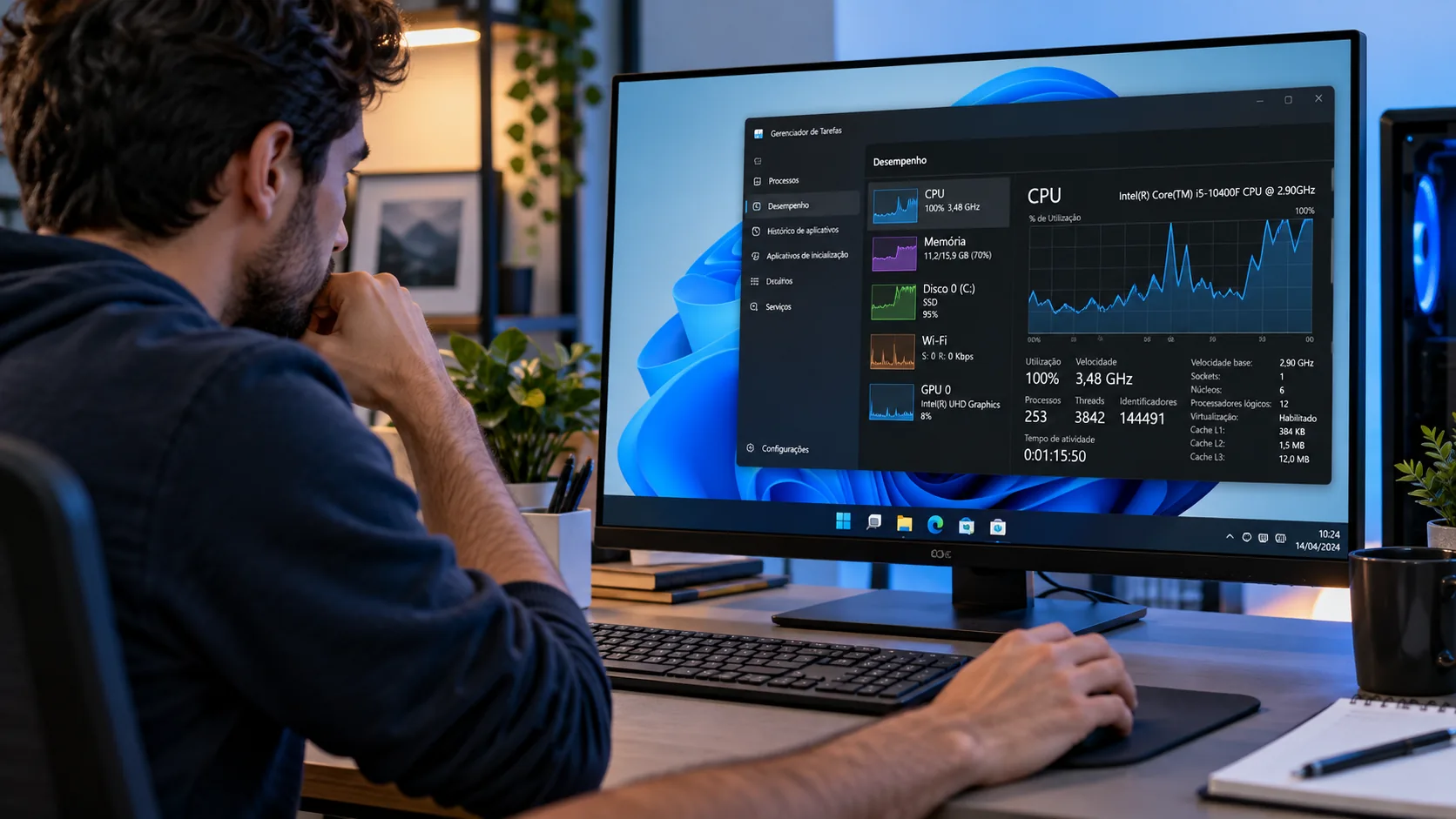
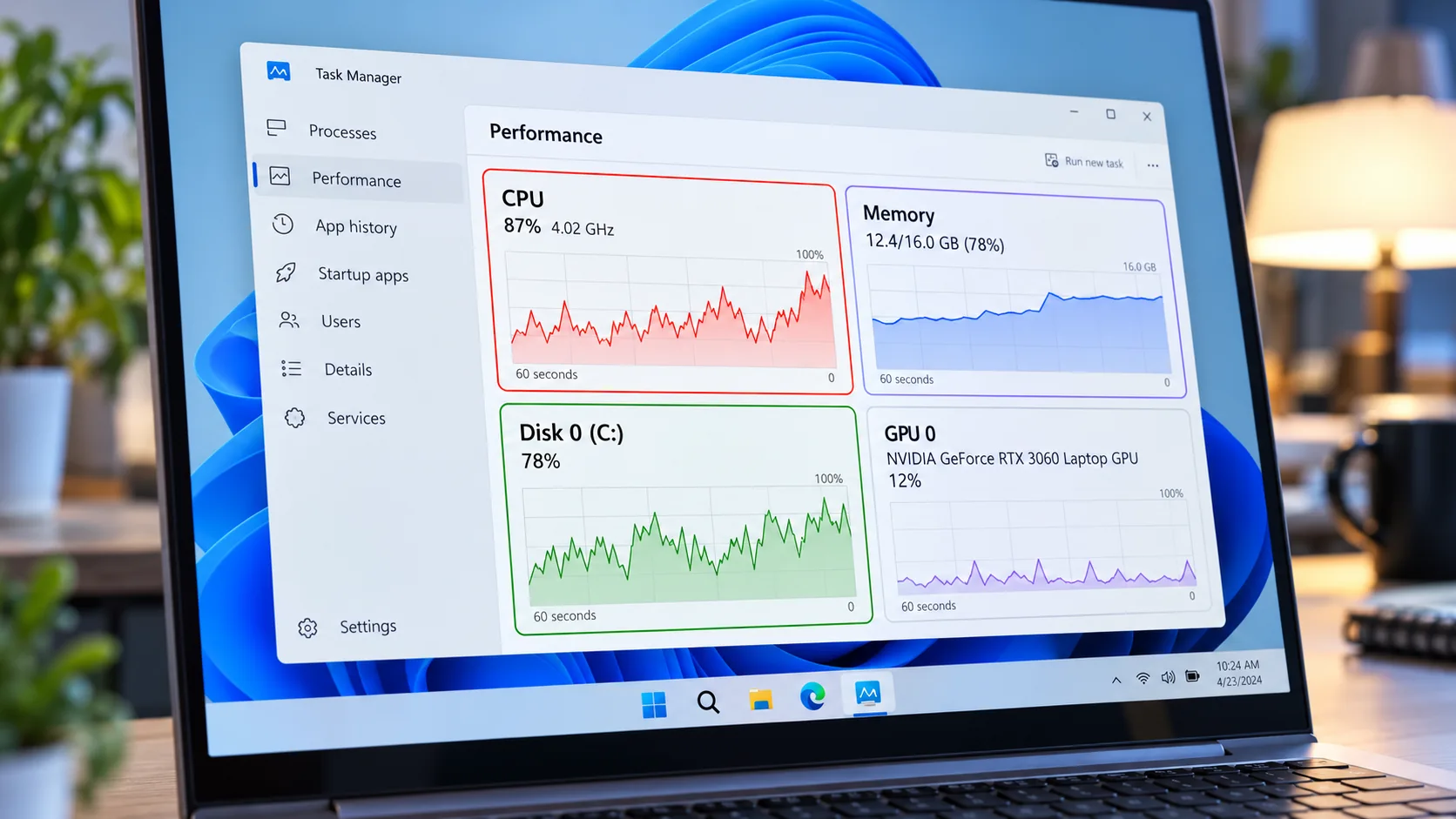
Pressione Ctrl + Shift + Esc para abrir o Gerenciador de Tarefas. Entre em Processos e acompanhe CPU, Memória e Disco enquanto o problema acontece. Clique no nome de uma coluna para ordenar os aplicativos por consumo.
Olhar o percentual só uma vez pode enganar. Um pico de CPU ao abrir um jogo, exportar um vídeo ou instalar uma atualização é normal. O alerta aparece quando a utilização permanece alta, sem uma tarefa pesada aparente, e o computador responde mal ao mesmo tempo.
Como interpretar CPU, memória, disco e GPU
- CPU: uso sustentado muito elevado pode indicar processo pesado, atualização ou software problemático.
- RAM: ocupação constante próxima ao limite, com lentidão ao alternar aplicativos, sugere pressão de memória.
- Disco: 100% de tempo ativo significa que a unidade está ocupada; não significa, sozinho, que o SSD esteja defeituoso.
- GPU: uso alto em jogos é esperado; atividade inesperada na área de trabalho merece investigação.
Na aba Desempenho, confira a capacidade de RAM e identifique o armazenamento. Quem ainda usa HD mecânico como unidade do Windows pode perceber melhora substancial na responsividade ao migrar para SSD. Veja o comparativo SSD NVMe vs. SSD SATA antes de gastar com armazenamento mais caro.
2. Reduza aplicativos que abrem junto com o Windows
Discord, launchers de jogos, serviços de atualização de aplicativos, ferramentas de periféricos e outros programas podem carregar automaticamente assim que você entra no Windows. Cada um parece leve, mas vários iniciando ao mesmo tempo disputam CPU, RAM e acesso ao disco.
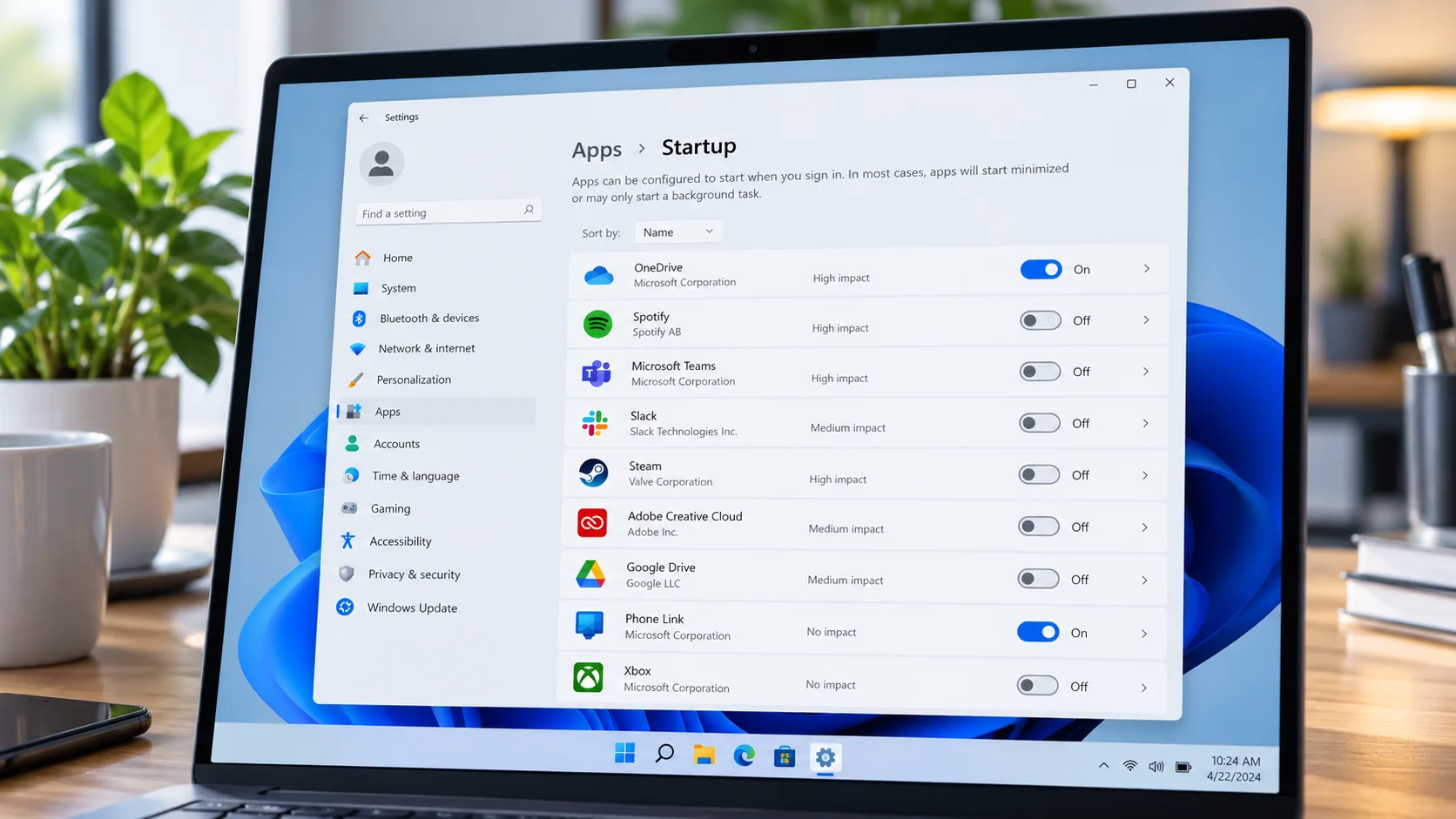
- Abra Configurações > Aplicativos > Inicialização.
- Confira a lista e identifique os programas que você realmente utiliza todos os dias.
- Desative a inicialização automática dos opcionais.
- Reinicie o computador e compare o tempo necessário para começar a trabalhar.
Outra opção é Gerenciador de Tarefas > Aplicativos de inicialização, que apresenta informações sobre o impacto estimado de cada aplicativo. Desabilitar um programa nessa tela não o desinstala: você pode continuar abrindo-o normalmente quando precisar.
Tenha cautela com software de segurança, componentes de driver, utilitários da empresa ou aplicações que você não reconhece. Em caso de dúvida, pesquise a função antes de desligar. Faça pequenas mudanças e teste, em vez de desativar tudo de uma vez.
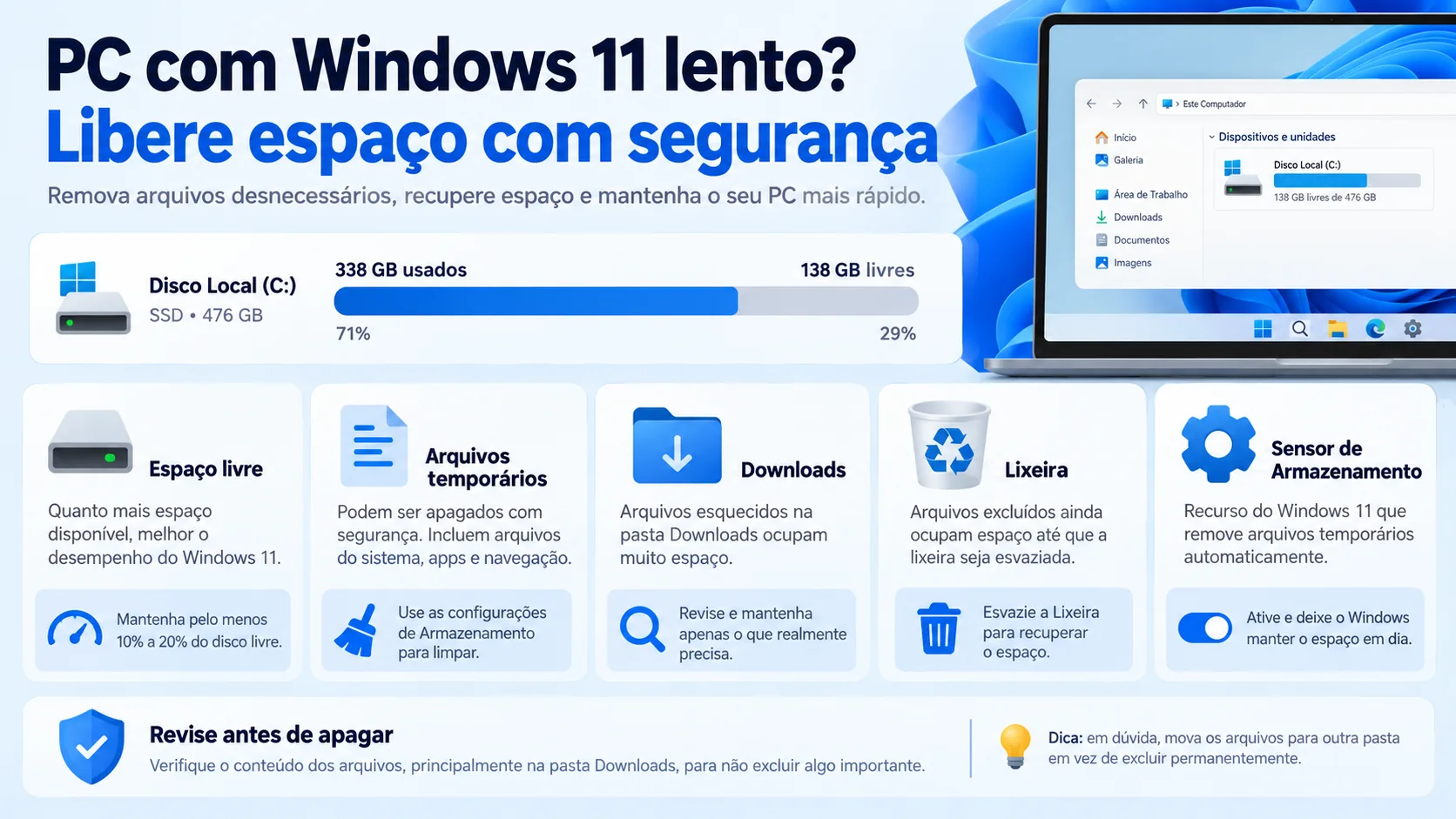
3. Verifique o espaço livre do SSD e faça uma limpeza segura
Abra Configurações > Sistema > Armazenamento. Se a unidade do sistema está quase lotada, instalar atualizações e trabalhar com arquivos temporários pode ficar mais difícil. O ideal não é perseguir uma porcentagem mágica de espaço livre, e sim evitar que a unidade fique permanentemente sem margem.
Analise as áreas de Arquivos temporários e Recomendações de limpeza. O Sensor de Armazenamento automatiza parte do processo e permite ajustar a frequência das limpezas. Leia as opções antes de confirmar: algumas podem envolver conteúdo da Lixeira, da pasta Downloads ou arquivos necessários para reverter uma atualização.
Uma observação importante: pouco espaço e saúde do SSD são coisas diferentes. Uma unidade pode ter bastante espaço disponível e ainda apresentar alertas de desgaste ou falhas de leitura. Se isso parece acontecer com seu PC, consulte nosso guia de saúde do SSD no Windows 11.
Não use ferramentas de terceiros que prometem apagar arquivos “secretos” do Windows sem explicar exatamente o que será removido. Em armazenamento com sintomas graves, faça backup antes de benchmarks ou procedimentos agressivos.
4. Descubra se a RAM está no limite
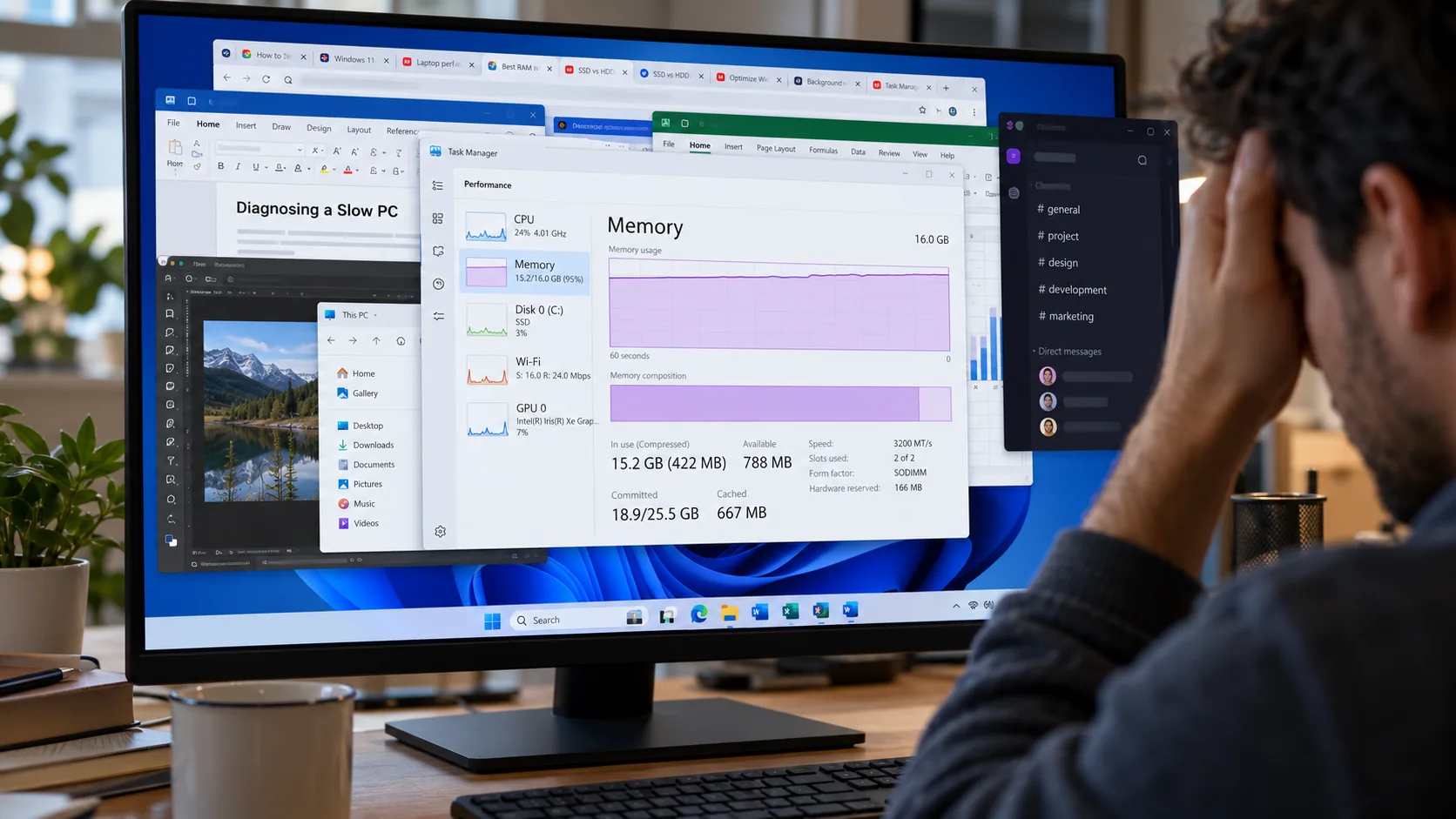
A quantidade necessária de memória depende do que você faz. Um computador usado para navegação simples tem uma demanda diferente de outro que roda jogos, programas de edição, chamadas de vídeo e dezenas de abas ao mesmo tempo. Por isso, não é correto dizer que toda lentidão será resolvida instalando 32 GB de RAM.
Com os programas habituais abertos, vá em Gerenciador de Tarefas > Desempenho > Memória. Se o uso permanece perto do total instalado e o PC trava ao trocar de aplicativos, feche temporariamente algumas tarefas e observe se o problema diminui.
Quando precisar decidir entre uma configuração e outra, use nosso comparativo sobre 16 GB ou 32 GB de RAM para avaliar o benefício real conforme suas atividades.
Capacidade insuficiente ou memória instável?
Se o sintoma envolve telas azuis, corrupção de arquivos, reinicializações e erros intermitentes, a hipótese pode ser instabilidade, não apenas capacidade. Essas falhas também podem ter outras origens, como placa-mãe, processador e configurações de memória. Vale seguir o tutorial de como testar a memória RAM antes de concluir que precisa comprar novos módulos.
5. Investigue temperatura e perda de desempenho com o tempo
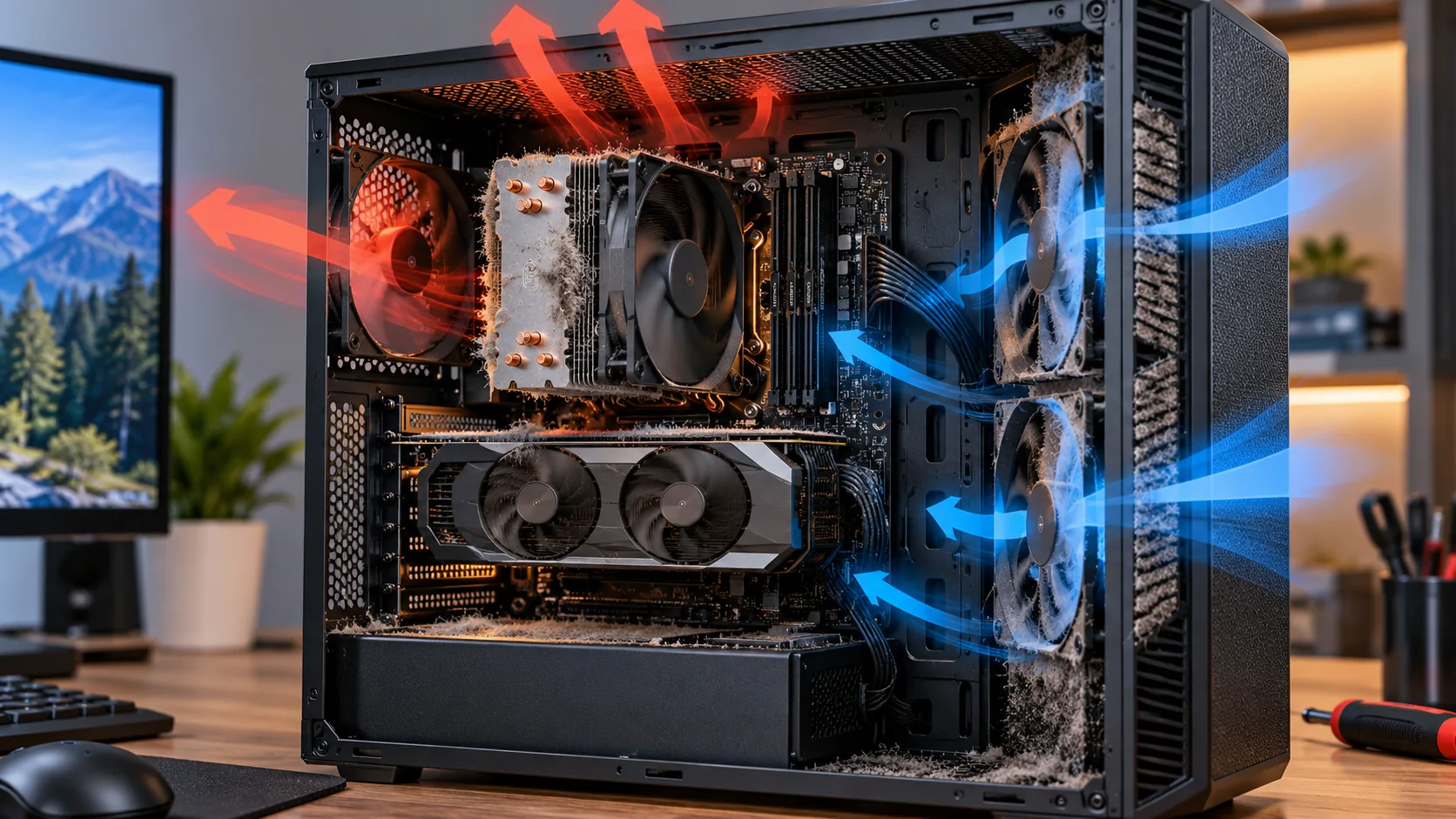
Se o computador é rápido nos primeiros minutos, mas começa a engasgar depois, a temperatura merece atenção. Alguns processadores e placas de vídeo reduzem automaticamente sua frequência para manter limites térmicos e elétricos. Esse comportamento pode afetar o desempenho, mas não dá para diagnosticá-lo apenas pelo barulho da ventoinha.
Compare temperatura, clocks e utilização durante a tarefa que provoca a lentidão. Confira saídas de ar, poeira acumulada, posicionamento das ventoinhas e circulação de ar no gabinete. Em notebooks, utilize uma superfície firme que não bloqueie a ventilação.
No artigo PC esquentando muito: como descobrir a causa e reduzir temperaturas, explicamos como separar aquecimento normal de um problema de refrigeração. Não desmonte o cooler nem substitua pasta térmica só porque leu uma temperatura isolada na tela.
6. Mantenha o Windows atualizado e verifique a segurança
Entre em Configurações > Windows Update e verifique se há atualizações pendentes. Algumas corrigem falhas e problemas específicos de compatibilidade. Reinicie o sistema quando solicitado e avalie o desempenho antes de fazer outras alterações.
Para drivers de vídeo, chipset e rede, prefira os sites e aplicativos oficiais dos respectivos fabricantes. Programas que prometem atualizar todos os drivers automaticamente podem selecionar versões inadequadas; não são uma etapa obrigatória para melhorar o Windows.
Se a lentidão começou de repente, abra Segurança do Windows > Proteção contra vírus e ameaças e execute uma verificação. Malware pode consumir CPU e disco, mas um processo pesado não é prova de infecção. Investigue antes de tirar conclusões.
7. Se a lentidão aparece só nos jogos, o diagnóstico é diferente
Jogo com FPS médio aparentemente alto também pode apresentar microtravamentos perceptíveis. Isso ocorre quando alguns quadros demoram muito mais para ser renderizados, elevando o frametime. O problema pode ter relação com compilação de shaders, gerenciamento de memória, streaming de arquivos, CPU, GPU ou o próprio jogo.
O tutorial sobre stuttering e quedas de frametime mostra como investigar esses engasgos de forma mais específica. Outra configuração que merece um teste controlado é o Modo de Jogo do Windows 11, mas ele não substitui o diagnóstico nem garante aumento automático de FPS.
Compare sempre o mesmo jogo, a mesma cena e as mesmas opções gráficas antes e depois. Mudar resolução, driver, qualidade gráfica e vários ajustes ao mesmo tempo impede descobrir o que ajudou.
8. Quando usar DISM e SFC para reparar o sistema?
Quando recursos do Windows não abrem, aparecem erros persistentes ou há suspeita de corrupção de arquivos do sistema, a Microsoft orienta utilizar DISM e SFC. Essas ferramentas verificam e ajudam a reparar componentes do Windows. Não são aceleradores universais de computador.
Após salvar seu trabalho e concluir atualizações pendentes, abra o Prompt de Comando como administrador. Execute primeiro:
DISM.exe /Online /Cleanup-image /RestorehealthAguarde o resultado. Quando a operação terminar com sucesso, execute:
sfc /scannowNão feche a janela antes do término. Se algum comando informar erro, consulte as instruções da documentação oficial da Microsoft para DISM e SFC. Não há razão para executar esses reparos diariamente em um sistema que funciona normalmente.
9. Erros comuns ao tentar deixar o Windows 11 mais rápido
- Instalar limpadores de Registro: promessas genéricas de aceleração não justificam mudanças arriscadas nas configurações do sistema.
- Desativar serviços indiscriminadamente: isso pode afetar segurança, rede, impressão, atualizações e programas.
- Apagar pastas de sistema manualmente: use os recursos oficiais de limpeza.
- Atualizar a BIOS sem necessidade: firmware deve ser alterado por um motivo técnico real e seguindo o fabricante.
- Formatar antes de diagnosticar: se o problema é temperatura, pouca RAM ou falha física, a instalação limpa não corrige a origem.
Se um aplicativo específico está causando a lentidão e os ajustes simples não funcionam, uma inicialização limpa pode ajudar a isolar interferências. É um procedimento mais avançado e deve seguir a orientação oficial da Microsoft para inicialização limpa, incluindo a restauração do modo normal após os testes.
Checklist prático: o que fazer primeiro
- Anote quando a lentidão começa.
- Abra o Gerenciador de Tarefas e identifique processos e recursos ocupados.
- Desative somente programas de inicialização que conhece e não precisa.
- Confira espaço livre e faça limpeza seletiva.
- Investigue sinais de falha em SSD ou HD, sempre priorizando backup.
- Avalie RAM e temperaturas durante as tarefas problemáticas.
- Atualize o Windows, verifique malware e reinicie.
- Se houver sintomas de arquivos do sistema corrompidos, considere DISM e SFC.
- Compare o desempenho após cada intervenção.
Essa sequência funciona melhor do que alterar tudo de uma vez. Ela permite escolher o próximo passo com evidências e evita comprar peças que talvez não sejam o gargalo.
Perguntas frequentes
Formatar o PC deixa o Windows 11 mais rápido?
Uma instalação limpa pode ajudar quando há problemas de software difíceis de corrigir. No entanto, ela não aumenta a capacidade de RAM, não recupera SSD com falha física e não resolve um sistema de refrigeração inadequado.
100% de disco significa SSD estragado?
Não. O indicador pode subir por atualizações, cópias de arquivos e outras atividades. Analise duração, velocidade real, processos envolvidos e mensagens de erro antes de concluir que existe defeito.
O que melhora mais: mais RAM ou trocar HD por SSD?
Depende do diagnóstico. Se o Windows roda em HD e não falta memória, SSD costuma melhorar bastante a sensação de agilidade. Se a memória vive no limite, mais RAM pode ter prioridade. Não existe uma resposta única.
Desativar aplicativos na inicialização apaga os programas?
Não. O procedimento apenas impede que certos aplicativos sejam abertos automaticamente ao entrar no Windows. Você ainda poderá iniciá-los manualmente.
O Windows 11 pode ficar lento depois de uma atualização?
Sim, por diferentes motivos, inclusive tarefas temporárias de pós-atualização, problemas de driver ou incompatibilidades. Verifique se o processo terminou, reinicie e investigue o que mudou antes de reverter qualquer atualização.
Conclusão: melhorar o PC começa por descobrir a causa
Quando o Windows 11 está lento, o diagnóstico vale mais que qualquer “truque secreto”. Comece pelo Gerenciador de Tarefas, passe pelos aplicativos de inicialização, confira o armazenamento e observe memória e temperatura. Só então considere reparos avançados, upgrades ou formatação.
Uma mudança por vez, com teste antes e depois, torna o processo mais seguro e mostra o que realmente melhorou o computador. É assim que você evita perder tempo, arquivos e dinheiro tentando resolver o problema errado.