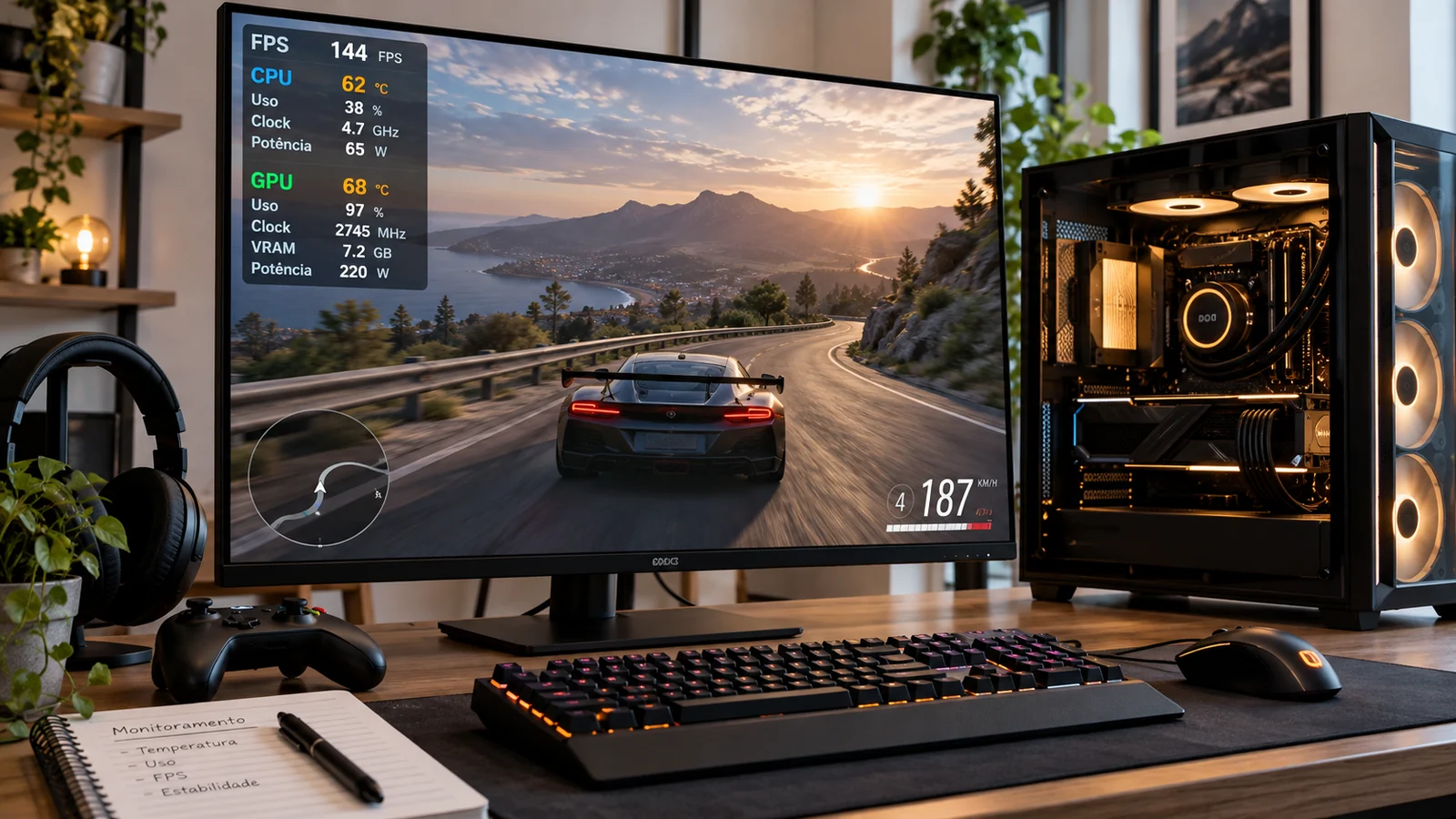
Monitorar temperaturas de CPU e GPU durante jogos é uma das maneiras mais rápidas de descobrir o que está acontecendo quando o PC começa bem e, depois de alguns minutos, perde desempenho, aumenta muito o barulho ou simplesmente fica estranho.
O erro mais comum é olhar um único número e tentar decidir se ele é “bom” ou “ruim”. Temperatura sozinha conta pouca coisa. O que realmente ajuda é observar o conjunto: temperatura, clock, uso, potência, ventoinhas, FPS e frametime.
Se a temperatura sobe e o clock despenca no mesmo momento em que o jogo perde fluidez, existe uma pista. Se a GPU continua estável e fria, mas o FPS cai, provavelmente o problema está em outro lugar. É esse tipo de leitura que vamos fazer aqui.
Por que medir durante o jogo e não só no desktop?
Porque o computador parado engana.
Na área de trabalho, CPU e GPU normalmente estão sob carga leve. Um problema de refrigeração pode aparecer apenas depois de 10, 15 ou 20 minutos de jogo, quando o gabinete já acumulou calor e as ventoinhas chegaram ao regime normal de trabalho.
Durante a partida, tente responder perguntas simples: a GPU perde clock quando esquenta? A CPU encosta no limite térmico? O FPS piora junto com a temperatura? As ventoinhas chegam perto do máximo e, mesmo assim, o calor continua subindo?
Essas relações dizem muito mais do que ver “82 °C” na tela e concluir que existe defeito. Se o computador também esquenta demais fora dos jogos, vale cruzar o diagnóstico com o nosso guia PC esquentando muito? Como descobrir a causa e reduzir as temperaturas.
O que vale a pena colocar no monitoramento
Não transforme a tela em um painel de avião. Quanto mais informação aparece, mais difícil fica perceber o que realmente mudou.
Para começar, estas métricas já resolvem boa parte do diagnóstico:
- temperatura da GPU;
- temperatura da CPU;
- uso da GPU;
- clock da GPU;
- clock da CPU, quando necessário;
- potência ou consumo, se disponível;
- FPS e frametime;
- velocidade das ventoinhas.
Se você quer um conjunto mínimo, use temperatura da CPU, temperatura da GPU, uso da GPU, clock da GPU e FPS. Depois acrescente outras métricas apenas se o diagnóstico pedir.
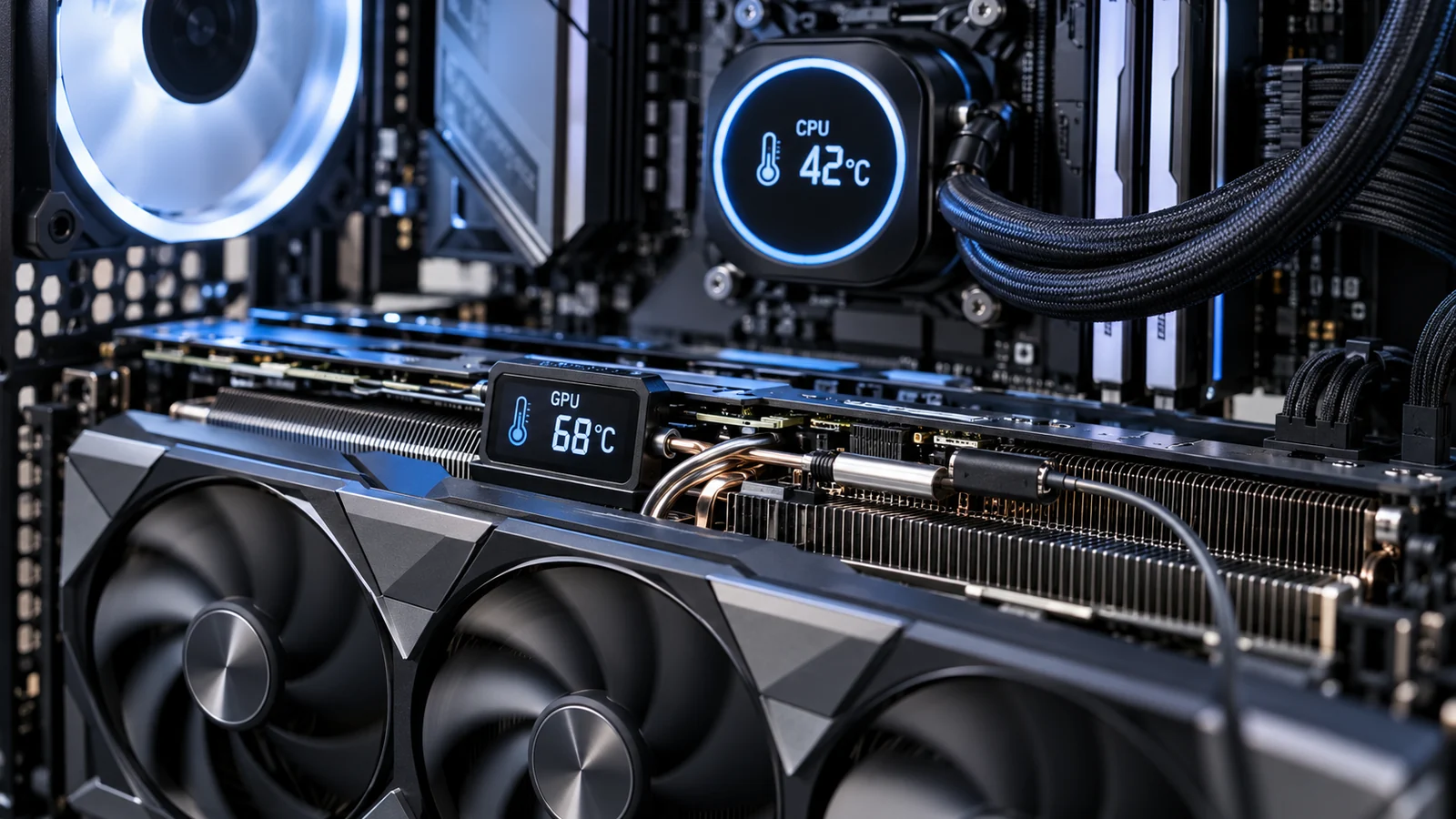
Como monitorar temperaturas de CPU e GPU com MSI Afterburner
Para ver os dados enquanto joga, o MSI Afterburner continua sendo uma solução prática. Apesar do nome, ele não é exclusivo de placas MSI. O On-Screen Display normalmente funciona em conjunto com o RivaTuner Statistics Server (RTSS).
Baixe o programa pela fonte oficial. O Afterburner é conhecido o bastante para existir site falso imitando instalador, então não vale pegar o primeiro link que aparecer.
Depois da instalação:
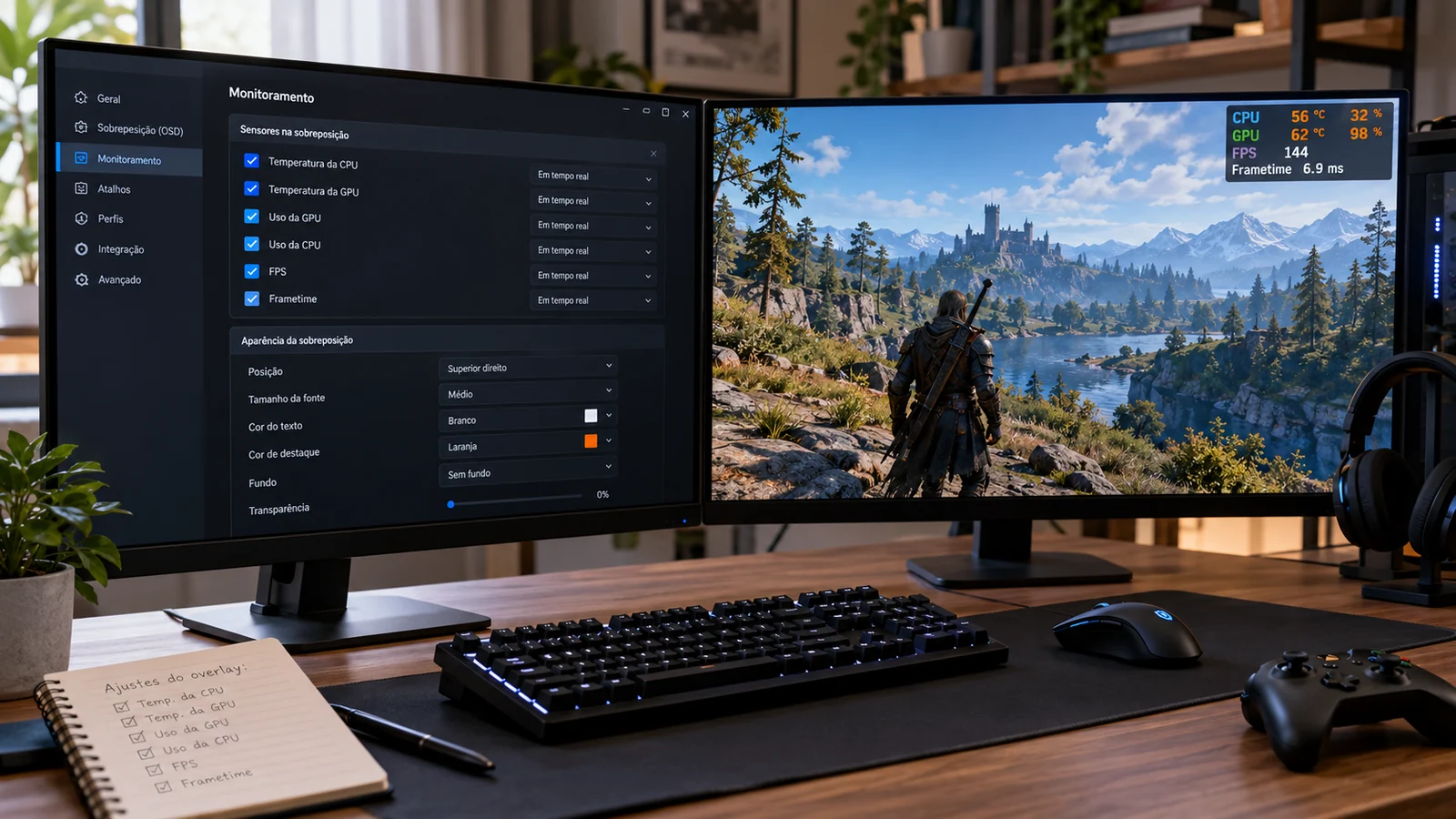
- abra o MSI Afterburner e entre em Settings;
- vá até Monitoring;
- escolha as métricas que realmente quer acompanhar;
- marque Show in On-Screen Display nas mais importantes;
- confirme que o RTSS está instalado e em execução;
- abra o jogo e veja se o overlay aparece.
Para este diagnóstico, não mexa em voltagem, power limit ou overclock. Aqui o Afterburner é um termômetro e um painel de observação, não uma ferramenta de ajuste.
Um overlay pequeno ajuda mais
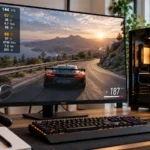
Um bom ponto de partida é mostrar GPU com temperatura, uso e clock; CPU com temperatura; e, por último, FPS e frametime.
Imagine que o jogo começa a 120 FPS. Quinze minutos depois cai para 90. Se, nesse mesmo momento, a GPU sobe de temperatura e o clock cai de forma clara, vale investigar refrigeração. Se o clock permanece estável, a causa pode ser outra.
HWiNFO: quando você precisa olhar com mais calma
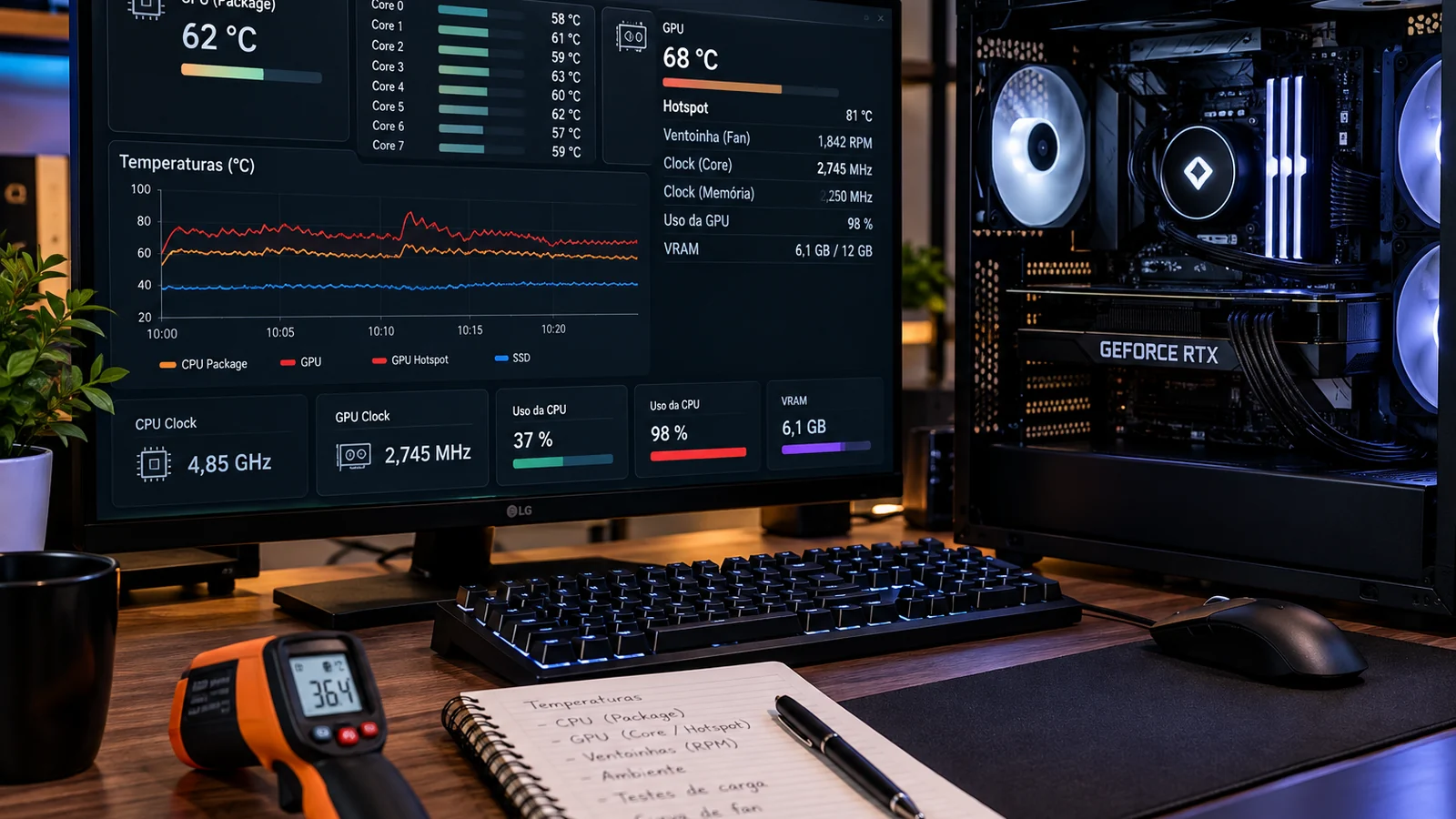
O HWiNFO entra bem quando o problema não é óbvio. Ele mostra muitos sensores, registra mínimos e máximos e permite acompanhar componentes que não cabem confortavelmente em um overlay de jogo.
Um jeito simples de usar:
- abra o HWiNFO no modo de sensores;
- comece o monitoramento antes do jogo;
- jogue até o sintoma aparecer;
- volte ao HWiNFO e confira máximos de temperatura, clocks e potência;
- se o problema for intermitente, salve um log para comparar depois.
Isso é especialmente útil quando o PC só apresenta problema depois de algum tempo. Você não precisa ficar olhando uma parede de números enquanto joga; depois da sessão, os máximos e os indicadores já contam boa parte da história.
E a Xbox Game Bar?
Serve para uma olhada rápida. Ela consegue mostrar FPS, uso de CPU, GPU e memória em sistemas compatíveis. Para saber se a GPU está trabalhando ou se o jogo está limitado por algum recurso, já ajuda.
Para investigar aquecimento de verdade, porém, Afterburner + RTSS e HWiNFO dão muito mais contexto. A Game Bar é uma visão geral; os outros dois são ferramentas de diagnóstico.
Não existe uma temperatura mágica para todo PC
“Passou de 80 °C, está ruim” é uma regra fácil de lembrar e ruim de aplicar.
Processadores e GPUs têm limites diferentes. A Intel publica valores como Tjunction; a AMD informa Max. Operating Temperature (Tjmax) nas especificações de seus processadores. O modelo exato importa.
Também importa o tipo de máquina. Um notebook gamer trabalha com espaço e refrigeração muito diferentes de um desktop grande. Dois computadores podem mostrar a mesma temperatura e estar em situações completamente diferentes.
Então use a especificação oficial como referência e observe o comportamento. Chegar perto do limite não significa que a peça está “queimando”. Componentes modernos reduzem clock e potência para se proteger quando necessário.
Hotspot de GPU também precisa de contexto
Algumas placas mostram temperatura principal, hotspot/junction e até sensores de memória. Uma diferença entre esses números, sozinha, não prova defeito.
O que merece atenção é o conjunto: hotspot muito alto, ventoinhas perto do limite, clock caindo, FPS piorando e comportamento repetitivo sob carga.
Como reconhecer thermal throttling na prática
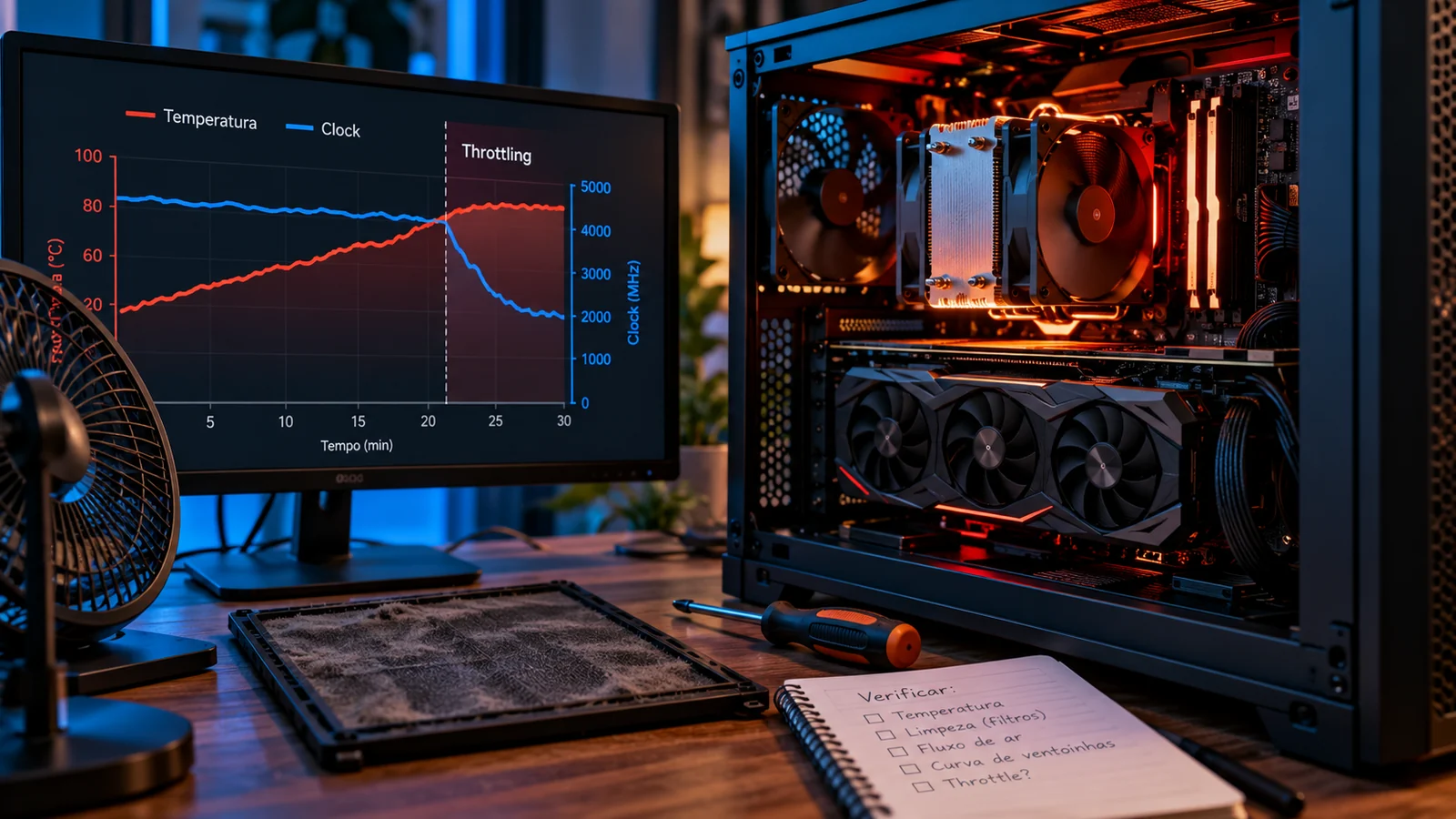
Thermal throttling é quando o componente reduz desempenho para controlar a própria temperatura.
O padrão costuma ser bem visível:
- o jogo começa com clocks e FPS normais;
- a temperatura sobe aos poucos;
- o componente se aproxima do limite térmico;
- clock ou potência diminuem;
- FPS ou frametime pioram junto.
Isso é diferente de um gargalo de CPU, por exemplo. Em um gargalo, a GPU pode ficar abaixo de 100% de uso e ainda estar em temperatura perfeitamente normal. O contexto é que separa um problema do outro.
CPU muito quente: o que olhar primeiro
Antes de pensar em trocar processador, olhe para o caminho do calor.
Confira montagem do cooler, pressão, pasta térmica, poeira no dissipador ou radiador, funcionamento da bomba em water cooler, curva de ventoinhas e fluxo de ar do gabinete.
Em notebook, cuidado com comparação direta com desktop. O projeto térmico é outro, e o fabricante pode trabalhar com limites e perfis próprios.
GPU muito quente não significa automaticamente “troque a pasta térmica”
Comece pelo que dá para verificar sem desmontar nada: entrada de ar, poeira, ventoinhas, cabos bloqueando fluxo e temperatura interna do gabinete.
Veja também se as ventoinhas respondem à carga e se o clock cai conforme a temperatura sobe. Se a placa mantém clock, ruído e temperatura dentro do comportamento esperado para aquele modelo, talvez não exista problema.
Desmontar GPU é outra história. Pode envolver garantia, thermal pads e montagem específica. Faça isso só depois de confirmar que há motivo.
CPU e GPU esquentam juntas? Olhe para o gabinete
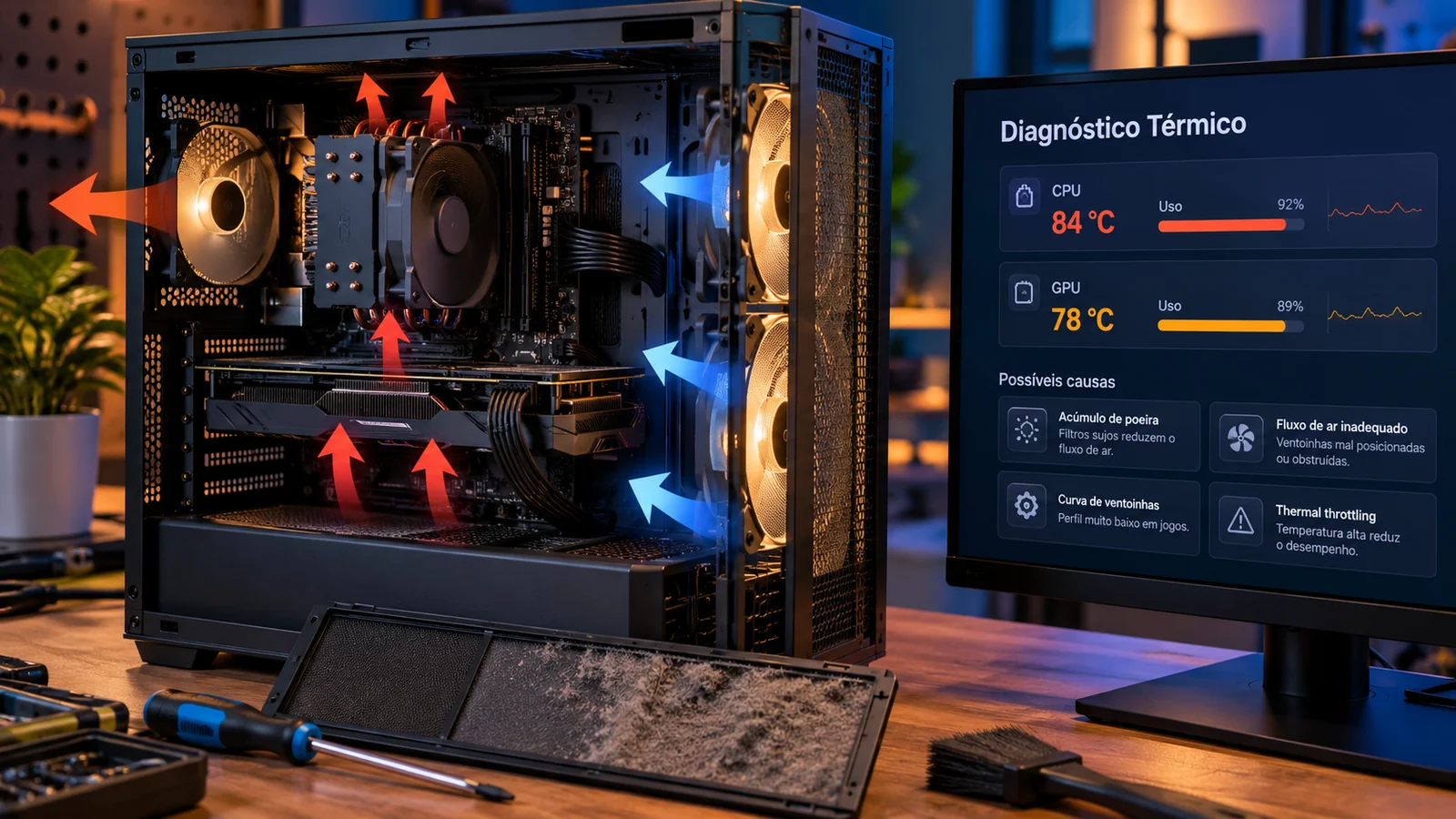
Quando os dois componentes ficam quentes ao mesmo tempo, o gabinete passa a ser um suspeito forte.
Você pode ter um ótimo cooler na CPU e uma boa placa de vídeo, mas se o ar quente não sai, os dois acabam respirando o mesmo calor.
Faça testes comparáveis. Limpe filtros, organize a entrada e a exaustão e repita o mesmo jogo nas mesmas condições. Uma diferença consistente vale mais do que abrir a lateral do gabinete e tirar uma conclusão em dois minutos.
PC reinicia durante o jogo? Temperatura é só uma hipótese
Reinício ou desligamento sob carga pode vir de temperatura, mas também de fonte, RAM, cabo da GPU, driver, BIOS ou instabilidade.
Se CPU e GPU estão dentro da especificação e o PC continua reiniciando, amplie a investigação. Nosso guia Como escolher uma fonte para PC gamer ajuda na parte de alimentação. Para memória, consulte Como testar a memória RAM.
Se a instabilidade começou depois de ativar XMP, DOCP ou EXPO, também vale revisar o perfil em Como ativar XMP, DOCP ou EXPO.
Um fluxo simples para não se perder no diagnóstico
Faça uma sessão curta e controlada:
- anote jogo, resolução e qualidade gráfica;
- ative temperatura, clocks, uso e FPS;
- jogue de 10 a 20 minutos ou até o sintoma aparecer;
- veja a temperatura máxima e o comportamento dos clocks;
- compare com as especificações do seu hardware;
- se clock cai junto com temperatura alta, investigue refrigeração;
- se o desempenho cai sem calor excessivo, procure outro gargalo;
- mude uma coisa por vez e repita o teste.
Essa última regra economiza horas. Se você limpa o gabinete, atualiza driver, muda BIOS, altera ventoinhas e troca pasta térmica tudo no mesmo dia, até pode resolver — mas não vai saber o que realmente resolveu.
Erros que atrapalham mais do que ajudam
O primeiro é testar por tempo curto demais. Dois minutos de jogo podem não aquecer o sistema o suficiente para reproduzir o problema.
O segundo é comparar com o PC de outra pessoa sem considerar gabinete, temperatura ambiente, modelo exato, cooler e limite térmico.
E o terceiro é buscar a menor temperatura possível a qualquer custo. Ventoinhas em 100% podem ganhar alguns graus, mas transformar o computador em um secador de cabelo. O objetivo é estabilidade, ausência de throttling indesejado e um equilíbrio razoável de ruído.
Conclusão
Monitoramento bom é aquele que ajuda a responder uma pergunta. Não é o que mostra mais números.
Se a temperatura sobe e o clock cai, investigue refrigeração. Se a temperatura está normal e o desempenho cai, procure outro gargalo. O Afterburner + RTSS é ótimo para observar durante o jogo; o HWiNFO é melhor quando você precisa voltar depois e entender o que aconteceu.
Com esse método, você reduz o chute, evita trocar peça sem necessidade e chega muito mais perto da causa real.
Perguntas frequentes
Qual temperatura de CPU e GPU é normal durante jogos?
Depende do modelo. Consulte o limite térmico oficial e observe se existe queda de clock ou throttling. Um número isolado não serve como regra para todos os componentes.
MSI Afterburner mostra temperatura da CPU e da GPU?
Sim. Com os sensores disponíveis no sistema, ele pode mostrar dados de CPU e GPU no overlay. O RTSS normalmente é usado para exibir essas informações sobre o jogo.
Temperatura alta sempre significa que preciso trocar pasta térmica?
Não. Poeira, airflow, montagem do cooler, curva de ventoinhas, temperatura ambiente e o próprio projeto do equipamento também influenciam. Confirme o problema antes de desmontar o hardware.
Fontes e referências
Intel — informações sobre temperatura de processadores
Tjunction, temperatura máxima e mecanismos de controle térmico
AMD — especificações de processadores
Consulta de Max. Operating Temperature (Tjmax) por modelo
MSI — MSI Afterburner
Guia oficial de monitoramento e On-Screen Display
HWiNFO
Monitoramento de sensores, diagnóstico e registro de hardware