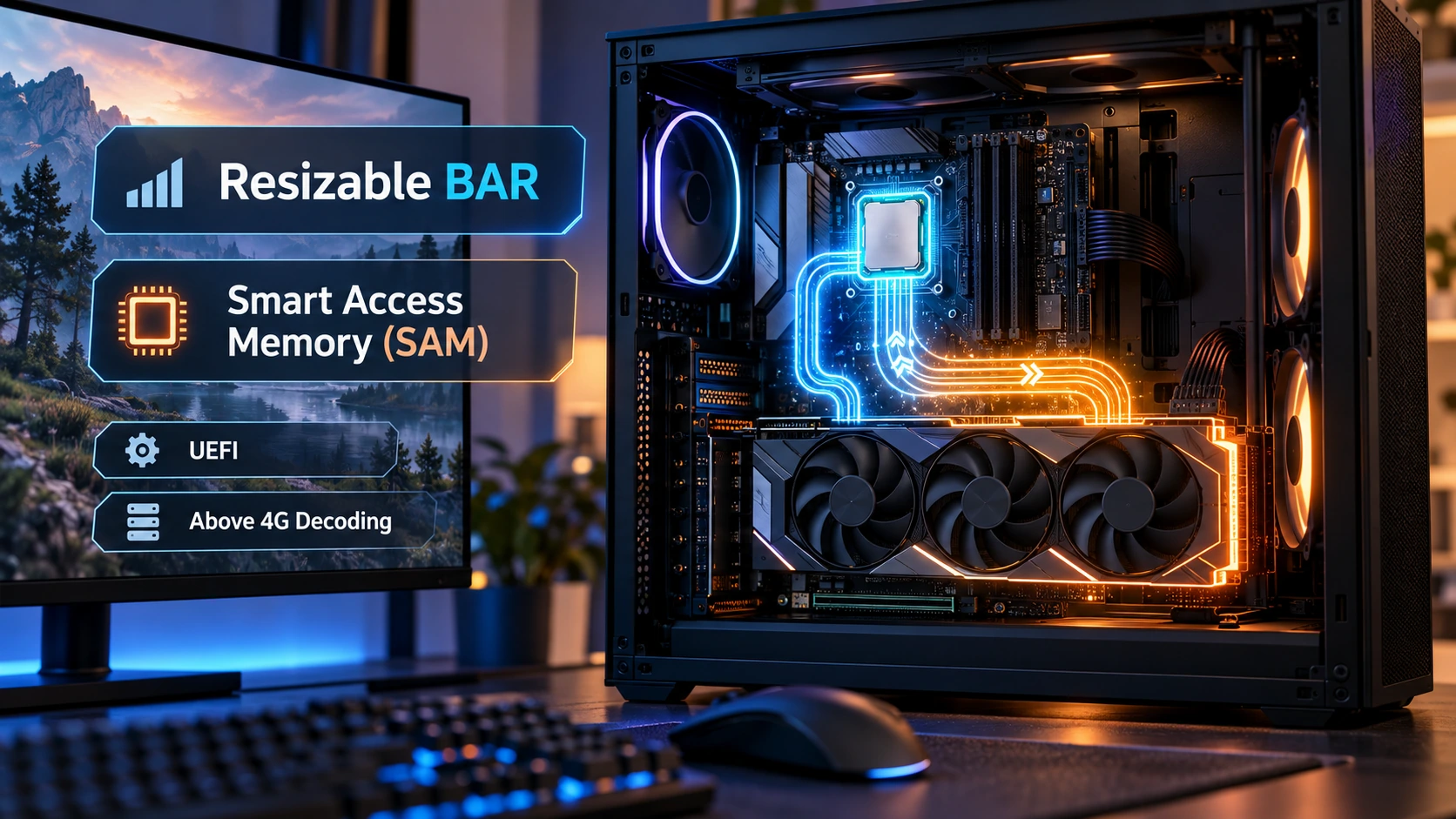
Resizable BAR parece aquele tipo de opção da BIOS que promete desempenho grátis: você ativa, reinicia e espera alguns FPS a mais. Às vezes aparece ganho. Às vezes a diferença é pequena. E em alguns jogos você provavelmente nem vai perceber.
O recurso é real e útil, mas funciona melhor quando a gente tira o “modo mágico” da conversa. Ele muda a forma como o processador acessa a memória de vídeo da GPU pelo PCI Express. Na AMD, você também vai encontrar o nome Smart Access Memory (SAM). Em placas-mãe, a opção pode aparecer como Resizable BAR, Re-Size BAR ou algo parecido.
O objetivo deste guia é simples: entender para que serve, conferir se o seu PC realmente oferece suporte, ativar sem sair mudando meia dúzia de opções da BIOS e, no fim, testar se fez diferença no seu computador.
O que é Resizable BAR, sem complicar
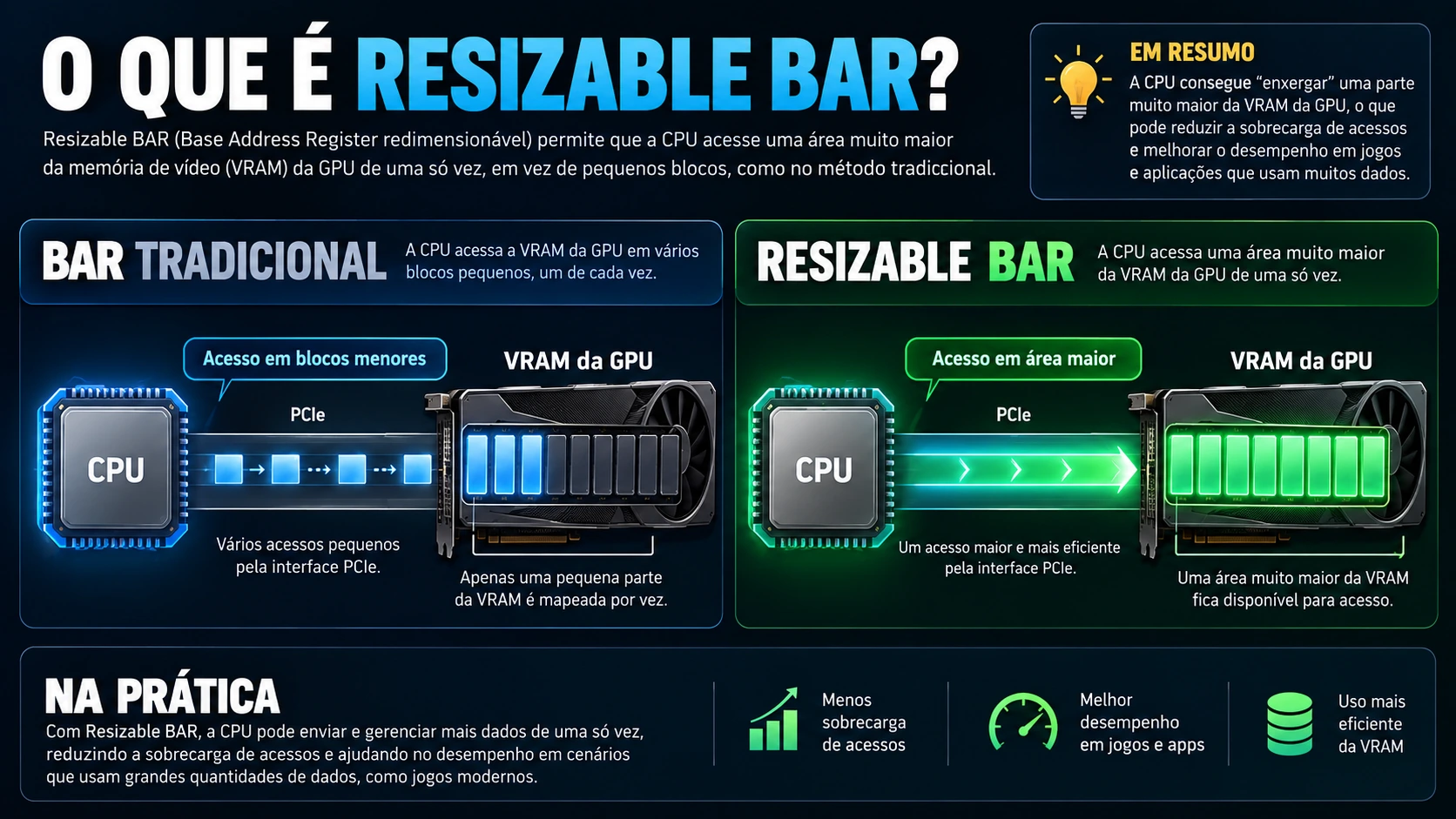
Normalmente, CPU e GPU trocam dados através do PCI Express seguindo algumas regras de mapeamento de memória. O Resizable BAR permite aumentar a região da memória gráfica que fica acessível ao processador de uma vez.
Você não está ganhando mais VRAM e nem transformando uma placa PCIe 3.0 em PCIe 4.0. O que muda é a forma como essa memória pode ser acessada.
Na prática, pense assim: em vez de trabalhar sempre com pequenas “janelas” da VRAM, um sistema compatível pode abrir uma janela bem maior. Dependendo de como o jogo movimenta dados entre CPU e GPU, isso pode ajudar.
A Intel descreve o recurso como uma capacidade do PCIe que permite negociar o tamanho do BAR. A NVIDIA segue a mesma lógica e aplica o recurso de forma controlada porque nem todo jogo responde da mesma maneira.
Resizable BAR e Smart Access Memory são a mesma coisa?
Quase sempre essa dúvida aparece porque a AMD usa outro nome. Smart Access Memory é a forma como a AMD apresenta sua implementação e o uso dessa tecnologia dentro de suas plataformas.
Então, se você tem uma Radeon e abre o AMD Software, provavelmente verá “Smart Access Memory”. Se estiver mexendo na BIOS, pode continuar vendo “Re-Size BAR Support”. Não são dois recursos independentes que precisam ser “somados”.
Os três nomes que mais confundem são estes:
- Resizable BAR / Re-Size BAR: nome genérico mais comum na BIOS e na documentação técnica;
- Smart Access Memory: nome adotado pela AMD;
- Above 4G Decoding: outra configuração da BIOS que costuma ser necessária para o Resizable BAR funcionar.
Quais peças precisam ser compatíveis?
Aqui está o ponto que costuma pegar muita gente: não adianta olhar apenas a placa de vídeo.
Para o recurso funcionar corretamente, CPU, placa-mãe, BIOS, GPU, firmware da placa de vídeo quando aplicável e driver precisam conversar entre si. É uma corrente; se um elo não oferece suporte, a opção pode simplesmente não aparecer.
Em geral, confira:
- CPU compatível;
- placa-mãe com BIOS/UEFI compatível;
- GPU compatível;
- VBIOS compatível, quando o fabricante exigir;
- driver gráfico atualizado;
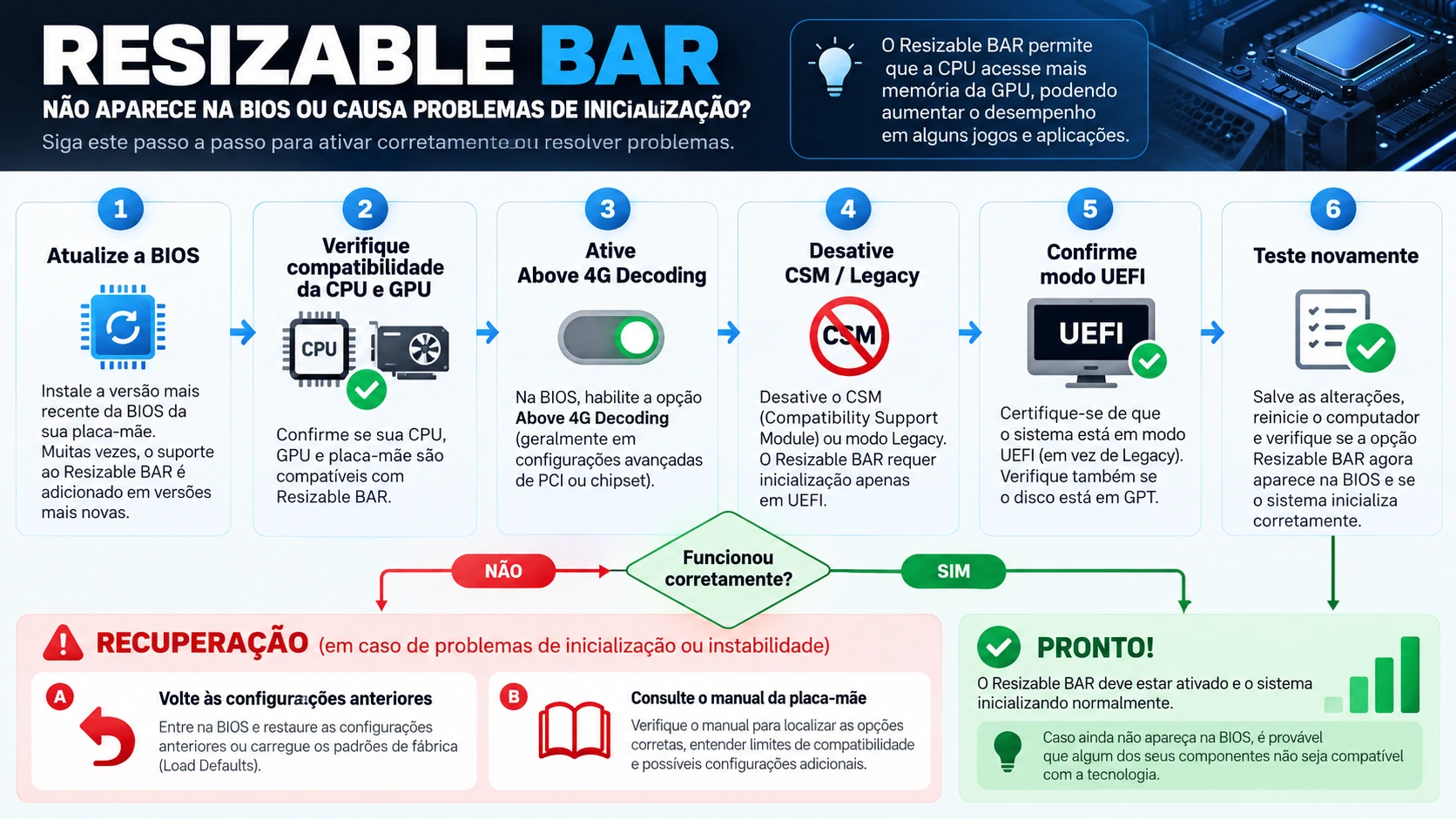
- boot em UEFI;
- CSM/Legacy Mode desativado quando necessário;
- Above 4G Decoding habilitado;
- Re-Size BAR Support habilitado ou em Auto.
Se a sua placa-mãe é mais antiga, não descarte o recurso antes de conferir a página de suporte. Muitas receberam compatibilidade por atualização de BIOS.
Para plataformas AM4, por exemplo, vale cruzar essa informação com o chipset e a BIOS disponível. O comparativo A520 vs. B450 vs. B550 ajuda a entender melhor essas diferenças de plataforma.
Como saber se sua placa-mãe suporta Resizable BAR
Evite procurar apenas pelo chipset no Google. Procure pelo modelo exato da placa-mãe.
Entre na página de suporte do fabricante e pesquise por termos como “Resizable BAR”, “Re-Size BAR”, “Smart Access Memory” e “Above 4G Decoding”. As notas de versão da BIOS costumam dizer quando o suporte foi adicionado.
Esse cuidado evita um erro comum: encontrar um tutorial de outra placa parecida, seguir os mesmos menus e descobrir que a sua BIOS usa outro nome — ou simplesmente ainda não recebeu aquela função.
Se for necessário atualizar a BIOS, faça isso com o computador estável e seguindo o procedimento específico do fabricante. Temos um guia separado sobre como atualizar a BIOS da placa-mãe com segurança.
Como ativar Resizable BAR na BIOS
Os menus mudam bastante entre ASUS, MSI, Gigabyte, ASRock e outras marcas, mas o caminho costuma seguir a mesma lógica.
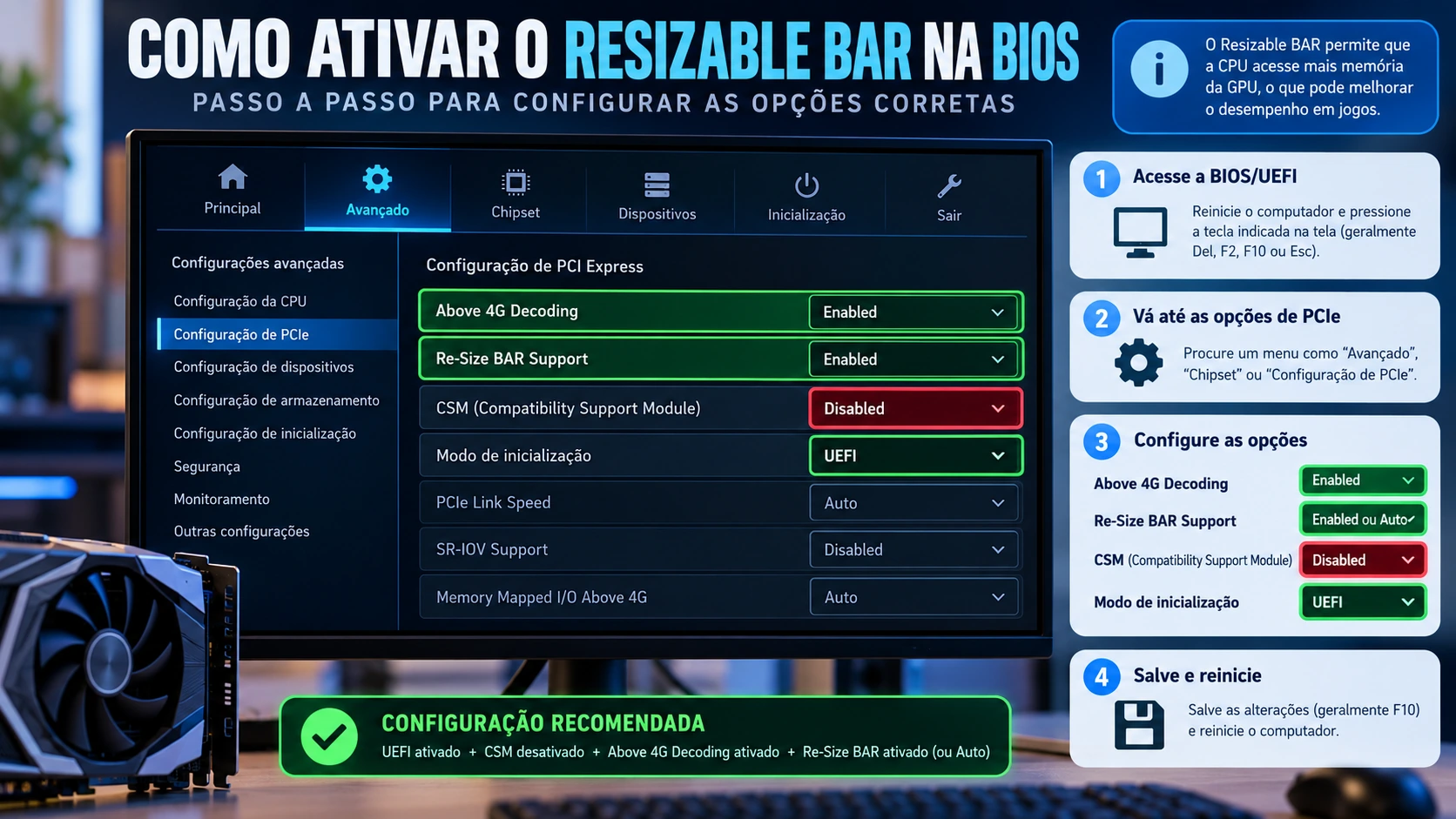
- entre na BIOS/UEFI;
- confirme que o sistema usa boot UEFI;
- desative CSM ou Legacy Mode, se a sua plataforma exigir;
- habilite Above 4G Decoding;
- habilite Re-Size BAR Support ou deixe em Auto quando essa for a recomendação do fabricante;
- salve e reinicie.
Não precisa aproveitar a visita à BIOS para mexer em XMP, tensão, overclock e curva de ventoinha ao mesmo tempo. Se algo der errado depois, você vai querer saber exatamente qual mudança causou o problema.
A Intel cita Above 4G Decoding e Re-Size BAR Support entre as configurações necessárias nos sistemas compatíveis. Em uma Radeon, depois do boot, o recurso pode aparecer no AMD Software como Smart Access Memory.
Above 4G Decoding não significa “mais 4 GB de VRAM”
O nome engana.
Above 4G Decoding permite que dispositivos PCIe tenham recursos de memória mapeados acima do limite tradicional de 4 GB do espaço de endereçamento. É uma configuração de endereçamento, não um upgrade de memória.
Ativar essa opção não aumenta fisicamente a VRAM da placa de vídeo e não substitui RAM. Ela apenas cria a condição necessária para determinados dispositivos e recursos modernos funcionarem corretamente.
E por que todo mundo fala para desativar o CSM?
O CSM existe para manter compatibilidade com métodos de inicialização antigos. O Resizable BAR trabalha melhor dentro de uma configuração moderna em UEFI, por isso a desativação do CSM aparece em tantos guias de fabricantes.
Atenção aqui: se o Windows foi instalado em modo legado, simplesmente desligar o CSM pode fazer o sistema parar de iniciar. Antes de mexer nessa opção em um PC mais antigo, confirme se o disco e a instalação do Windows já estão preparados para boot UEFI.
Como confirmar se Resizable BAR está funcionando no Windows
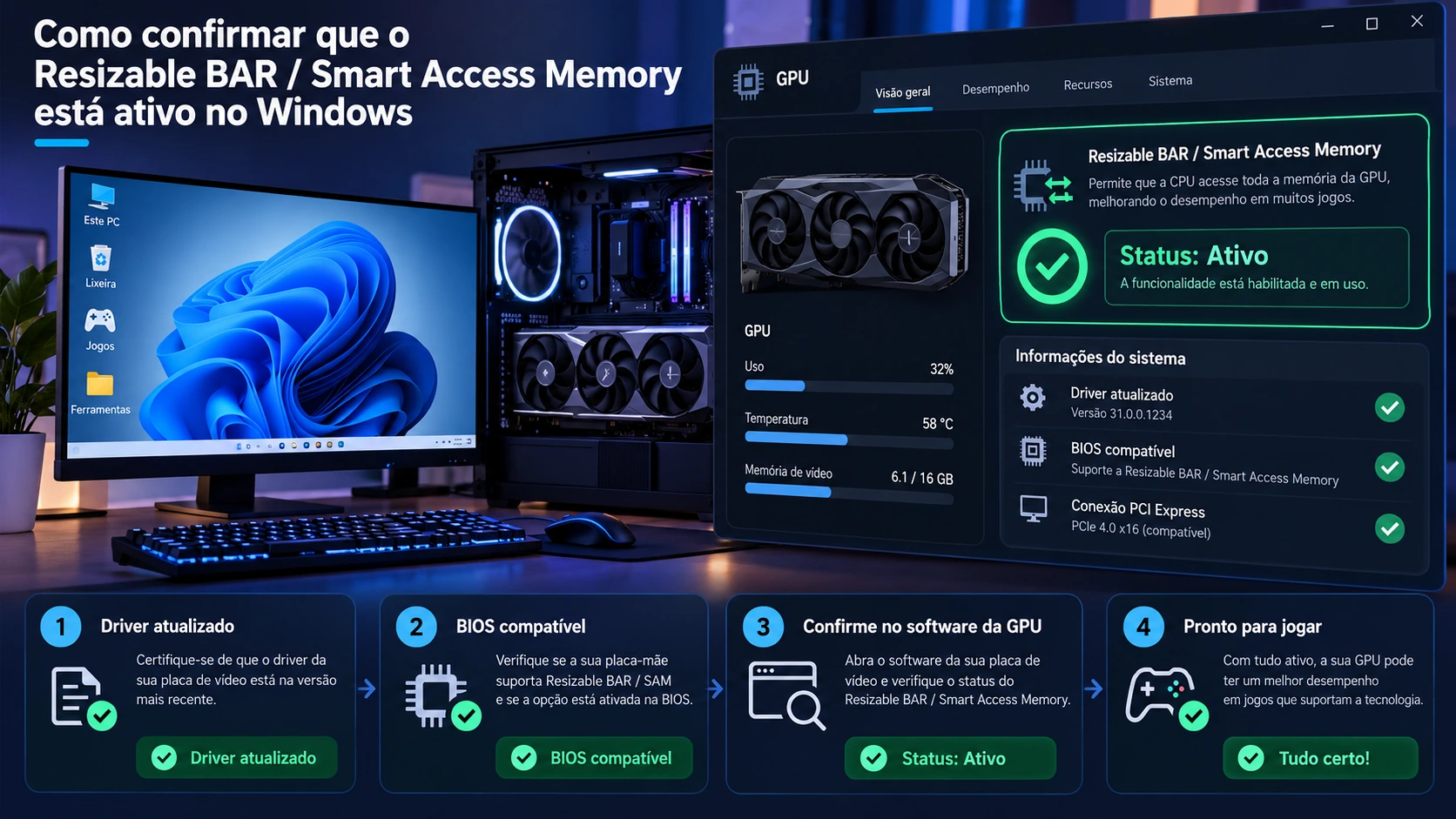
Ativar na BIOS é só metade do trabalho. Depois do boot, confirme se a placa de vídeo realmente reconheceu o recurso.
Em placas NVIDIA
O software da NVIDIA informa o estado do Resizable BAR em sistemas compatíveis. Nas versões atuais do NVIDIA App, o recurso também pode ter controle por aplicativo, dependendo da GPU e do driver.
Em placas AMD
No AMD Software: Adrenalin Edition, procure por Smart Access Memory. Se o hardware e a BIOS estiverem corretos, a opção deve aparecer como disponível ou ativa.
Em gráficos Intel
A Intel recomenda confirmar os requisitos da plataforma e oferece o Intel Driver & Support Assistant como ferramenta de apoio para sistemas compatíveis.
Se a BIOS diz que o recurso está ligado, mas o software da GPU mostra o contrário, pare aí e investigue. Não adianta testar FPS antes de confirmar que a configuração realmente entrou em funcionamento.
Resizable BAR melhora FPS em todos os jogos?
Não. E essa é provavelmente a parte mais importante do artigo.
É tentador ver um recurso novo na BIOS e esperar “mais 10% de FPS”, mas não existe um número que valha para todos os jogos. Alguns títulos se beneficiam, outros mudam pouco e há casos em que o driver prefere não aplicar o recurso da mesma forma.
A NVIDIA usa perfis justamente porque o comportamento varia de jogo para jogo. Então, se você viu um benchmark com ganho alto em um título, não transforme aquele resultado em regra para a sua biblioteca inteira.
Se a sua dúvida é largura de banda da placa de vídeo, o artigo PCIe 3.0 vs. PCIe 4.0 complementa bem este assunto.
Resizable BAR substitui PCIe 4.0?
Não. São duas coisas diferentes.
PCIe 4.0 aumenta a largura de banda disponível por lane em relação ao PCIe 3.0. Resizable BAR mexe na forma como a CPU consegue acessar a memória gráfica.
É perfeitamente possível ter Resizable BAR funcionando em uma plataforma PCIe 3.0, desde que o restante do hardware e do firmware tenha suporte. E também é possível ter uma placa PCIe 4.0 com o recurso desligado.
A opção Re-Size BAR não aparece na BIOS
Antes de concluir que sua placa não suporta, faça uma checagem rápida:
- confirme o modelo exato da placa-mãe;
- veja a versão atual da BIOS;
- leia as notas das versões mais recentes;
- entre no modo avançado da BIOS;
- procure por Above 4G Decoding;
- confira CSM/Legacy Mode;
- verifique suporte da CPU e da GPU.
Em algumas placas, Re-Size BAR só aparece depois de ativar Above 4G Decoding. Em outras, só surgiu depois de determinada versão de BIOS.
Ativei Resizable BAR e o PC não inicia
Se o problema apareceu logo depois da mudança, a prioridade não é “fazer o recurso funcionar”. É fazer o computador voltar ao estado anterior.
Se ainda consegue entrar na BIOS, reverta Re-Size BAR, Above 4G Decoding ou CSM para as configurações anteriores e teste novamente. Se não houver vídeo, use o procedimento de recuperação descrito no manual da placa-mãe.
Evite sair mudando três ou quatro opções para tentar acertar no chute. Uma mudança por vez economiza muito tempo quando alguma coisa sai do esperado.
Essa lógica vale também para memória. Se você estiver enfrentando boot quebrado depois de mexer em RAM, veja XMP não funciona ou PC não inicia?.
E em notebook?
Aqui a regra muda um pouco: quem manda é o fabricante do notebook.
BIOS, GPU, MUX, firmware e driver podem ser personalizados para aquele modelo. Um tutorial de desktop que funciona perfeitamente em uma placa-mãe comum pode não ter equivalente no notebook.
A NVIDIA orienta confirmar o suporte diretamente com o fabricante do equipamento. Se a opção não aparece na BIOS do notebook, isso não significa necessariamente que você deixou de procurar algum menu escondido; ela pode simplesmente não estar disponível ao usuário.
Smart Access Memory aparece desativado no AMD Software
Se o SAM aparece como indisponível, comece pelo básico: BIOS compatível, Above 4G Decoding, Re-Size BAR, modo UEFI e driver.
Vale também conferir se o recurso continua disponível depois de uma atualização de driver ou BIOS. A AMD já documentou situações específicas em que o estado do Smart Access Memory pode mudar, então não trate a tela do software como uma configuração isolada do restante do sistema.
Atualize pelos canais oficiais e, se continuar desativado, volte à documentação da placa-mãe e da GPU antes de tentar ajustes aleatórios.
Como testar se Resizable BAR vale a pena no seu PC
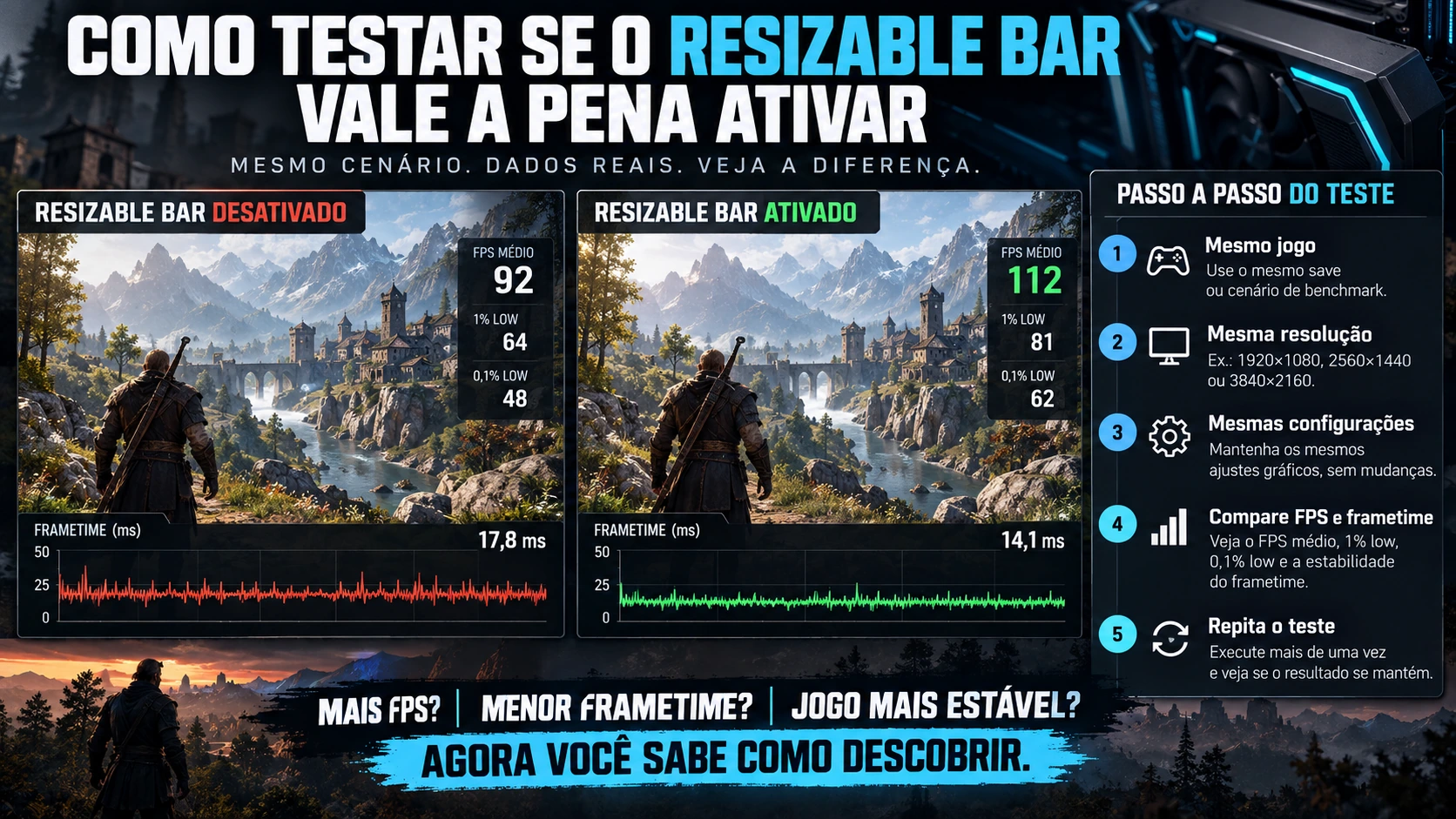
A melhor resposta não vem de uma tabela da internet. Vem de um teste simples no seu próprio computador.
- escolha um jogo com benchmark interno ou uma cena fácil de repetir;
- use a mesma resolução e as mesmas configurações gráficas;
- anote FPS médio e, se possível, frametime;
- teste com Resizable BAR desativado;
- ative o recurso e repita exatamente a mesma situação;
- faça mais de uma rodada antes de comparar.
Se a diferença for mínima, tudo bem. O recurso não precisa transformar o jogo para estar funcionando corretamente.
Para acompanhar FPS, clocks, uso e temperaturas durante esse teste, veja como monitorar CPU e GPU durante jogos.
Então, quando vale a pena ativar?
Se CPU, placa-mãe, BIOS e GPU oferecem suporte oficial, o sistema está estável e o fabricante recomenda o recurso, faz sentido ativar.
Eu não trataria isso como motivo para trocar placa-mãe, processador ou GPU apenas para ganhar acesso ao Resizable BAR. Pense nele como uma otimização que vale aproveitar quando já faz parte da sua plataforma.
E se depois de ativar não aparecer diferença perceptível? Também é normal. O benefício varia por jogo e por conjunto de hardware. O que importa é o computador continuar estável e o recurso estar corretamente reconhecido.
Perguntas frequentes
Resizable BAR aumenta FPS?
Pode aumentar em alguns jogos, mas não existe ganho fixo. O resultado depende do jogo, da GPU, do processador e do driver. A comparação mais útil é testar o mesmo cenário no seu próprio PC.
Smart Access Memory é exclusivo de placas AMD?
Smart Access Memory é o nome usado pela AMD. A tecnologia de base, Resizable BAR do PCI Express, também aparece em sistemas com GPUs NVIDIA e Intel compatíveis.
Preciso atualizar a BIOS para ativar Resizable BAR?
Depende da placa-mãe. Muitos modelos receberam suporte através de atualizações de BIOS. Consulte a página oficial do seu modelo e só atualize se a versão necessária realmente se aplicar ao seu sistema.